Unity Hubでのバージョン追加・切り替え・複数管理の方法を解説

Unityで複数のプロジェクトを扱っていると、プロジェクトごとに前提となるバージョンが異なる、という状況によく出会います。
例えば、あるプロジェクトは最新のLTS版で作られているが、別のプロジェクト(教材の指定バージョンなど)は少し前のバージョンを前提にしている、といったケースです。
この記事では、Unity Hubで新しいバージョンを追加する方法、プロジェクトごとに使用バージョンを切り替える方法、複数バージョンを共存させる際に気をつけたい点を、一通りまとめて解説します。
※Unity HubのUIはアップデートによって変更されることがあります。実際の画面と本記事のメニュー名が異なる場合は、Unity Hubを最新版に更新した上で操作してください。
なぜ複数バージョンを使い分ける必要があるのか

Unityのバージョンを1つだけインストールして使い続けることもできますが、次のような場面では複数バージョンを共存させたほうが都合がよくなります。
- 過去に作ったプロジェクトが古いバージョンを前提にしていて、そのまま開き続けたい
- 教材やチュートリアルが特定のバージョンを指定していて、それに合わせて学習を進めたい
- 新しいバージョンの機能も試してみたいが、既存プロジェクトは今のバージョンのまま安定させておきたい
「1つのバージョンに統一する」ことにこだわる必要はなく、目的ごとに適切なバージョンを使い分けるという考え方で問題ありません。
Unity Hubで新しいバージョンを追加する方法
Unity Hubでは、複数のバージョンを同時にインストールしておくことができます。追加の基本的な流れは次のとおりです。
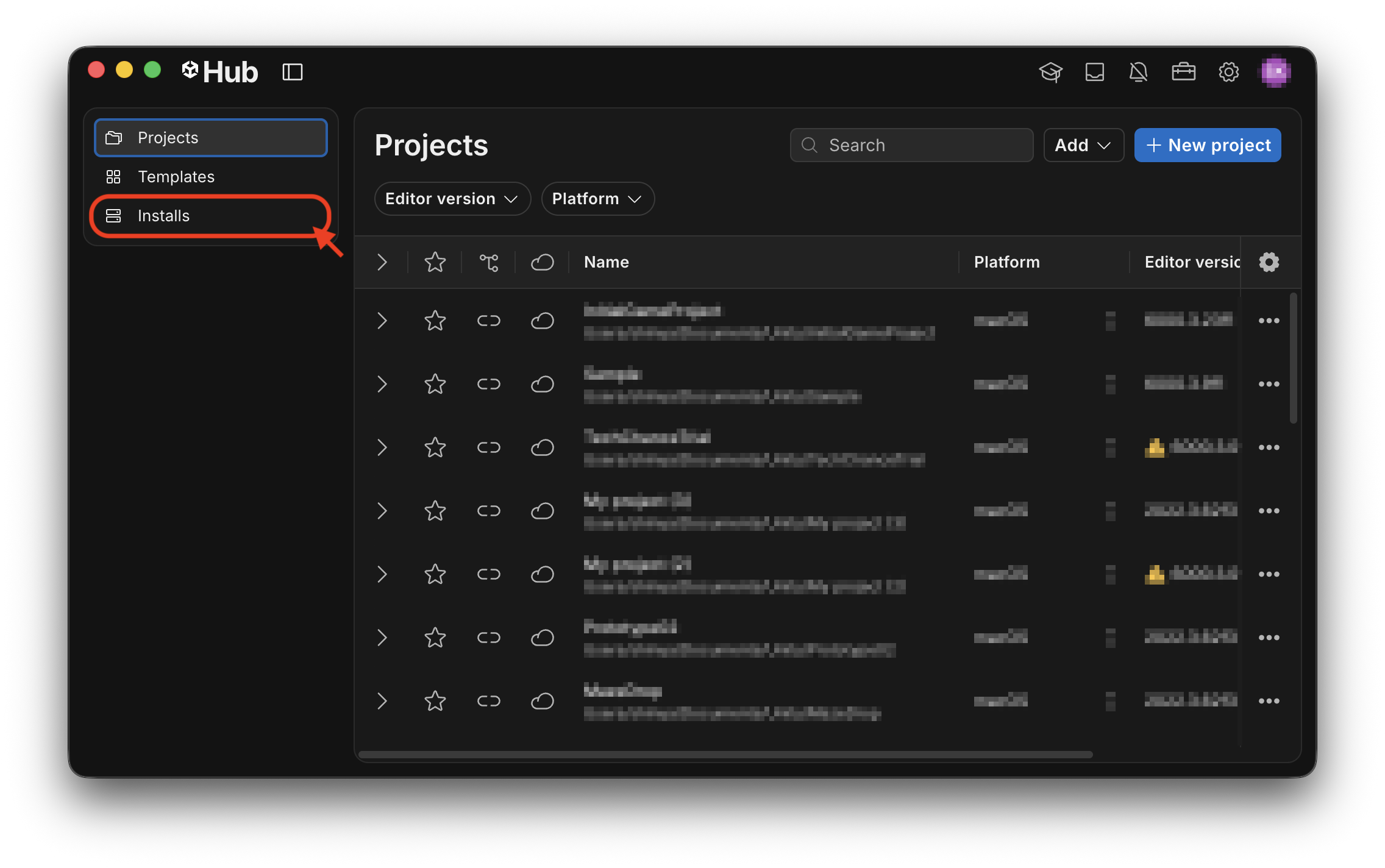
Unity Hubを開き、左側の Installs(インストール) を選択する
右上の Install Editor(エディターをインストール) を選択する
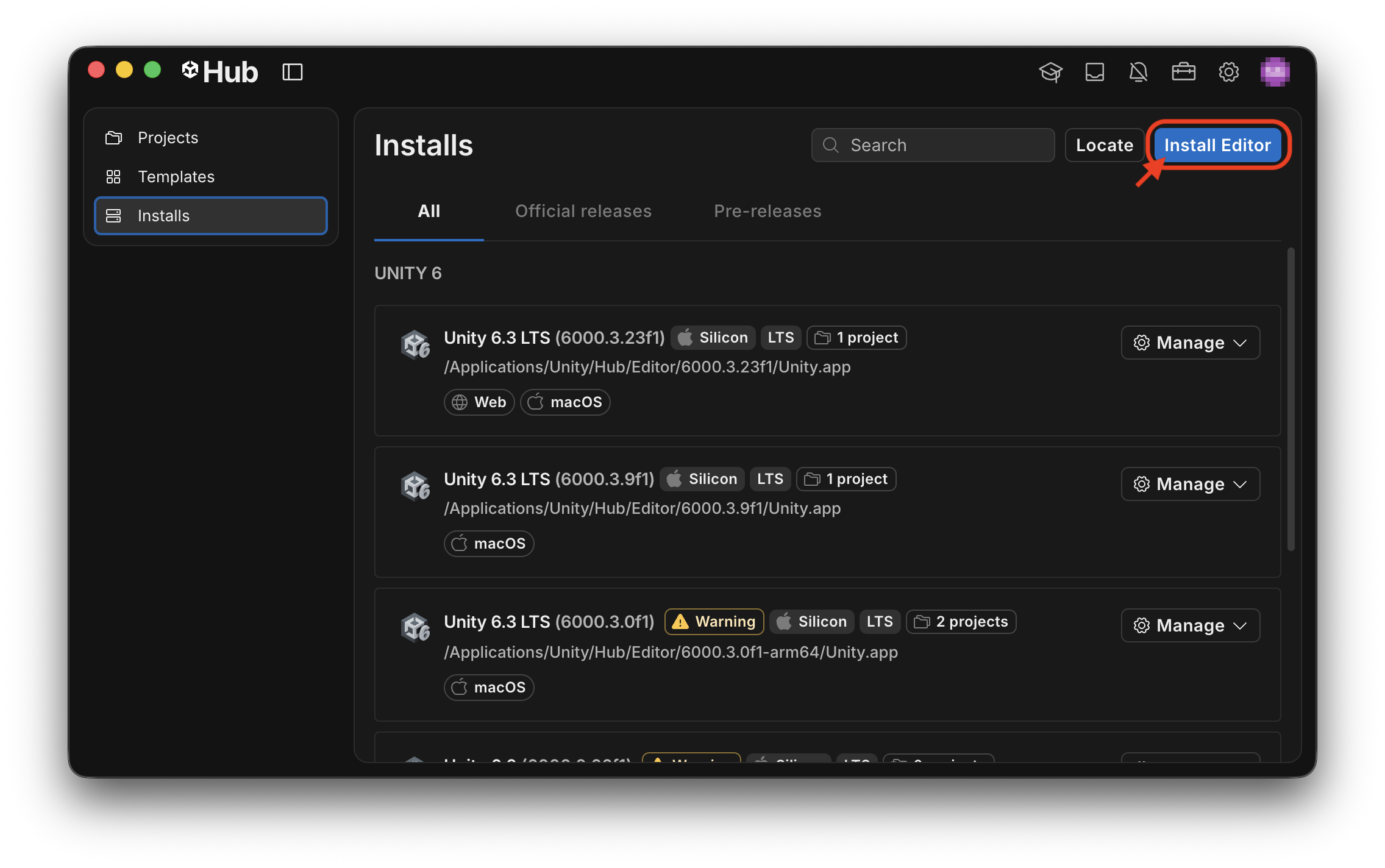
表示されたタブから、目的のバージョンを探す
- Official releases(正式版):現行の安定版・LTS版
- Pre-releases(プレリリース版):最新のベータ版
- Archive(アーカイブ):過去にリリースされたバージョン
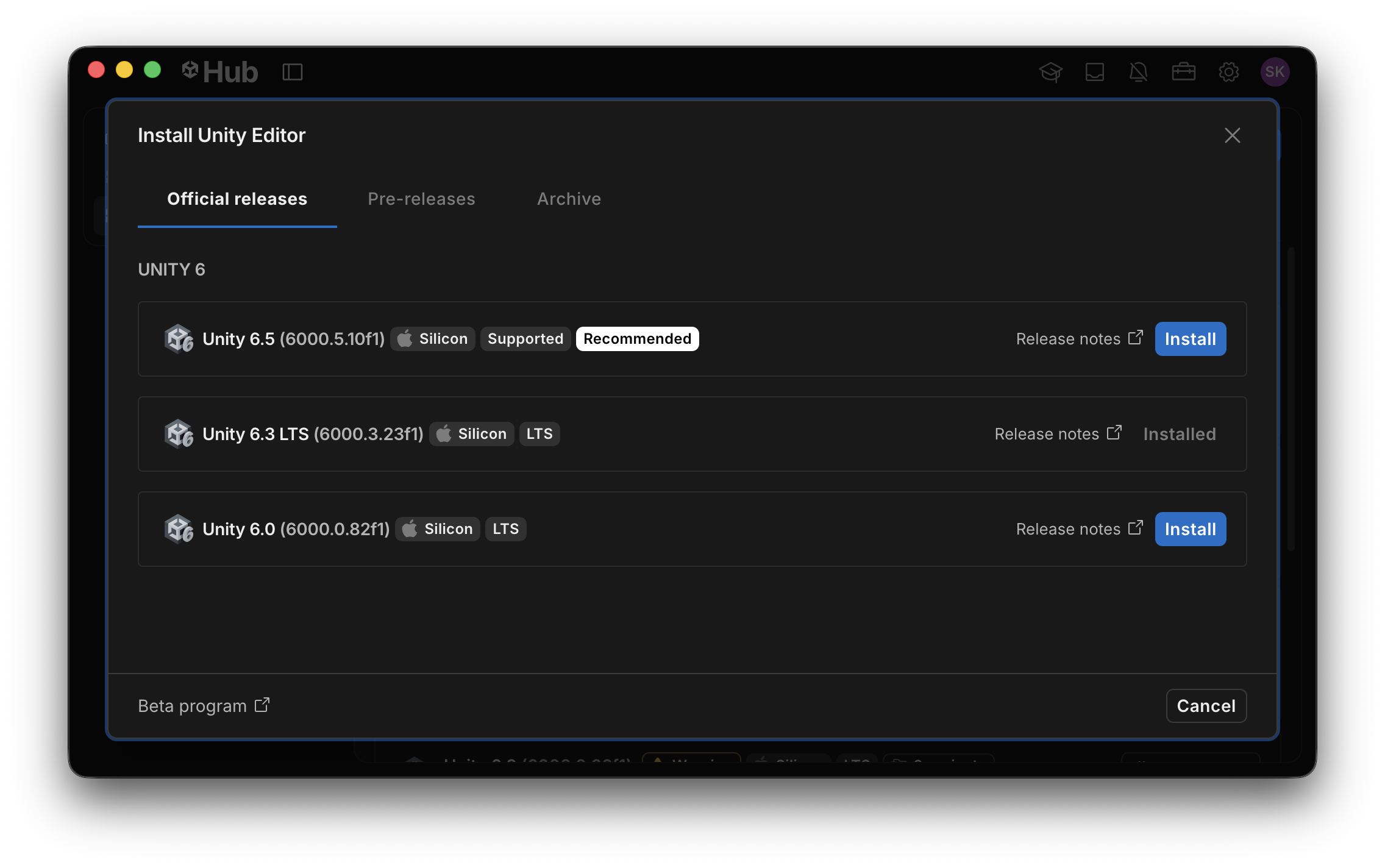
インストールしたいバージョンを選び、必要なモジュール(Android Build SupportやVisual Studio等)にチェックを入れて Install を実行する
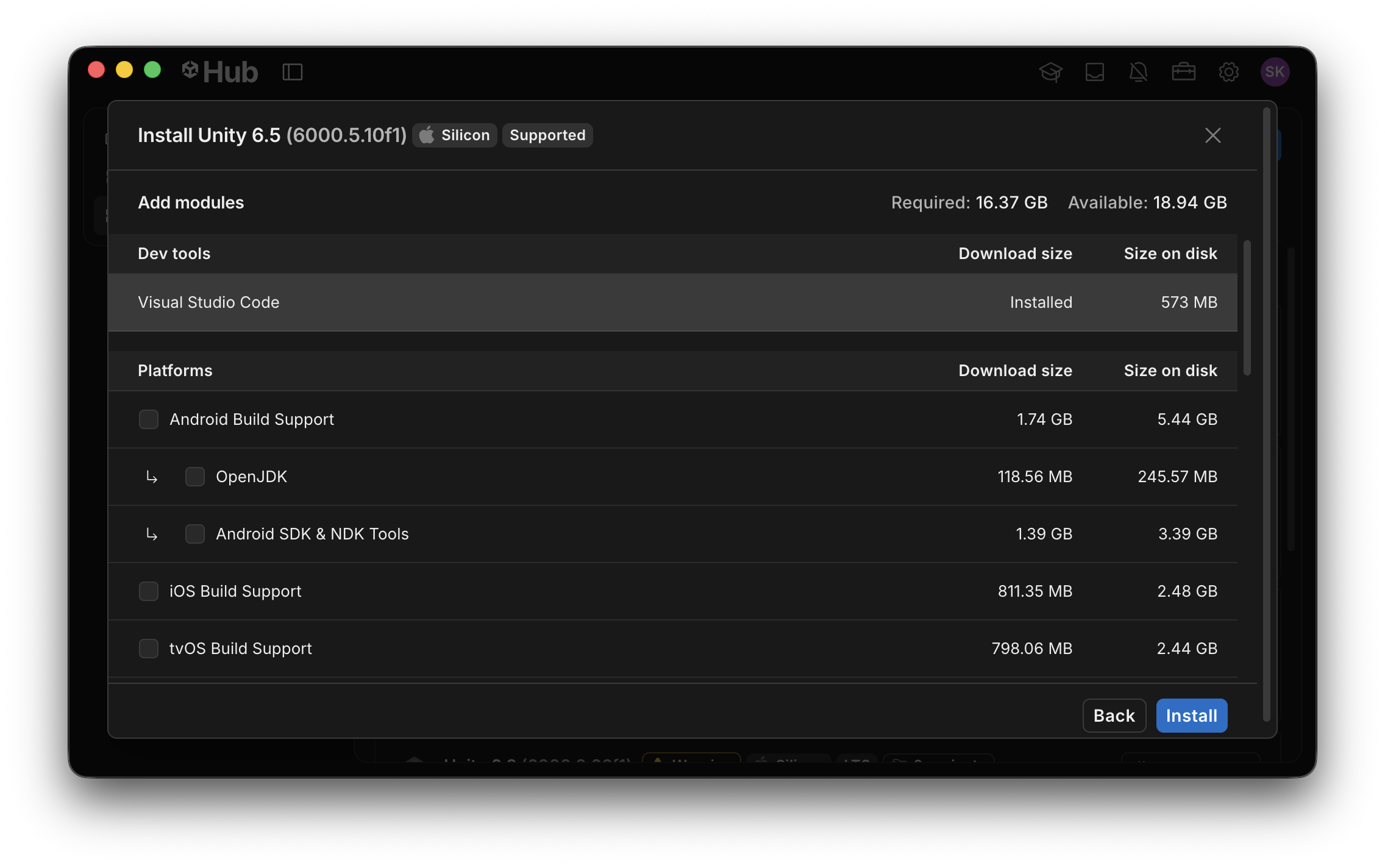
インストールは既存のバージョンを上書きするものではなく、別バージョンとして追加される形になるため、複数バージョンを共存させることができます。
同様の手順を繰り返せば、必要な数だけ別バージョンを追加できます。
インストール済みのバージョンはInstallsの一覧に表示され、一方をアンインストールしても他方には影響しません。
プロジェクトを別バージョンで開く・切り替える方法
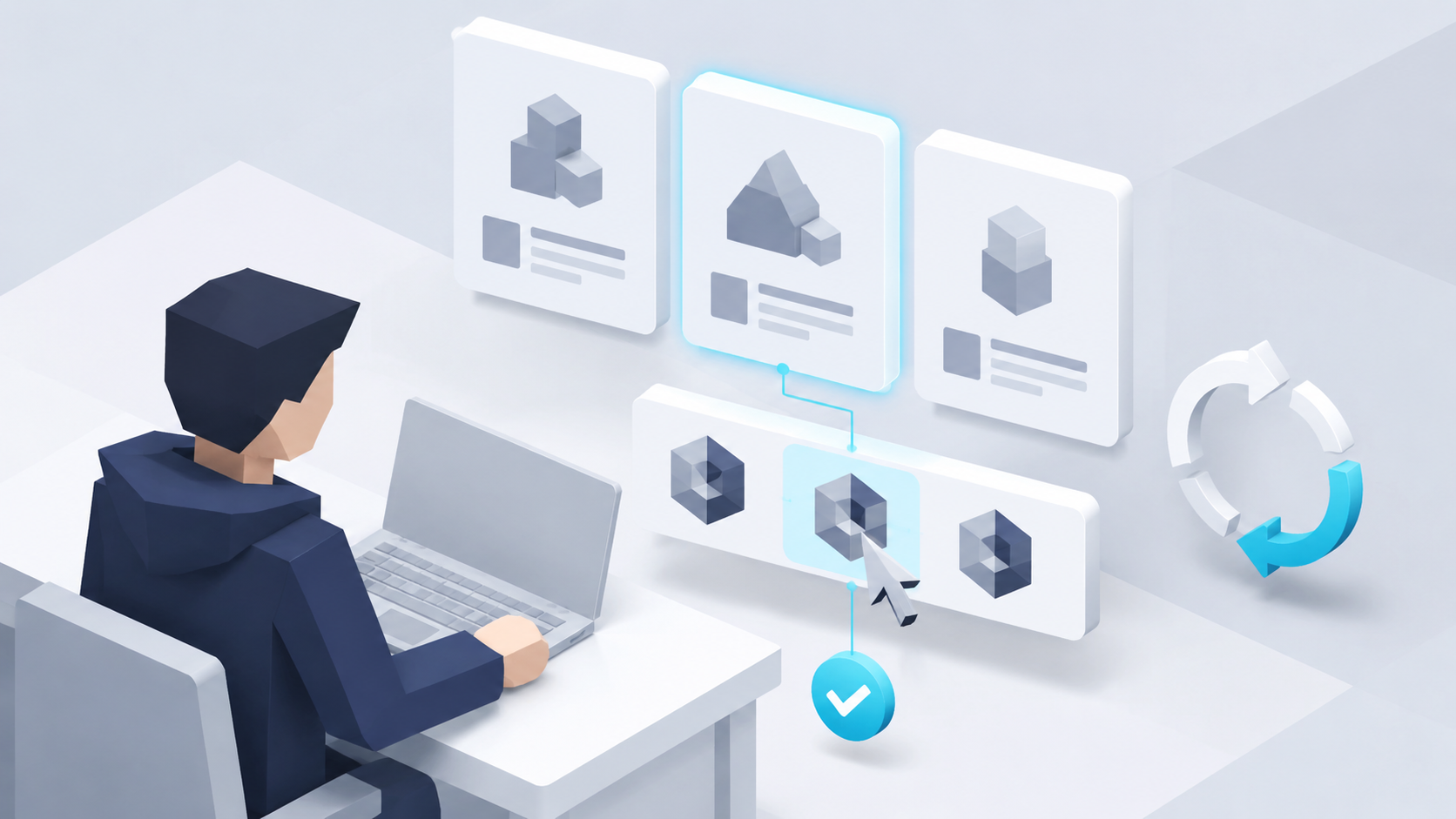
既存のプロジェクトを別のバージョンで開き直したい場合は、次の手順で進めます。
Unity HubのProjects(プロジェクト)タブで、対象プロジェクトに表示されているEditor versionの部分を選択する
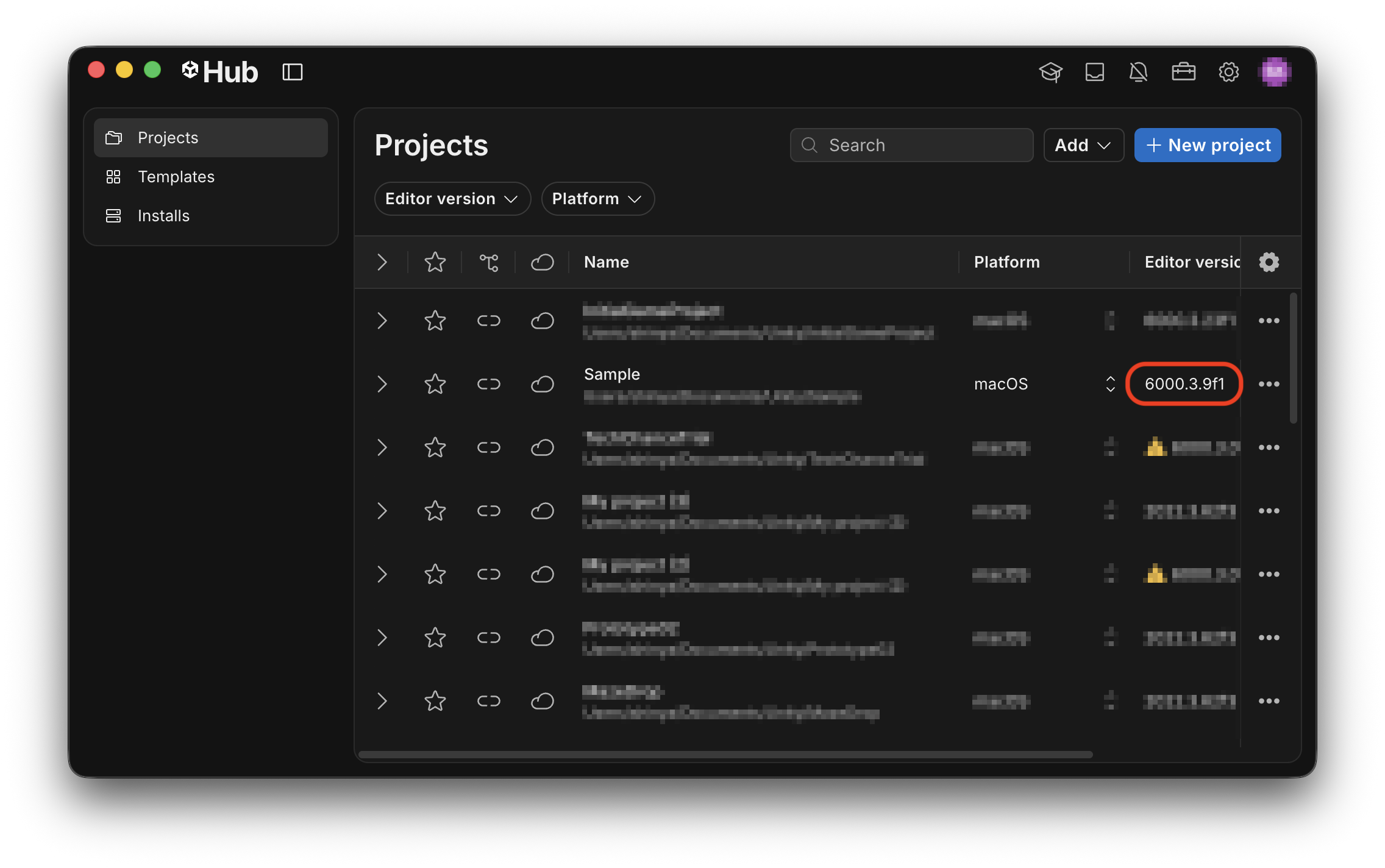
開いたメニューから、使用したいバージョンを選び、Open with xxxx.x.xxxx を選択して確定する
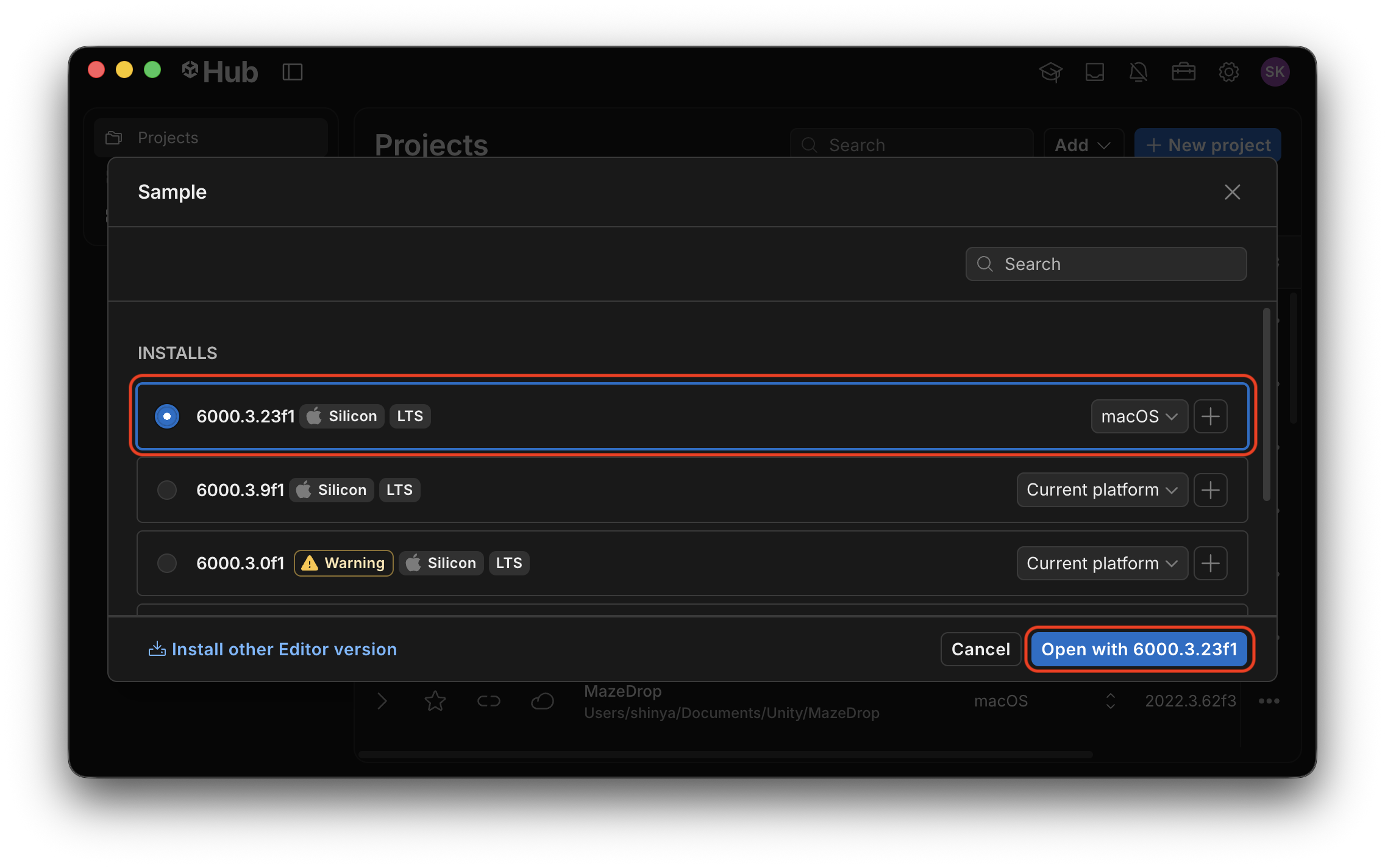
プロジェクトが現在どのバージョンに紐づいているかは、このProjectsタブの一覧に表示されているバージョン表示で直接確認できます。
Unity Hub 2.0以降は、プロジェクトの使用バージョンをHub自身が管理しているため、まずはこの画面を確認する習慣をつけておくとよいでしょう。
Unity公式のマニュアルには、次のような注意点が明記されています。
プロジェクトのエディタバージョンを変更する場合、Unityはスクリプトの更新とプロジェクトライブラリの再構築が必要になる可能性があります。この操作にかかる時間はプロジェクトのサイズによって異なります。
また、作成時より古いバージョンでプロジェクトを開こうとすると、データ損失の可能性がある旨の警告が表示され、確認を求められる、という仕様も長く採用されています。
バージョンを下げる場合は特に注意が必要です。
バージョンを変更する前に|バックアップの取り方
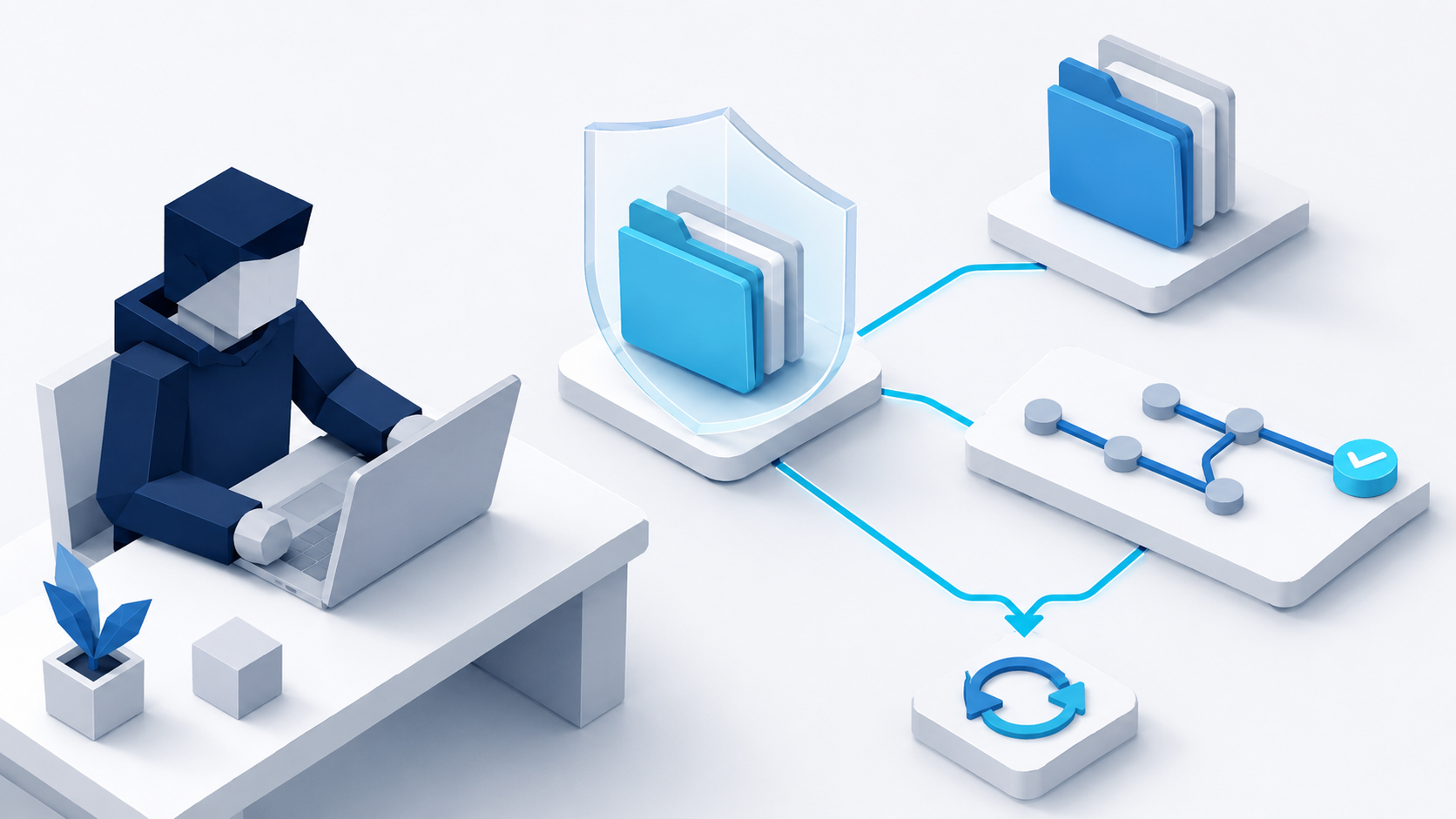
バージョンを変更してプロジェクトを開くと、シーンファイルやアセットの設定が新しいバージョンの形式に自動的に変換されることがあり、変更前の状態に完全に戻せなくなる場合があります。
バージョンを変更する前には、必ずバックアップを取ってから作業することをおすすめします。
バックアップの取り方としては、次のような方法があります。
- プロジェクトフォルダ全体をコピーしてから、コピー側で新しいバージョンを試す
- Gitなどのバージョン管理システムを使っている場合は、変更前の状態をコミットしておく
複数バージョンを共存させる場合に気をつけたいこと

複数バージョンを共存させる場合、「このプロジェクトはこのバージョンで使う」という対応関係をあいまいにしないことが重要です。
チーム・複数人で1つのプロジェクトを扱う場合や、しばらく触っていなかったプロジェクトを再開する場合は、作業を始める前にProjectsタブでバージョン表示を確認し、Hub側に同じバージョンがインストールされているかをチェックする習慣をつけておくと、意図しないバージョンでの上書きを防ぎやすくなります。
バージョン変更後に起こりやすいトラブル

バージョンを変更すると、次のようなことが起こる場合があります。
- 使用しているアセットが新しいバージョンに対応しておらず、インポートエラーが発生する
- パッケージ(Package Manager経由で追加した機能)のバージョンが噛み合わず、コンパイルエラーが発生する
- 新しいバージョンで作ったプロジェクトを古いバージョンで開こうとすると、そもそも開けない、または警告が表示される
こうしたエラーが発生した場合の具体的な症状と対処法は、「Unityのバージョン不一致で起きるエラーと直し方」で詳しく解説しています。
バージョンを変更する前に、目を通しておくとトラブルに落ち着いて対応しやすくなります。
まとめ
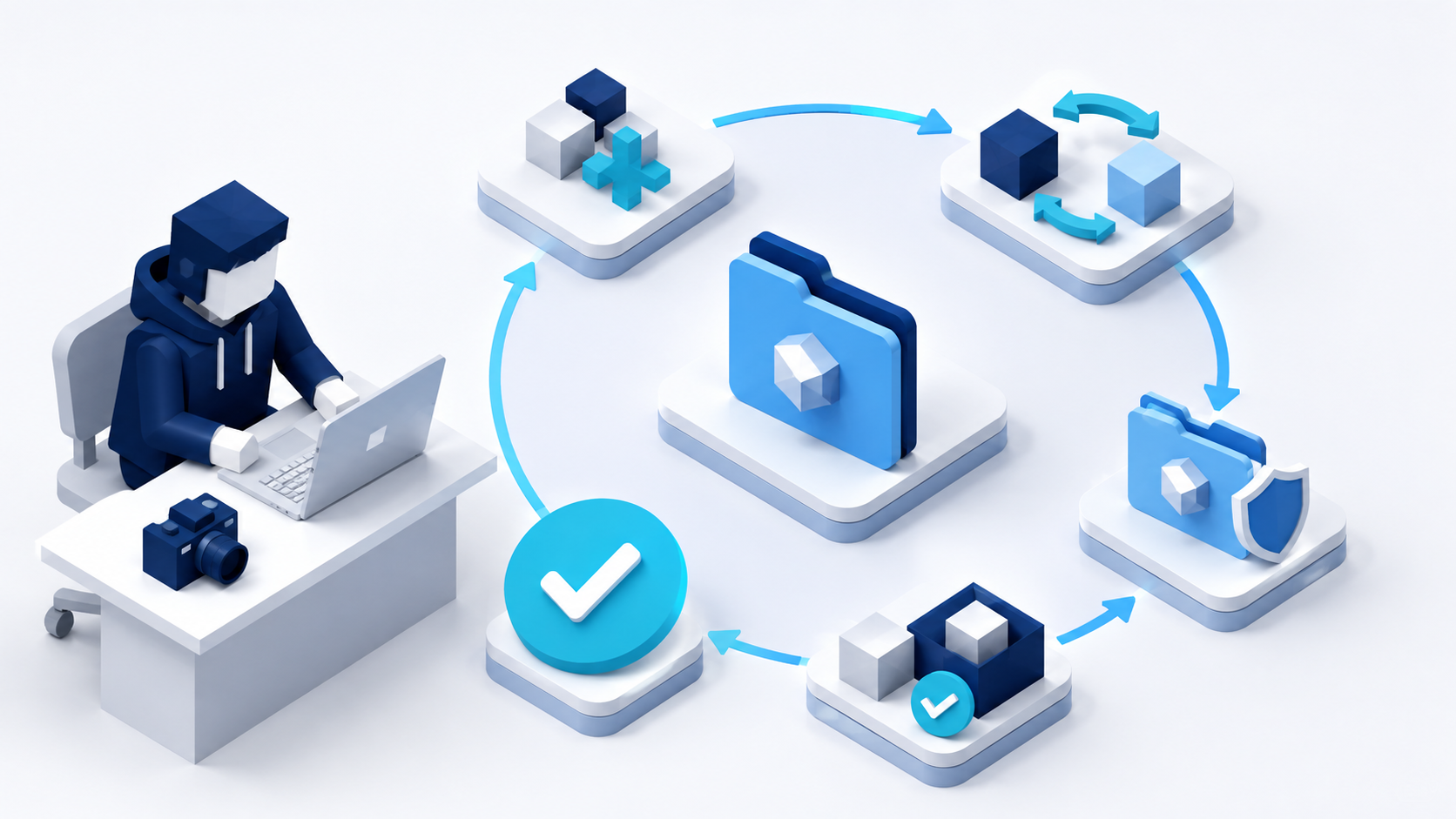
- Unity Hubでは複数バージョンを追加でき、既存バージョンを上書きせず共存できる
- プロジェクトの使用バージョンはProjectsタブの表示で確認・変更でき、変更時はChange versionで確定する
- バージョンを変更する前には、必ずバックアップを取る
- バージョンを下げる場合は特に、データ損失の可能性がある旨の警告が表示されることがある
- バージョン変更後はアセット・パッケージの非互換エラーが起きることがある。詳しい対処法は別記事を参照
Unityの導入自体がまだの方は、以下の導入ガイドから始めてください。
バージョン体系全体の解説や選び方については以下の記事もあわせてご覧ください。
お子さまに合う学び方を、無料体験で確かめてみませんか?

プログラミング学習は、年齢や経験だけでなく、「何を作りたいか」「どんな学び方なら楽しめるか」によって適したコースが変わります。
テックチャンスの無料体験会では、実際にお子さまがパソコンを操作しながら、プログラミングやゲーム制作を体験できます。
「初めてでも授業についていける?」「Scratch・Minecraft・Unityのどれが合う?」「教室の雰囲気を見てから決めたい」といった疑問も、体験時にご相談いただけます。
無理に入会を決める必要はありません。まずは、お子さまが楽しみながら続けられそうかをお確かめください。