Unityの学び方完全ガイド|独学・教室の選び方から始め方まで

「子どもがUnityに興味を持っているけれど、何から始めればいいのか分からない」
「独学と教室、どちらが合っているのか判断できない」
——Unityという名前を知ってはいても、学び方の選択肢が多く、最初の一歩で迷ってしまう方は少なくありません。
この記事では、Unityを学ぶ前に知っておきたいことを一つにまとめて紹介しています。
独学・家庭教師・教室という3つの選択肢の違いから、環境構築、学習の進め方、バージョン選び、教材選びまで、判断に必要な情報をひと通り押さえられる構成にしています。
それぞれのテーマをより詳しく知りたい場合は、本文中で紹介する専門記事もあわせてご覧ください。
Unityとは何か
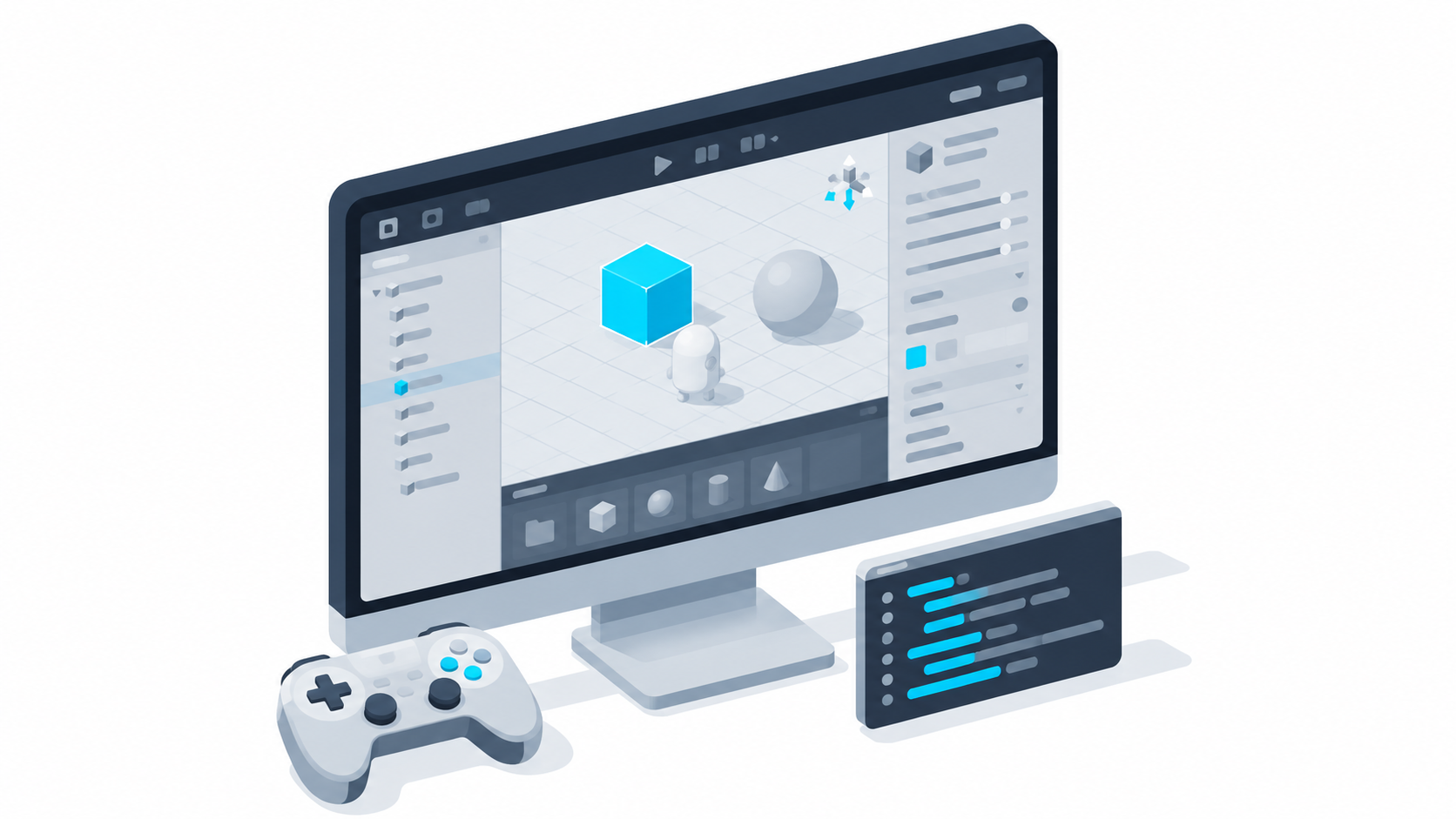
Unityは、ゲームやアプリを開発するためのツール(ゲームエンジン)です。
個人利用であれば、過去12カ月の収益や資金調達額が一定額(20万米ドル)未満の場合、無料の「Personal」プランで利用できます。
以前、利用回数に応じた追加課金(Runtime Fee)の導入が発表されたことがありましたが、大きな反発を受けて撤回されており、現在のPersonalプランに新たな課金が発生することはありません。
Unity上でのプログラミングには、主に「C#」という言語を使います。
スクラッチのようなブロック型の教材とは異なり、テキストでコードを書いていく本格的なプログラミング言語です。
2Dゲーム・3Dゲームのどちらにも対応しており、スマートフォン向けアプリなど幅広い用途で使われています。
誰でも触れられる環境が整っている一方で、テキストプログラミングである以上、相応の学習時間は必要です。
「手軽に始められる」と「すぐに使いこなせる」は別の話だという前提で、学び方を選んでいくのがよいでしょう。
Unityで何ができるようになるか
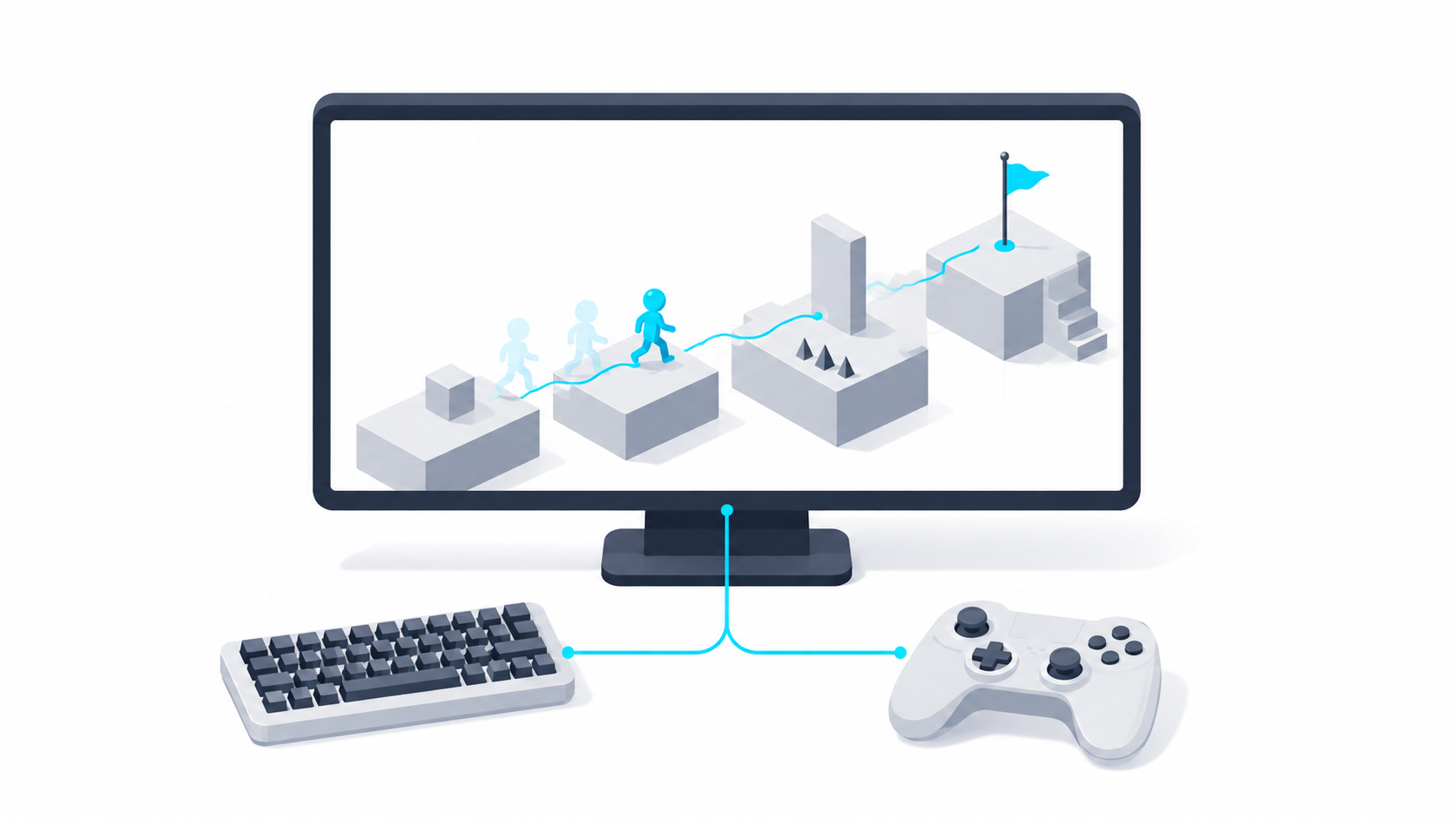
Unityの学習を進めると、最終的には自分でキャラクターやオブジェクトを自由に動かし、ゲームとして成立する仕組みを作れるようになります。
たとえば「キャラクターを歩かせる」という操作ひとつにも、入力の受け取り、アニメーションの切り替え、画面上での位置の制御など、いくつかの要素が関わっています。
こうした基本的な操作を一つひとつ積み上げていくことで、本格的なゲーム開発につながっていきます。
ただし、学び始めてすぐに複雑なゲームを完成させられるわけではなく、段階を踏んで身につけていくものだという点は押さえておきたいポイントです。
具体的な操作方法については、以下の記事で実際の手順を解説しています。
Unityの学び方|独学・家庭教師・教室
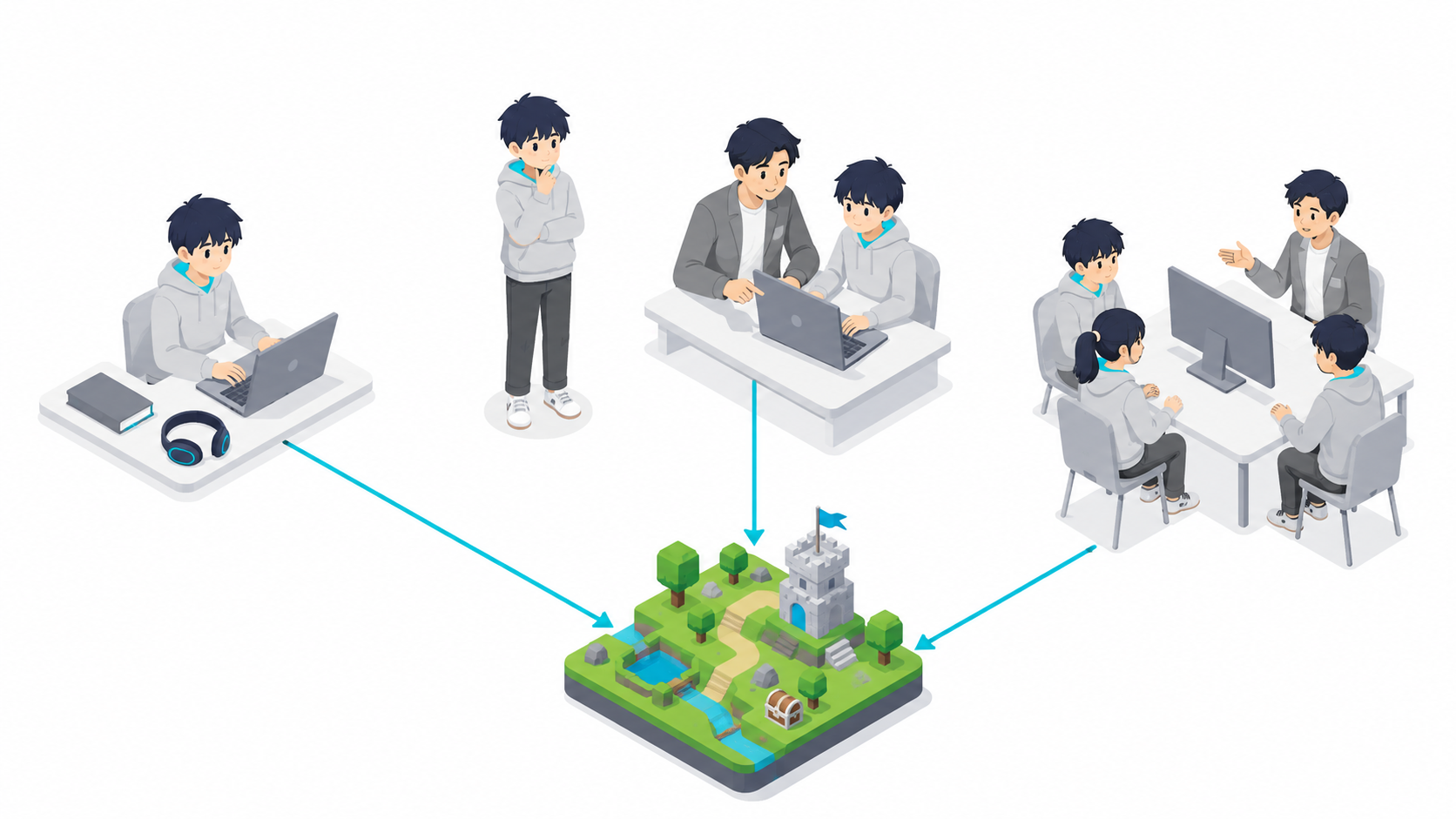
Unityを学ぶ方法は、大きく「独学」「家庭教師」「教室」の3つに分けられます。
どれが優れているというものではなく、継続しやすさ・サポートの有無・費用感のバランスで選ぶものです。
独学で学ぶ場合
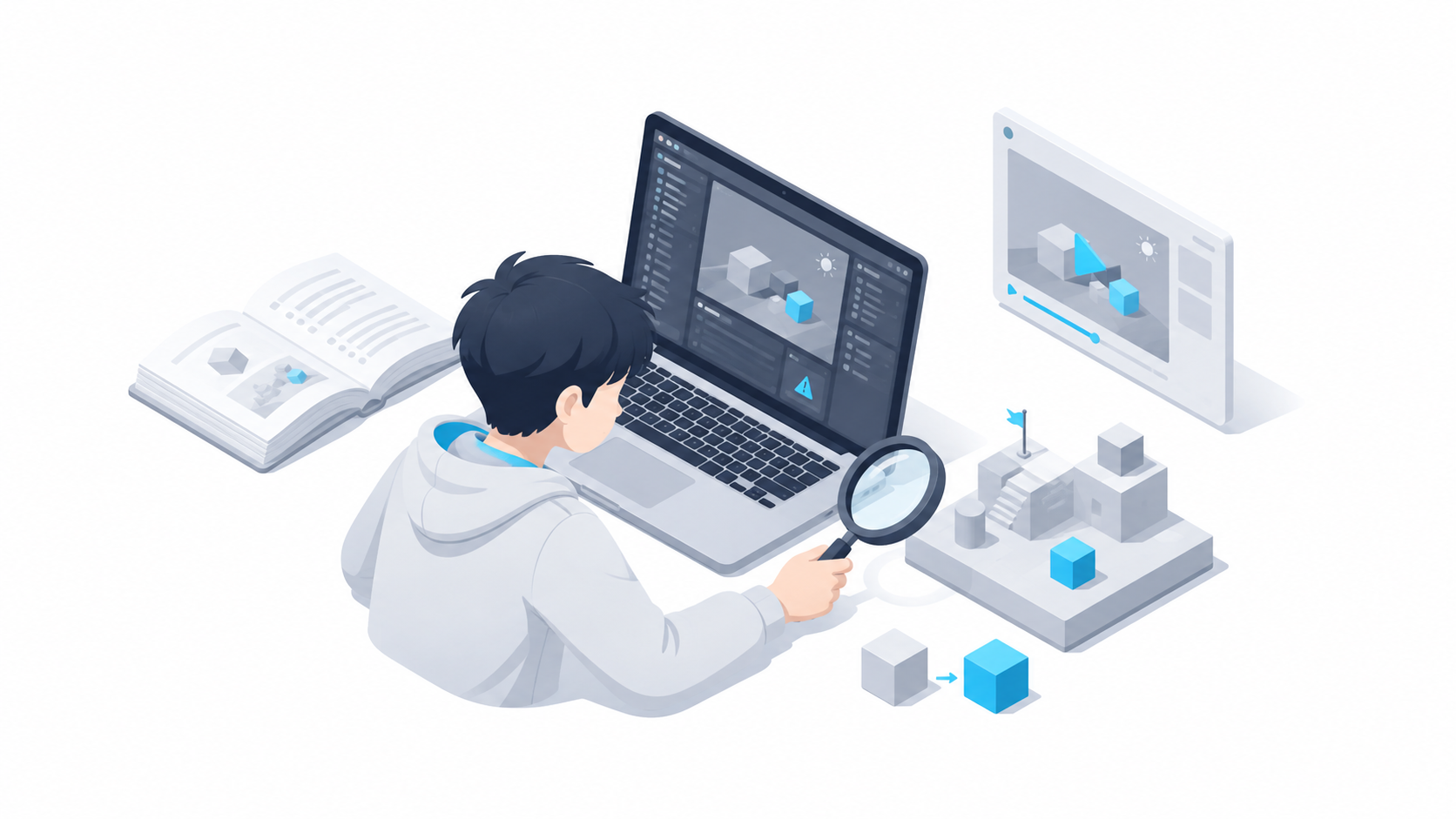
独学の最初の壁になりやすいのが「エラーへの対処」です。
分からないことが出てきたときにすぐ聞ける相手がいないため、つまずいた箇所で足が止まりやすく、これが挫折の主な原因になるといわれています。
上達のコツとしてよく紹介されるのは、すでにあるサンプルコードを少し改造してみて、動きがどう変わるかを確認しながら仕組みを理解していく方法です。
公式のチュートリアルを一通りやってみることと、実際に手を動かして試行を繰り返すことの両方が重要になります。
独学について詳しくは、以下の記事も参考にしてください。
教室・家庭教師で学ぶ場合
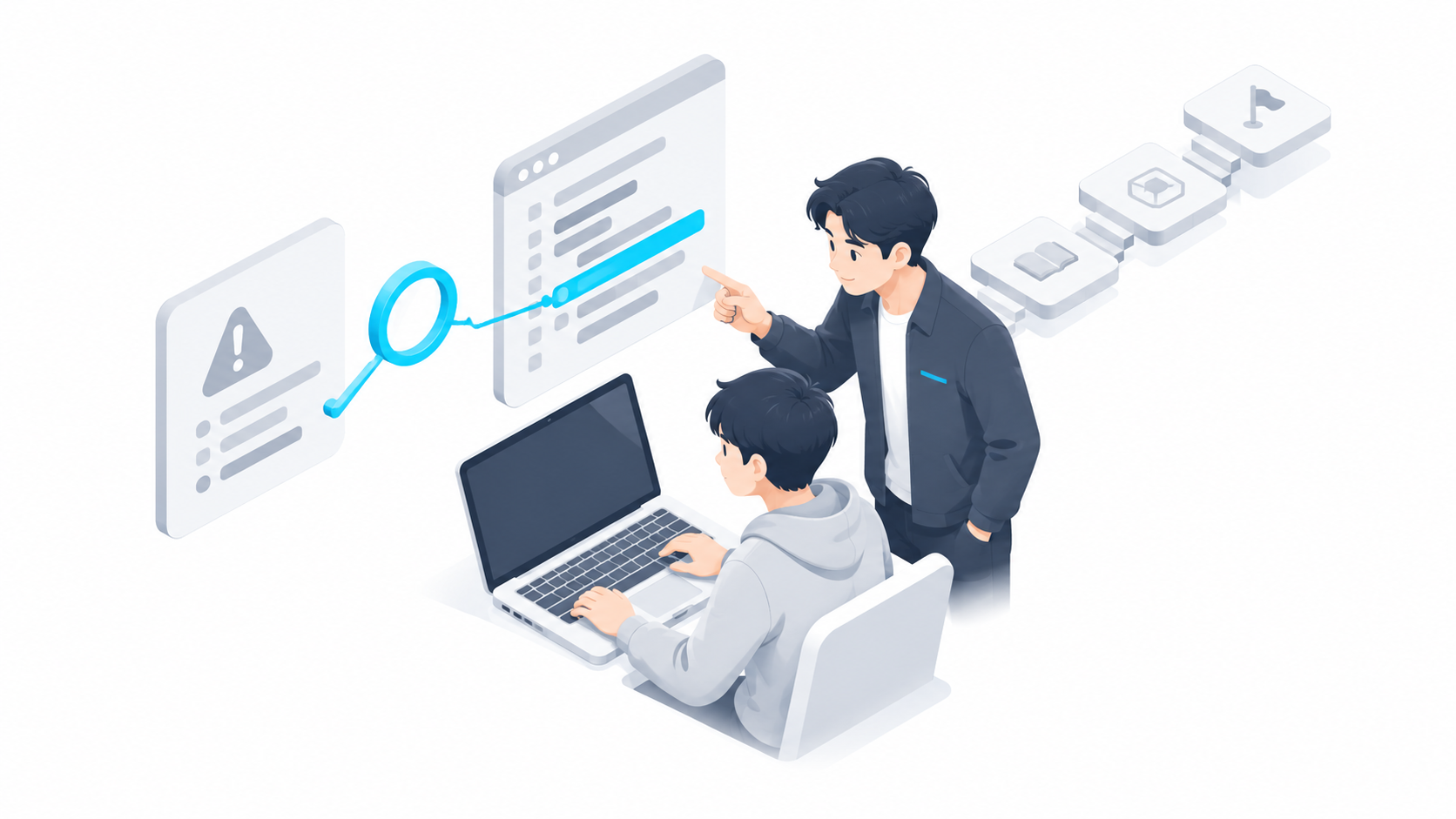
教室や家庭教師を利用する場合の一般的な違いは、エラーが出たときにその場で質問できる相手がいることと、学習の進め方やペースを子どもの理解度に合わせて調整してもらえる点です。
独学で挫折しやすい「エラー対応」の部分を、人に頼れる形でカバーできるのが特徴です。
Unityを教えている教室を具体的にどう選べばよいかは、以下の記事で詳しく解説しています。
学習を始めるための環境構築(Mac・Windows)
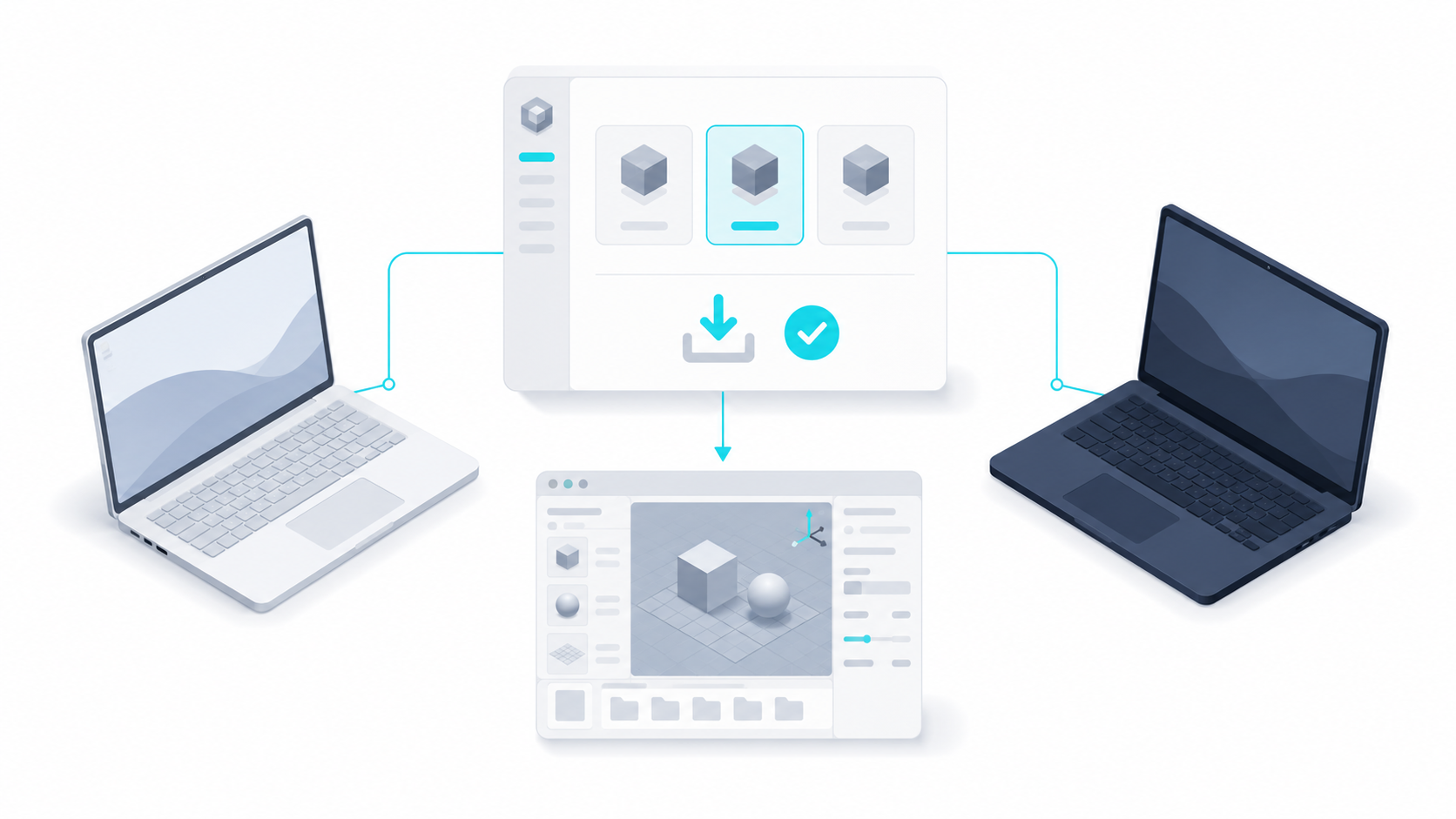
Unityは、MacでもWindowsでも始められます。
どちらのOSでも「Unity Hub」という管理ツールを使ってインストールし、そこからバージョンを選んでUnity本体を導入する流れになります。
お使いのパソコンに合わせて、以下の記事を参考に環境を準備してください。
学習の進め方|基礎から応用へ
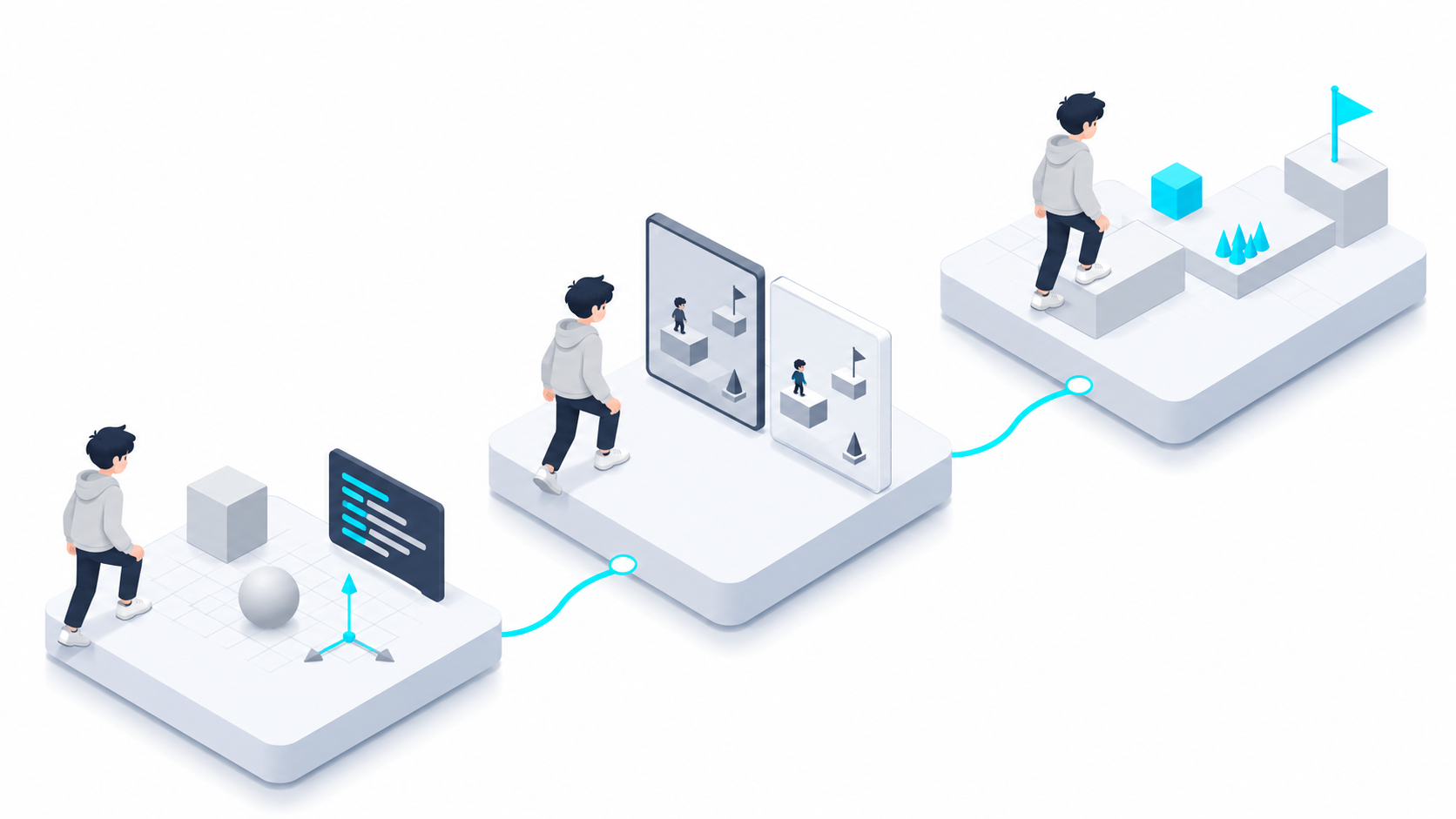
環境が整ったら、次はどの順番で学んでいくかです。
一般的には、次のような段階で進めると無理なく理解を積み上げやすいとされています。
- 公式チュートリアルで基本操作を覚える:Unity公式の学習サイト「Unity Learn」には、初心者向けの教材が段階的に用意されています。C#の基礎も合わせて学べる「Create with Code」、基本的なスクリプトやアセット操作を学べる「Roll-a-Ball」、すでに土台ができているプロジェクトに要素を追加していく「Karting Microgame」など、目的に応じたコースがあります。
- 簡単なゲームを模写してみる:チュートリアルで学んだ内容を真似て、ごく簡単なゲームを一から作ってみます。
- 自分なりに改造・自作してみる:模写したものを少し変えてみる、新しい要素を加えてみるなど、自分のアイデアを試していきます。他の学習者が実際にどう試行錯誤したかを学習記録として追ってみるのも、次に何を学べばよいかの方向性を見つける助けになります。
バージョンの違いと選び方
Unityには複数のバージョンがあり、中でも「LTS(長期サポート版)」は2年間のサポートが保証された、学習や開発の土台として選びやすいバージョンです。
2026年8月時点では、Unity 6.3 LTSが最新の推奨LTSとされており、Unity 6.0 LTSは2026年10月にサポートが終了する予定です。
一方、Unity 2021 LTS・2022 LTSはすでにサポートが終了しています。
ここで大切なのは、「新しいバージョンが常に最適とは限らない」という点です。
使っている教材や参考書が想定しているバージョンと大きく異なると、画面の表示や操作方法が変わっていて戸惑うことがあります。
バージョンごとの違いや、エラーが起きたときの対処法については、以下の記事で詳しく解説しています。
- Unityのバージョンの違い・選び方 完全ガイド
※バージョンのサポート期限は今後も更新されるため、最新の情報はUnity公式サイトでご確認ください。
おすすめ教材・書籍
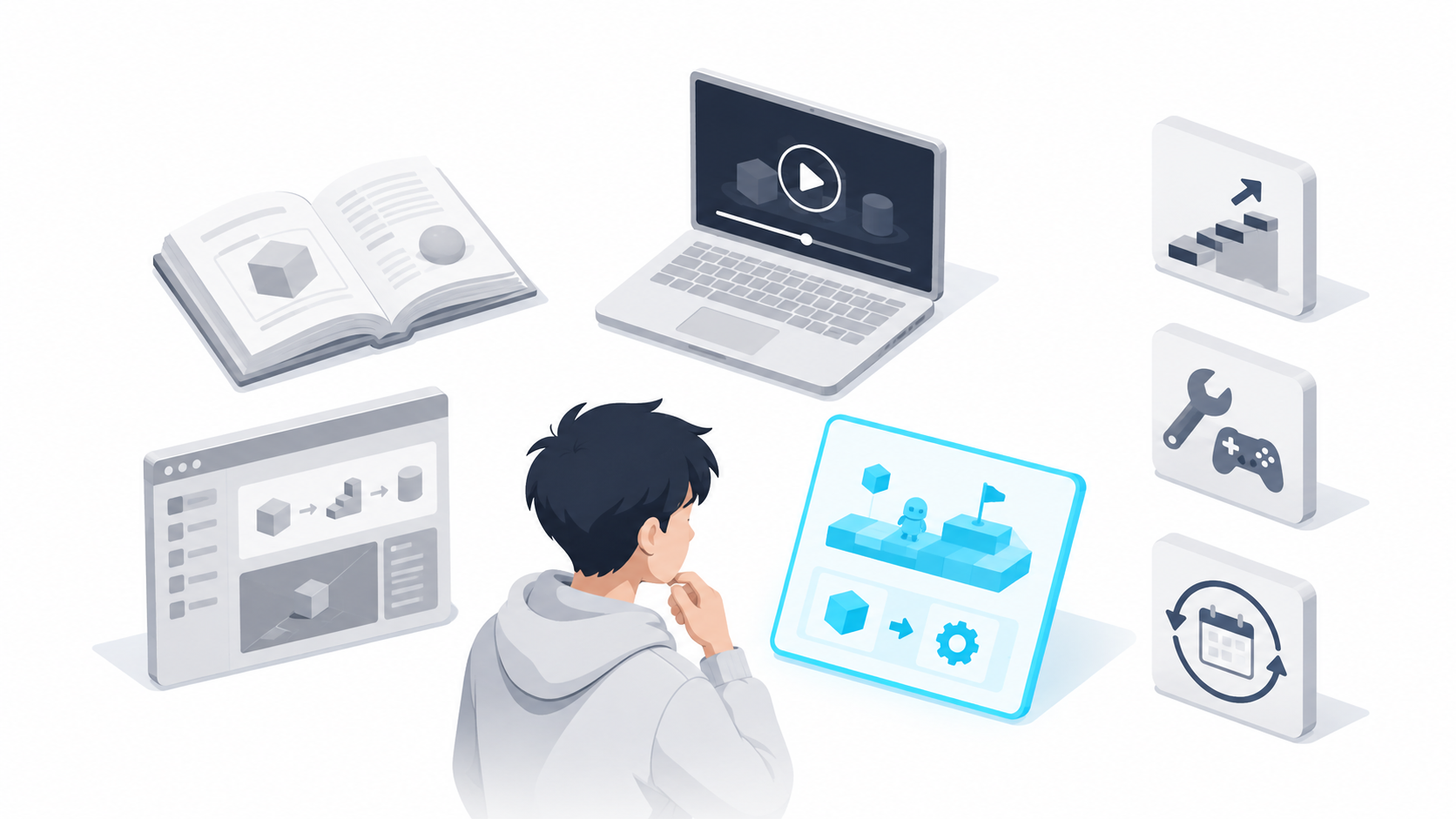
Unityの教材には、公式のオンラインチュートリアル、書籍、動画講座、教室独自の教材など、いくつかの種類があります。
どれを選ぶ場合も、次のような視点で見ておくと選びやすくなります。
- 対象年齢・前提知識に合っているか:プログラミング自体が初めてなのか、ある程度の経験があるのかによって、合う教材は変わります。
- 解説型か実践型か:仕組みをじっくり説明するタイプか、手を動かしながら覚えるタイプかで、向き不向きが分かれます。
- 情報が新しいか:Unityはバージョンアップの頻度が高いツールのため、画面の見た目や操作方法が古い教材と食い違うことがあります。更新時期を確認しておくと安心です。
自分に合った学び方を選ぶには
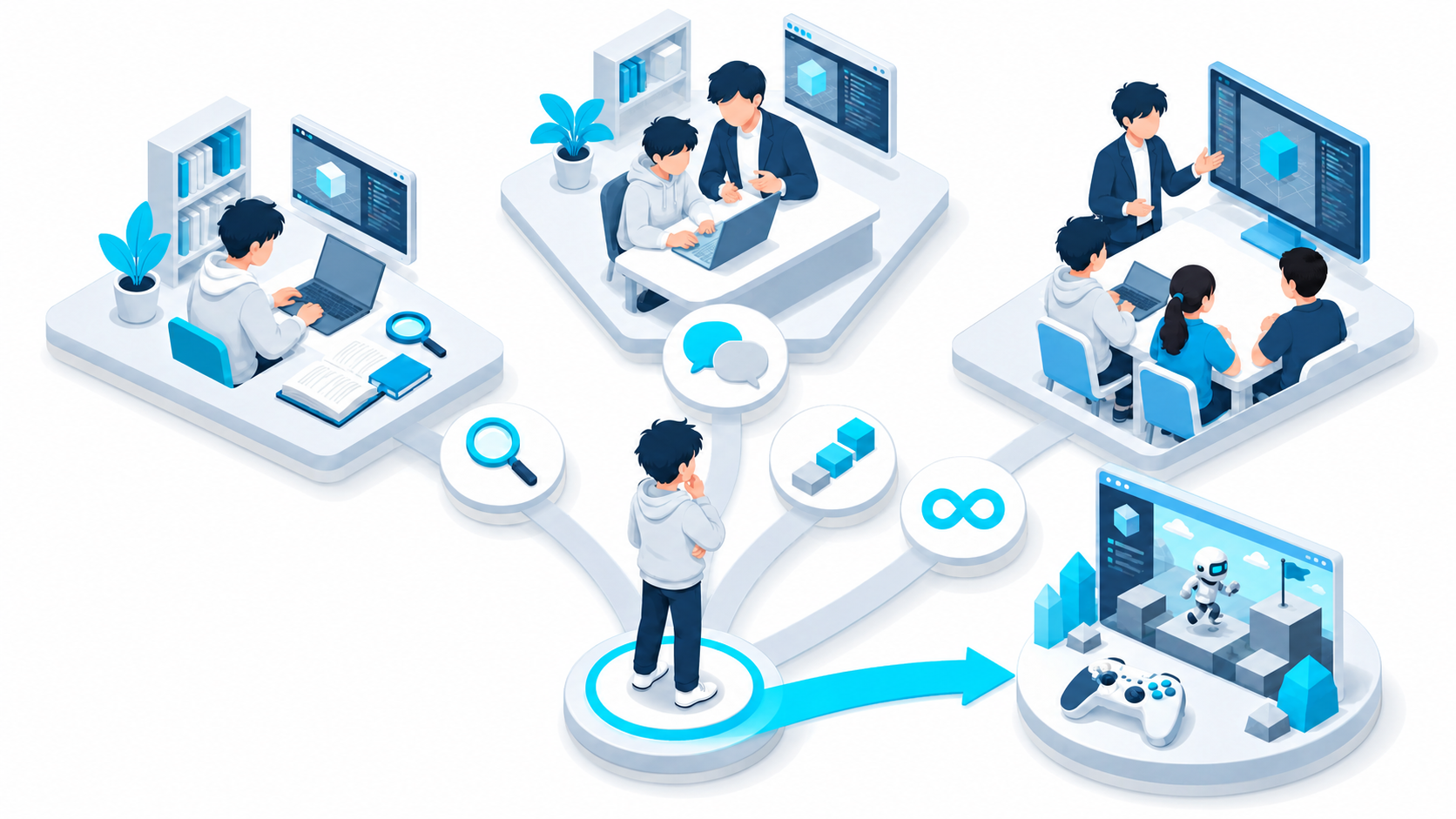
Unityの学び方に、唯一の正解はありません。
独学・家庭教師・教室のどれを選ぶかは、エラーが出たときに自分で調べて解決するのが向いているか、誰かに聞きながら進めたいかによって変わってきます。
環境構築やバージョン選びといった最初の一歩で迷ったときも、この記事で紹介した各記事を参考にしながら、一つずつ進めていってください。
「実際に教室でどんな学び方ができるのか知りたい」という方は、無料の体験授業でも詳しくご案内しています。
気になる方はお気軽にお越しください。