プログラミングとは?仕組み・できることを初心者向けにわかりやすく解説

「プログラミングという言葉をよく聞くけれど、具体的に何をするのかよく分からない」
「難しそうに見えるけれど、子どもでも本当にできるようになるの?」
小学校での必修化などをきっかけに、プログラミングに関心を持つ方が増えています。
英語や数学が得意でないと始められないイメージを持たれがちですが、決してそんなことはありません。
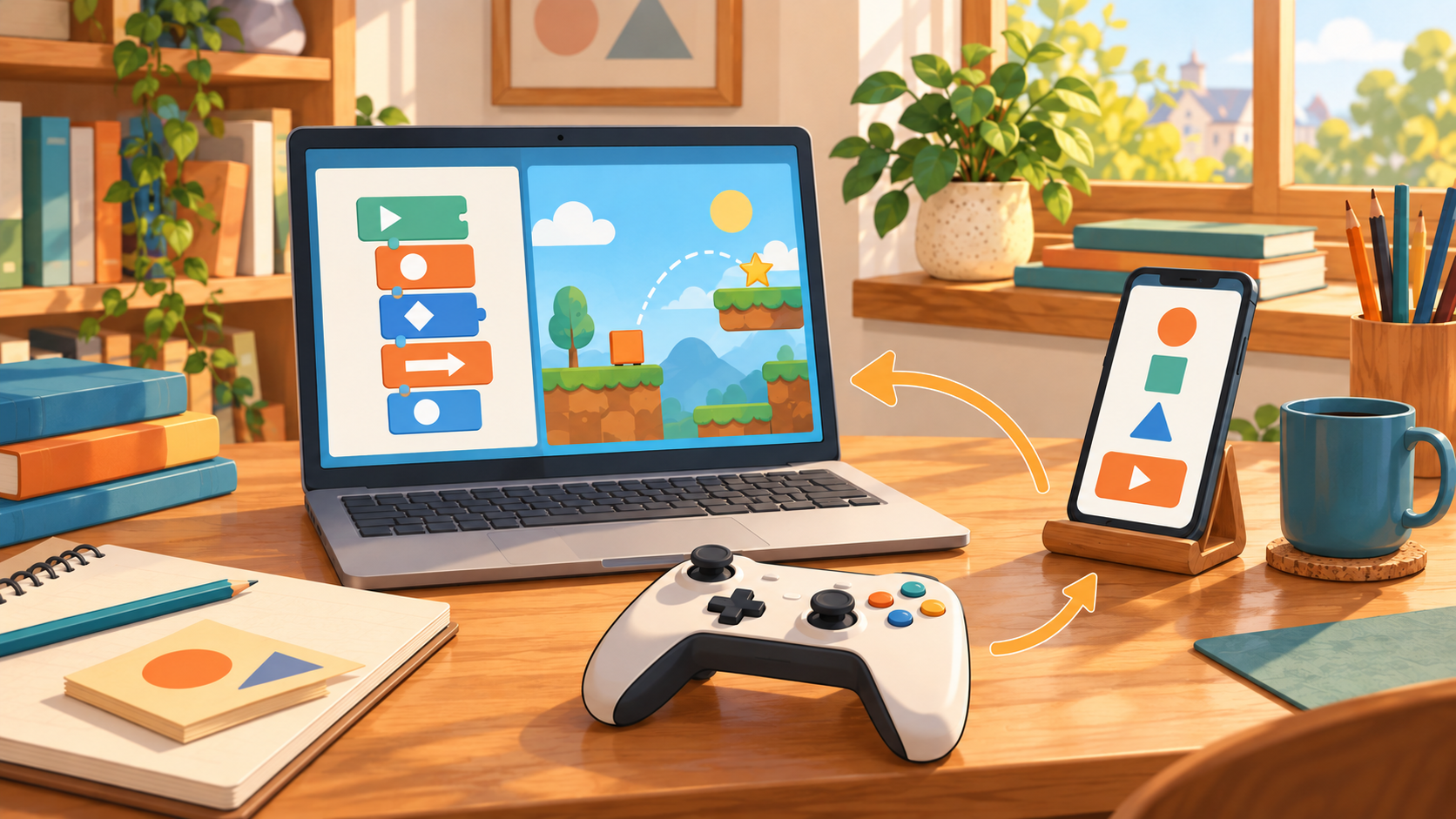
小学生でも、日本語のブロックをつなぎ合わせる直感的なツールを使えば、すぐに自分だけのゲームやアニメーションを作り始めることができます。
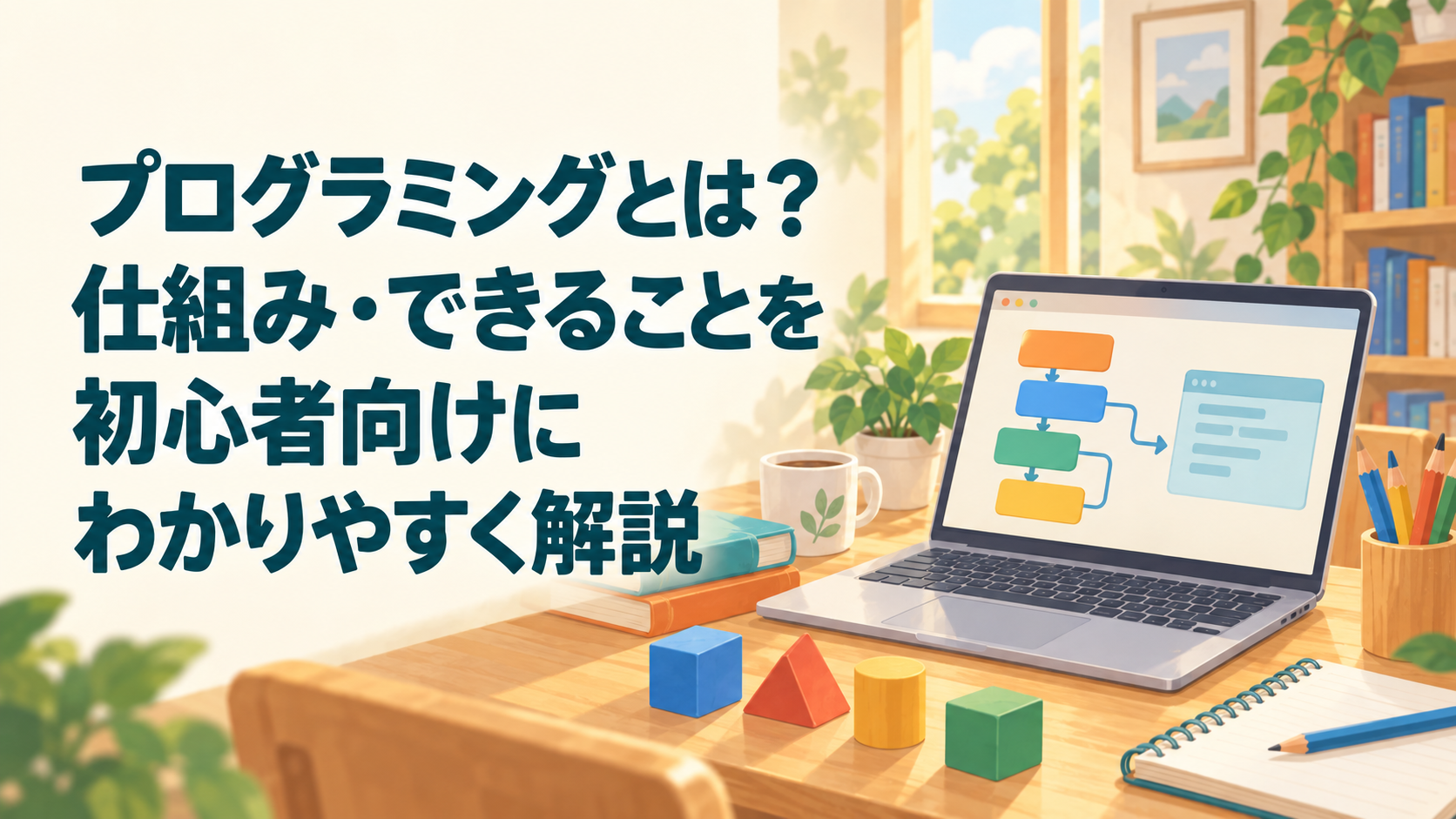
プログラミングとは、ひとことで言えば「コンピューターにやってほしいことを考え、実行できる指示として順序よく組み立てること」です。
この記事では、小・中・高校生や保護者の方に向けて、プログラミングの意味や動く仕組み、どんなものが作れるのかを具体例を交えてやさしく解説します。
記事の後半では、初めての方にぴったりの学習ツールの選び方や、最初の作品づくりの進め方も紹介します。
ぜひ最後まで読んで、最初の一歩を踏み出すヒントにしてみてください。
プログラミングの意味と身近な例
「プログラム」と「プログラミング」の違い
コンピューターにしてほしい指示(処理の流れ)を書き出したものが「プログラム」で、そのプログラムを作る作業全体のことを「プログラミング」と呼びます。
たとえば、クイズゲームを作る場面を思い浮かべてみてください。
「問題を表示する」「プレイヤーの答えを受け取る」「正解かどうかを判定する」「結果を表示する」といった処理が必要です。
この一連の流れを、コンピューターが正しく理解できる指示の形に表します。
この完成した指示のまとまりが「プログラム」です。
そして、「どんな問題を出そうか」「どういう順番で動かそうか」と考えたり、実際に指示を組み立てたり、思った通りに動かない部分を直したりする一連の活動が「プログラミング」にあたります。
「何を作り、どう動かすかを考えるところから始まるもの」と捉えると、作業のイメージがつかみやすくなります。
身の回りにあるプログラムの働き
スマートフォンのアプリやゲーム、インターネットの検索エンジンなど、身の回りの便利なサービスの多くはプログラムで動いています。
家電製品も同様で、たとえば全自動洗濯機が選んだコースに合わせて水を入れたり、洗いや脱水を進めたりするのもプログラムのおかげです。
ゲームでボタンを押した瞬間にキャラクターがジャンプするのも、「ボタンが押された」という合図を受け取ってキャラクターの位置を動かす処理が実行されているからです。
画面に映る絵や音だけでなく、「どの操作に対して、どのように動かすか」というルールそのものを作り手が設計しています。
「普段遊んでいるゲームで、ジャンプの高さを2倍にしたらどうなるだろう?」
プログラミングを学ぶと、こうした動きのルールを自分の手で自由に変えたり、ゼロから生み出したりできるようになります。
コーディングとの関係
プログラミング言語を使って実際に文字や記号で指示を打ち込む作業を「コーディング」と呼びます。この打ち込んだ指示の内容が「コード」です。
プログラミングという言葉は、コードを書く作業だけでなく、その前後に発生する工程も含んでいます。
コードを書く前に必要な処理を整理し、書いた後には思い通りに動くかをテストします。
たとえば、クイズで間違った答えを入れたのに「正解」と出てしまったら、条件の判定を見直さなければなりません。
「考える・書く・動かす・確かめる・直す」というサイクルを繰り返しながら、理想の動きに近づけていくのがプログラミングです。
プログラムが動く仕組み
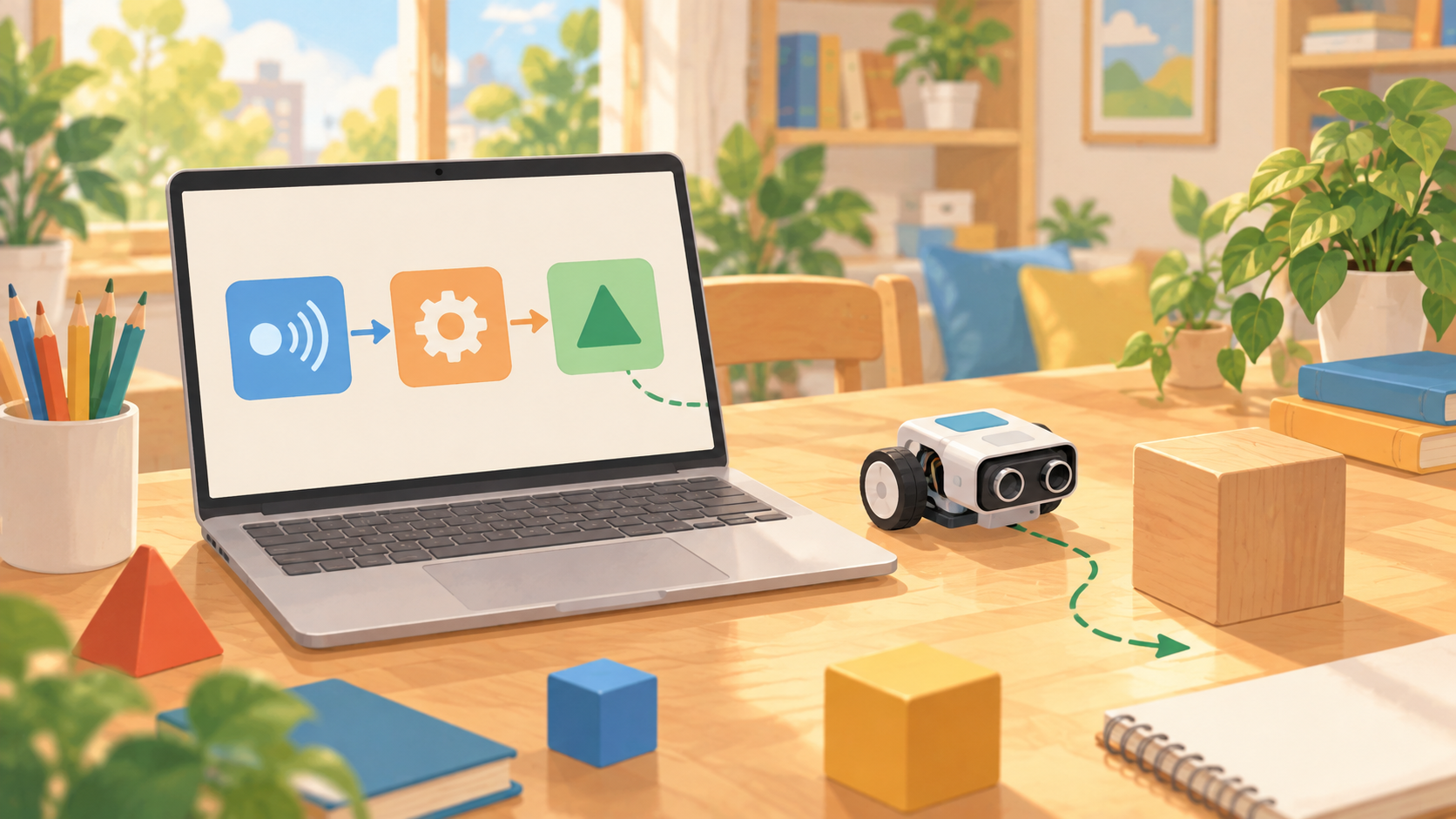
入力・処理・出力という流れ
一見難しそうに見えるプログラムも、基本は「入力」「処理」「出力」という3つのステップで成り立っています。
たとえば、「2+3は?」という算数クイズのプログラムは、次のような流れで動きます。
| 段階 | 意味 | クイズゲームでの例 |
|---|---|---|
| 入力 | 処理に必要な情報を受け取ること | プレイヤーが入力した答え(数字)を受け取る |
| 処理 | 計算や条件の判定などを行うこと | 入力された答えが「5」と一致するか調べる |
| 出力 | 処理の結果を画面に出したり機器を動かしたりすること | 「正解!」または「もう一度考えてみよう」と表示する |
この例では、「5なら正解」という判定ルールを作り手が事前に設定しています。コンピューターは、そのルールに従って淡々と判定を行っているだけです。
同じ仕組みは、ロボットの制御などでも使われています。
「センサーで前方の壁を検知する(入力)」→「壁との距離が近いか調べる(処理)」→「モーターを止める(出力)」という流れです。
なお、毎回人の操作を待つものばかりではなく、決められた時刻になると自動で動き出すプログラムなどもあります。
プログラミング言語と実行するソフトウェアの役割
コンピューターに指示を出すための共通ルールを持った言葉を「プログラミング言語」と呼びます。
世界中で広く使われているPython(パイソン)やJavaScript(ジャバスクリプト)のほか、画面上のブロックを組み合わせるScratch(スクラッチ)のような子ども向けの言語もあります。
人間がプログラミング言語で書いたテキストを「ソースコード」と呼びます。ただし、コンピューターはソースコードをそのまま読めるわけではないため、専用のソフトウェアを使ってコンピューターが理解できる形に変換しながら処理を進めます。
ソースコード全体を実行前にまとめて機械向けの言葉に変換する仕組みを「コンパイラ」、コードを1行ずつ読み解きながら実行する仕組みを「インタプリタ」と呼びます。言語や環境によって動く方式が異なるため、すべての言語が同じ仕組みで動いているわけではありません。
まずは「プログラミング言語を使うときは、それぞれに対応した実行環境が必要になる」と覚えておけば十分です。
プログラミング言語についての詳しい内容はプログラミング言語とは?小中学生にもわかる仕組みと種類を解説の記事でも解説しています。
プログラミングでできること
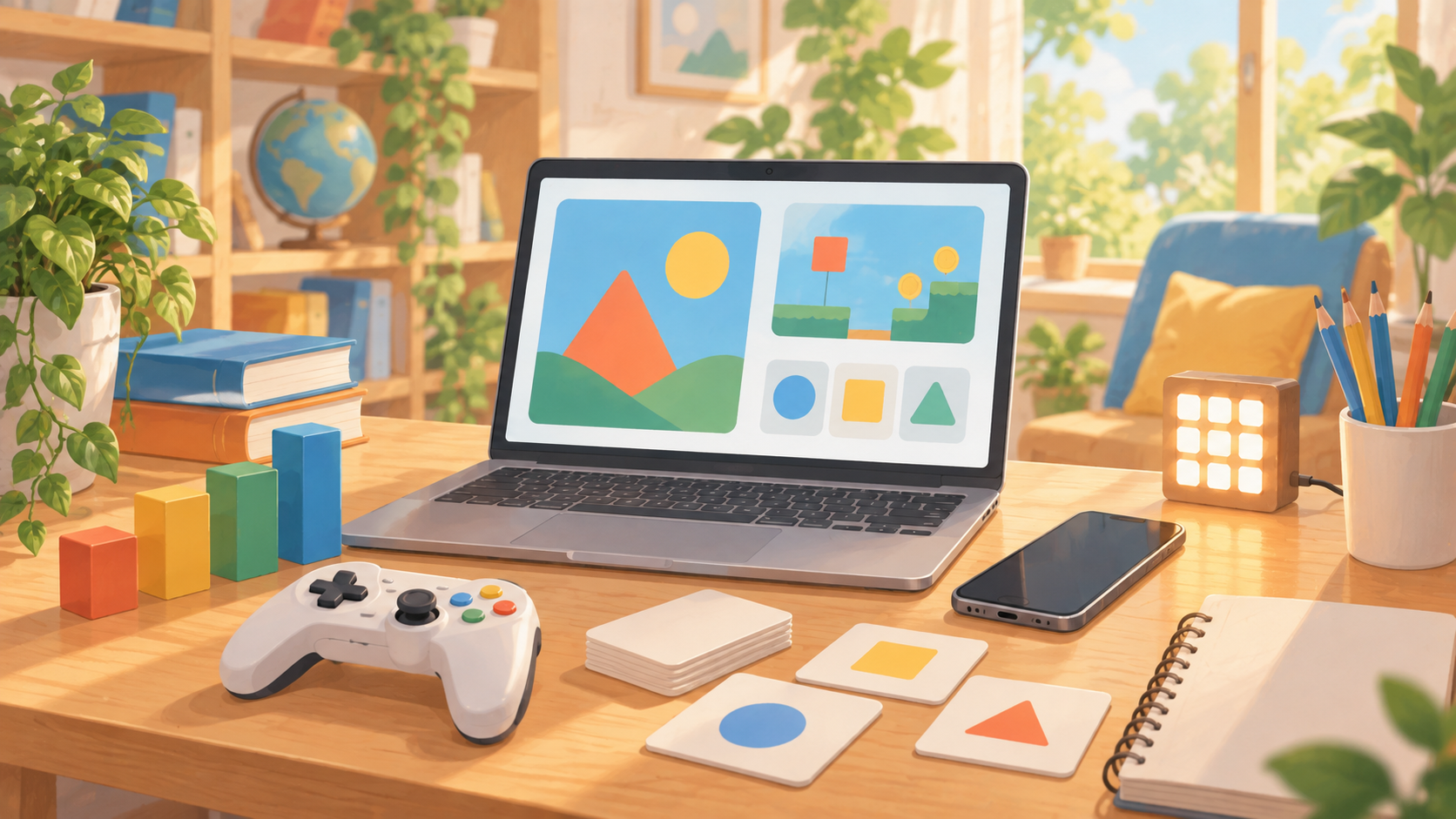
プログラミングを活用すると、ゲームやアプリの制作から日々の作業の自動化、データの分析まで、幅広い分野でやりたいことを実現できます。
まずは「自分が何を作ってみたいか」を思い浮かべてみましょう。
| 作れるもの・できること | 具体例 | 初心者が試しやすい小さな作品 |
|---|---|---|
| ゲーム | キャラクターの移動、スコア計算、クリア判定 | キャラクターをクリックすると得点が増えるミニゲーム |
| Webサイト・Webアプリ | ボタン操作への反応、入力チェック、検索機能 | ボタンを押すと答えが表示されるクイズページ |
| スマートフォンアプリ | メモ帳、学習記録、タイマーや通知 | ボタンを押した回数をカウントするシンプルなアプリ |
| 作業の自動化 | ファイルの自動整理、定型データの繰り返し計算 | たくさんの数値をまとめて合計・集計するツール |
| データ分析・AIの活用 | データの集計やグラフ化、画像の見分け | 手元にあるお小遣い帳などのデータをグラフにする作品 |
| ロボットや機器の制御 | センサーに反応する動作、モーターの回転 | ボタンを押すと光るLEDライトの制御 |
これらはプログラミングでできることのほんの一例です。何を作りたいかによって、選ぶ言語や必要な道具(パソコンの性能や専用機器など)は変わります。
たとえば、ロボットを動かすなら対応する本体パーツが必要ですし、スマホアプリを世界中に公開するなら配信プラットフォームの利用条件を確認する必要があります。
また、ゲーム作りでは画像や音を扱うツールを使い、AIやデータ分析ではよく使われる計算処理をまとめた「ライブラリ(便利な部品集)」を活用することが一般的です。すべての機能をゼロから自作する必要はなく、便利な道具を組み合わせながら開発していきます。
たとえばPythonは、Webアプリ開発から本格的なデータ分析まで多方面で使われています。実際の活用例はPython公式サイトの活用分野の紹介で確認できます。
最初から市販ゲームのような超大作を作ろうとすると、覚えることが多すぎて手が止まってしまいます。
ゲームを作りたい場合でも、まずは「キャラクターを左右に動かす」「当たったら音が鳴る」といった小さな動きを1つずつ作って確かめていくのが、挫折しないコツです。
プログラミングの基本となる3つの処理
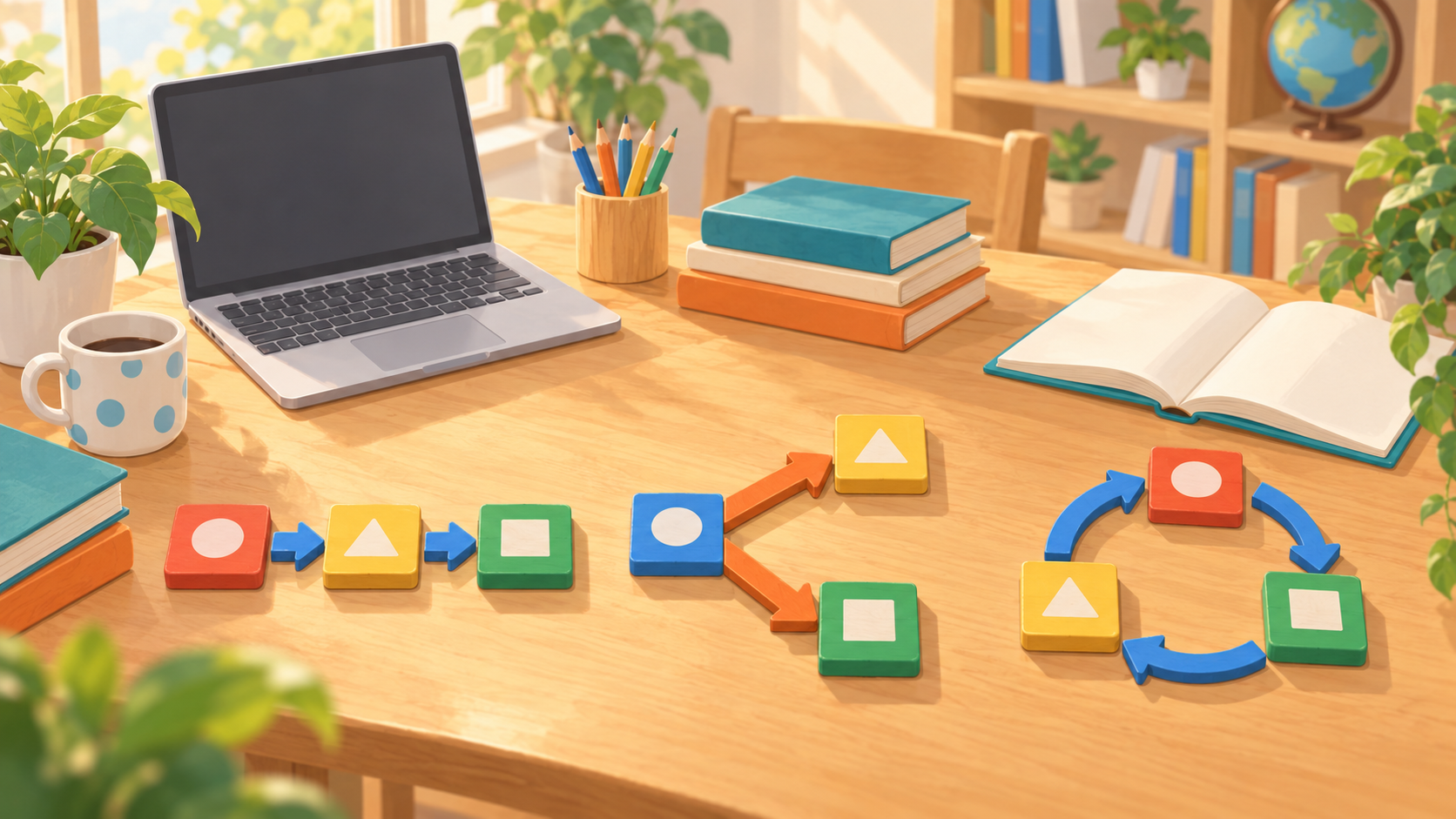
どんなに複雑に見えるプログラムも、その骨組みは「順次」「条件分岐」「繰り返し」という3つの基本構造の組み合わせでできています。
ここでもクイズゲームを例に、それぞれの働きを見ていきましょう。
順次:決めた順番での実行
「順次(じゅんじ)」とは、指示された命令を上から順番に1つずつ実行していくことです。
クイズなら、「問題を表示する」→「答えの入力を待つ」→「答えを調べる」という順番で進みます。
もし答えを受け取る前に判定しようとしても、まだ何も入力されていないため正しい判断ができません。「何を先に行い、何を後に行うか」という順番の組み立てが、プログラムの動きを大きく左右します。
※なお、実際のアプリでは「ボタンがクリックされたとき」のように特定の合図で動き出す処理も多く使われます。画面にあるすべての命令が、常に上から下へ一度きり流れて終わるわけではありません。
条件分岐:条件による処理の選択
「条件分岐(じょうけんぶんき)」とは、そのときの状況や条件に合わせて実行する処理を切り替えることです。
クイズであれば、「もし答えが正解と同じなら『正解!』と表示し、違っていれば『もう一度!』と表示する」という枝分かれを作ります。
アクションゲームの「残りタイムが0になったらゲームオーバーにする」「コインに触れたらスコアを足す」といったルールもすべて条件分岐です。「どんな条件のときに、何を起こしたいか」を言葉で整理してからプログラムを組み立てると、迷わずに作れるようになります。
繰り返し:同じ処理の反復
「繰り返し(ループ)」とは、決まった処理を何度も続けて実行することです。
クイズを3問出したいとき、同じ出題と判定の命令を何度も書き並べるのではなく、「この一連の流れを3回繰り返す」と指示します。
「3回」と回数を指定するだけでなく、「終了ボタンが押されるまでずっと」「体力が0になるまで」のように、条件を満たすまで繰り返す指定方法もあります。「何回繰り返すか」「どんな条件でストップするか」を明確にすることが大切です。
この「順次」「条件分岐」「繰り返し」を組み合わせることで、「問題を1問出し、答えに合わせてメッセージを変え、次の問題へ進む」というゲームの流れが完成します。
プログラムの情報を扱う変数
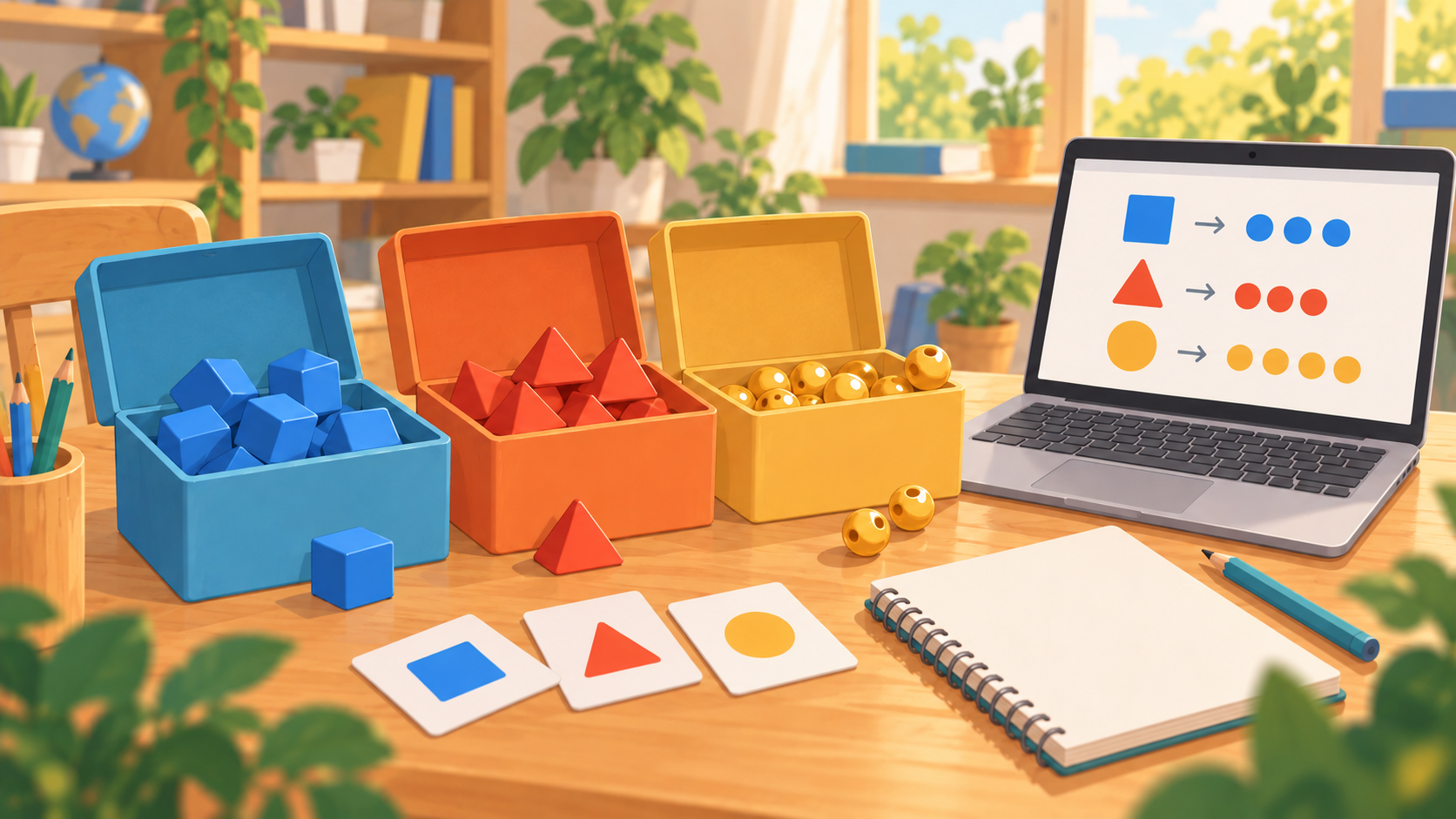
ゲームの得点や残り時間、プレイヤーの名前など、途中で変化する数値や文字を一時的に保存しておく仕掛けを「変数(へんすう)」と呼びます。
よく「名前を書いたデータ入れの箱」に例えられます。
たとえば、スコアを管理するために「点数」という名前の変数を用意し、スタート時は「0」を入れておきます。クイズに正解するたびにその中身を「1」ずつ増やし、画面にその数値を映し出せば、現在のスコアをいつでも確認できます。
変数には数字だけでなく、プレイヤーが入力した名前やメッセージなどの文字データも保存できます。
「必要な情報を箱に取っておき、あとで判定や計算に使う」と考えると、変数の役割がすっきり理解できます。
変数の使い方をさらに詳しく知りたい方は、プログラミングの「変数」とは?小学生でもわかるようにやさしく解説も参考にしてみてください。
プログラミング言語と学習ツールの選び方
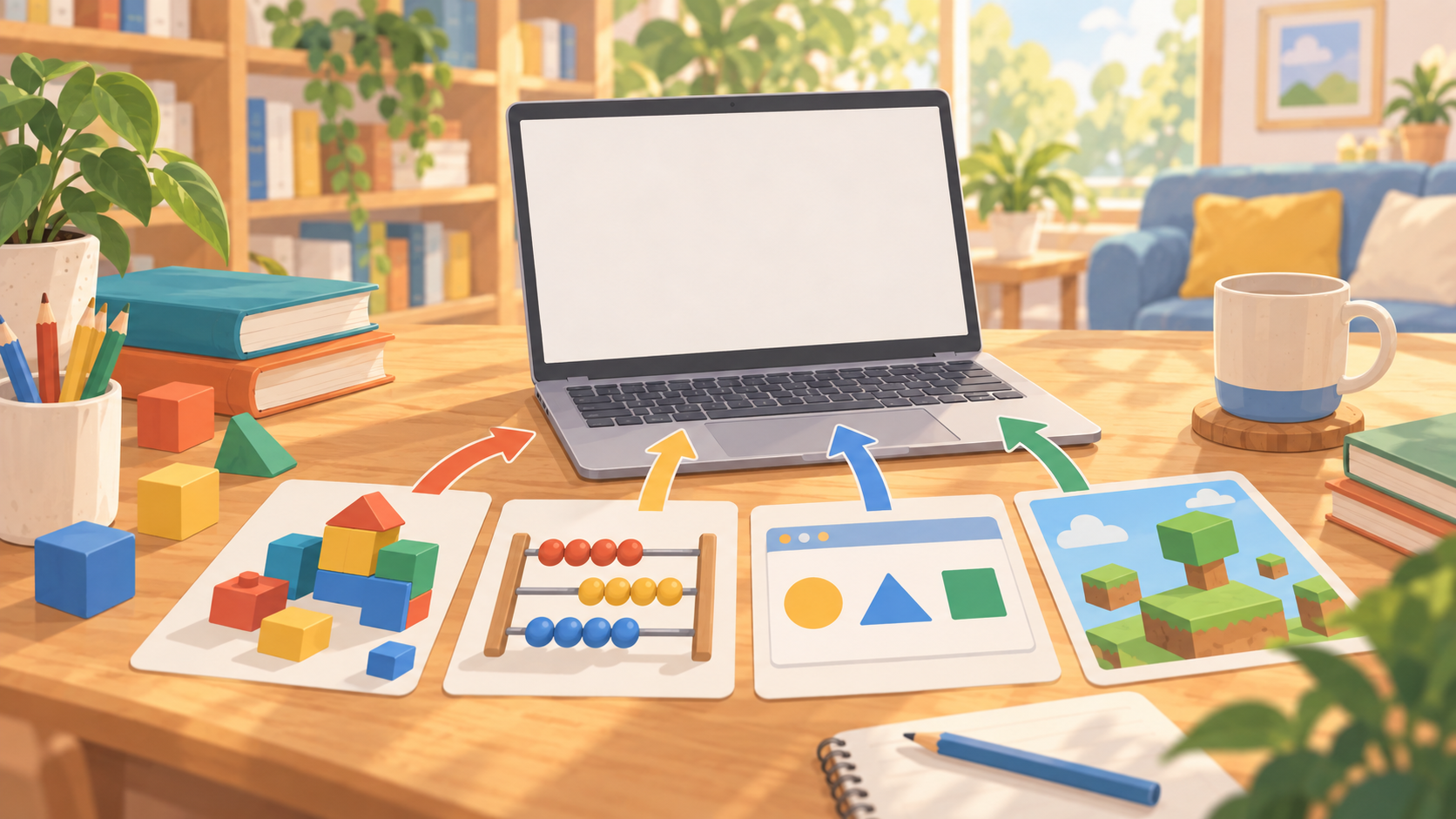
プログラミングの学習を始めるときは、「自分が作りたいもの」と「今の自分にとって操作しやすいか」を基準に選ぶのが一番の近道です。
学年だけで決める必要はありません。キーボードでのローマ字入力に慣れているか、画面の動きを直感的に楽しみたいかによって、取り組みやすいツールは異なります。
| 言語・学習ツール | 主な特徴 | 最初に試す作品の例 |
|---|---|---|
| Scratch | 日本語のブロックをパズルのようにつなげて直感的に制作できる | キャラクターが歩く作品、的当てゲーム |
| Python | 英語のコードを書いて動かす。計算やデータ処理、AI分野に強い | 自動計算ツール、文字で答えるクイズ |
| JavaScript | Webブラウザ上で動き、ボタン操作や画面の変化を作れる | ブラウザで遊べる簡単なクイズアプリ |
| UnityとC# | 本格的な2D・3Dゲームを開発するための定番ツール | キャラクターをジャンプさせて動かすゲーム |
※Unityはプログラミング言語ではなく、ゲームを制作するための開発ソフト(ツール)です。その中でキャラクターの動きやルールを指示するための言語として「C#(シーシャープ)」を使います。詳しくはUnity公式マニュアルでも解説されています。
文字入力に慣れていない人向けのScratch
パソコンのキーボード操作が初めてのお子さんや、手軽にゲームを作ってみたい方には「Scratch(スクラッチ)」がぴったりです。
あらかじめ用意された命令ブロックをつなぎ合わせるだけで、キャラクターを歩かせたり、音を鳴らしたりできます。
Webブラウザさえあれば誰でも完全無料で使えるため、家庭学習のスタートにも最適です。
ブロックを使うとはいえ、考えるべき基本は本格的なプログラミングとまったく同じです。
「なぜこの順番で並べるのか」「どんな条件で動きを変えるのか」をじっくり試行錯誤しながら、論理的に考える力を自然と養えます。
Webページづくりに必要なHTML・CSS・JavaScript
自分のホームページやWebサイトを作ってみたい場合は、「HTML」「CSS」「JavaScript」の3つが基本の組み合わせになります。
- HTML:文章の見出しや段落、画像の配置など、ページの「骨組み」を作る言語
- CSS:文字の色やフォント、レイアウトなど、ページの「見た目」をデザインする言語
- JavaScript:ボタンを押したときにポップアップを出したり、表示を切り替えたりする「動き」をつけるプログラミング言語
HTMLはマークアップ言語、CSSはスタイルシート言語と呼ばれ、厳密にはプログラミング言語とは役割が異なります。
3つの役割をきちんと整理して捉えると、「画面を飾りたいときはCSS」「ボタンに動きをつけたいときはJavaScript」と迷わずに学習を進められます。
初心者向けの学習の始め方

最初の目標と動作の確認
最初の作品は、「キーボードの矢印キーを押すとキャラクターが動く」「ボタンを押すとメッセージが出る」といったごく小さなもので十分です。
1つの動きがうまく動いたら、歩く距離を伸ばしてみたり、メッセージの言葉を変えたりして遊んでみましょう。
学習を進めるときは、次のステップを意識するのがおすすめです。
- 作りたい動きを1つだけ決める
- 必要なブロックや命令を考え、テキストや見本を見ながら組み立てる
- 動かす前に「こう動くはず」と結果を予想する
- 実際に動かしてみて、予想通りになったか確かめる
- 数字や言葉を1箇所だけ変えてみて、画面がどう変わるか観察する
ポイントは「一度にたくさん変えず、1箇所ずつ変更すること」です。どこを触ったことで結果が変わったのかがはっきり分かり、プログラムの理解がぐっと深まります。見本をそのまま真似して作った場合でも、数値を少し書き換えてみるだけで、自分が理解できている部分とあやふやな部分が明確になります。
Pythonで作る小さなクイズ
文字を打ち込んで動かすテキストプログラミングの一例として、Python 3を使ったシンプルなクイズを見てみましょう。
answer = input("2 + 3 は? ")
    if answer == "5":
        print("正解です")
    else:
        print("もう一度考えてみよう")
このプログラムの仕組みは次の通りです。
- input を使ってプレイヤーからの入力を受け取り、変数 answer に保存します。
- if を使って、受け取った答えが「5」と等しいかどうかを調べます。
- 等しければ print(“正解です”) を実行し、違っていれば else の下の print(“もう一度考えてみよう”) を実行します。
プログラミングでは、= は「右の値を左の変数に入れる(代入)」という意味で使い、== は「左右が同じかどうか比べる」という意味で使います。
また、Pythonでは行の最初にある空白(字下げ・インデント)が命令のまとまりを表す大切なルールになっているため、試すときは字下げのスペースもそのまま正確に入力してください。
なお、この例ではキーボードからの入力を「文字」として受け取っているため、半角の「5」を入力したときだけ正解になります。
全角の「5」やスペース混じりの「 5 」を入力すると、人にとっては同じ意味に見えても、コンピューターは「違う文字」と判断して不正解になります。「コンピューターは何を基準に同じと判断しているのか」を体験できる好例です。
エラーや予想と違う動きの確認
プログラムが思い通りに動かないときは、画面にエラーメッセージが出ていないか確認しましょう。
何行目にどんな問題があるのか、ヒントが書かれています。単語のスペルミスやカッコの閉じ忘れ、全角・半角の間違いなど、単純な入力ミスが原因であることも珍しくありません。
テックチャンスのUnityコースの授業でも、スペルが1文字違っていただけでエラーに悩んだ生徒の指導例があります。小さな文字の違いで動かなくなるのはプログラミングでは日常茶飯事であり、書いた内容をじっくり見直す作業自体が大切な学びの一部です。
また、エラーが出なくても「間違えたのに正解と表示される」といった思い通りの結果にならないケースもあります。
プログラムの不具合(バグ)を見つけ出し、原因を直していく作業を「デバッグ」と呼びます。
「エラーが出ずに動いたか」だけでなく、「本当に意図した通りの結果になっているか」まで確認することが大切です。クイズなら、正解の答えだけでなく、わざと間違った答えも入力して表示をテストしてみましょう。
子どもの学習を見守る保護者の確認ポイント
お子さんが作った作品を見せてくれたら、ぜひ「どんなルールで作ったの?」「ここを変えたらどう動くと思う?」と優しく問いかけてみてください。
完成した画面を見るだけでなく、お子さん自身が仕組みや工夫したポイントを自分の言葉で話せるかどうかが、理解を深める大切な目安になります。
うまく動かなくて困っているときは、怒ったり焦ったりせず、「本当はどう動かしたかったのかな?」「実際にはどう動いちゃった?」と状況を一緒に整理してあげましょう。
「動かない!」という漠然とした困りごとを、「右に行かせたいのに左に行っちゃう」「正解を入れたのにバツになる」と具体的な言葉にするだけで、どこを見直せばいいかが見えてきます。
見守る側で一番大切にしたいのは、子ども自身が「予想し、試し、結果を確かめる時間」をゆったり確保してあげることです。早く完成させたかどうかだけで理解度を判断する必要はありません。
物事を分解して筋道立てて考えるアプローチについては、プログラミング的思考とは?5つの力を具体的にわかりやすく解説でも詳しく紹介しています。
プログラミングに関するよくある疑問

英語や数学が苦手でも始められる?
まったく心配いりません。
Scratchなどのビジュアルプログラミングなら、すべて日本語で書かれたブロックを使って取り組めます。
将来的にキーボードでコードを書く言語へ進む場合も、使うのは簡単な英単語や記号が中心なので、必要に応じて1つずつ覚えていけば十分です。
数学の知識についても、最初から高度な計算が求められるわけではありません。まずは「進む距離」や「スコア」などの身近な数字の足し引きから始まります。
本格的な3Dゲーム開発や高度なデータサイエンスに進む段階になって初めて専門的な数学が必要になるため、今の作品作りに必要な知識から少しずつ学んでいけば大丈夫です。
小学生と中高生では、始め方を変えるべき?
年齢や学年だけで無理に区切る必要はありません。
普段からパソコンの操作やキーボード入力に慣れているか、まずは画面の動きを楽しみたいかなど、本人の経験や好みに合わせて選ぶのが確実です。
小学生でも興味があればテキスト言語に挑戦できますし、中学生や高校生がプログラミングの基本ロジックを直感的に掴むためにScratchからスタートするのも非常によい方法です。
「何歳だからこれ」と決めつけるのではなく、まずは短時間で試せる体験レッスンや無料教材を触ってみて、本人が無理なく楽しめそうかを確かめてみましょう。
無料でも学べる?
Scratchをはじめ、完全無料で利用できる優れた学習環境がたくさんあります。
ただし、学習を進めるためのパソコンやタブレット端末、インターネットの通信費などは家庭で準備する必要があります。
また、より体系的に学びたい場合の教材費や、専門の講師から指導を受けるプログラミングスクールの月謝などは別途かかります。「ツールの利用料」と「学習環境全体にかかる費用」を分けて整理しておくと、無理のない計画を立てやすくなります。
教材選びで迷ったときは、小学生向けプログラミング教材の紹介もぜひ参考にしてみてください。
最初の作品づくりに向けた一歩
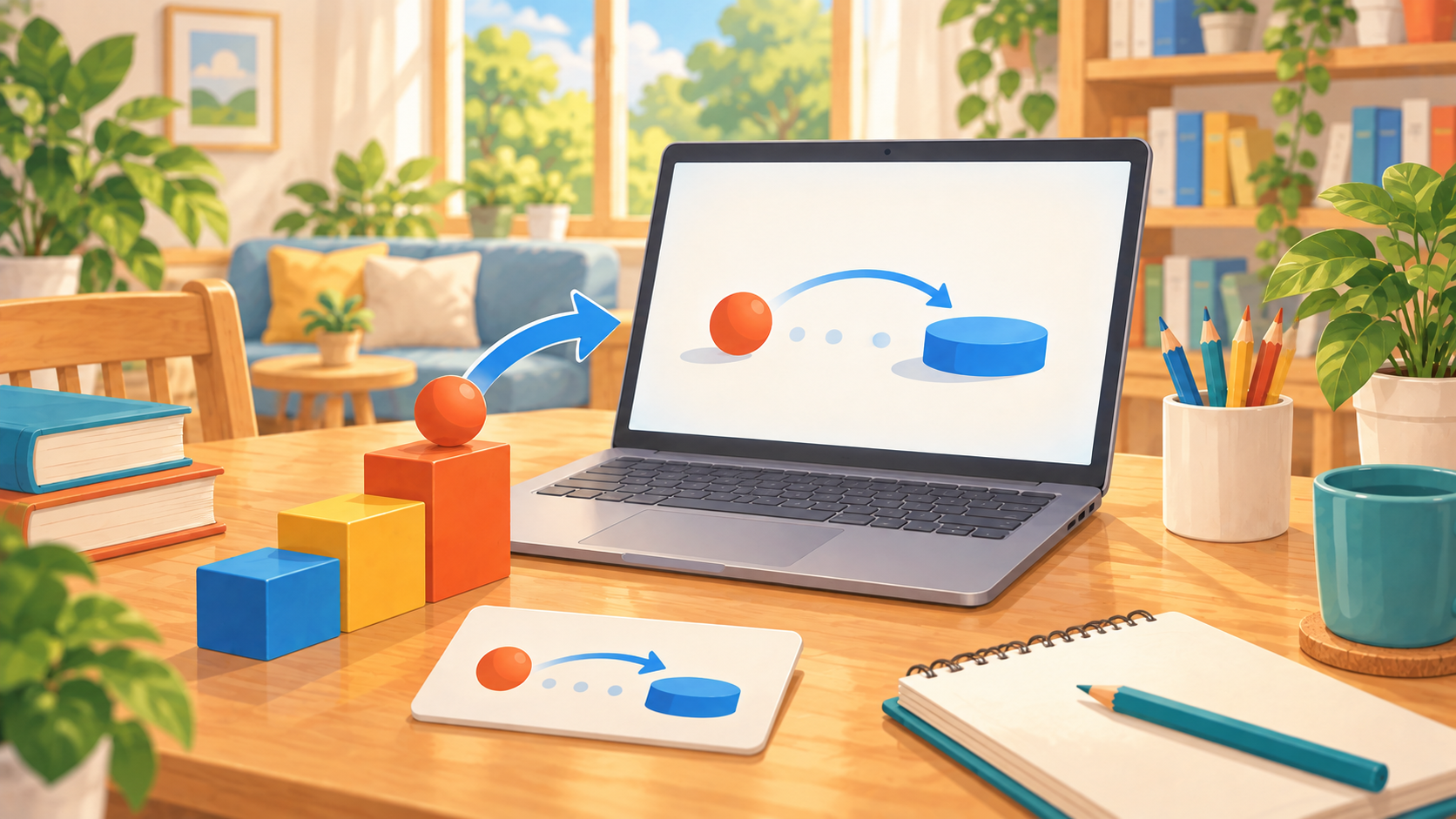
プログラミングとは、「こんなものを作りたい!」という目的を思い描き、コンピューターへの指示を組み立て、実際に動かして試行錯誤を楽しむクリエイティブな活動です。
「入力・処理・出力」の流れや、「順次・条件分岐・繰り返し」という3つの基本を知るだけでも、身の回りのゲームやアプリがどんな仕組みで動いているのかが見えてきます。
まずは難しく考えず、「作ってみたい小さな動きを1つ決めること」からスタートしてみませんか?
キャラクターを右に一歩動かす、ボタンを押したら音を鳴らす、正解したら1点増やす。そんな小さな仕組みを1つ動かせたら、数字を変えて動きの違いを観察してみてください。その小さな発見の積み重ねが、やがて大きなオリジナル作品を作る力へとつながっていきます。
テックチャンスでも、小学生・中学生・高校生を対象に、Scratch、Minecraft、Unityなどを使った多彩なコースと無料体験授業をご用意しています。
「うちの子にはどのツールが合っているだろう?」「初めてで何から始めればいいか相談したい」という方は、ぜひお気軽にテックチャンス公式サイトからコース案内や無料体験の詳細をチェックしてみてください。