【Unity6対応】Unityで作ったゲームを公開する方法!Windows向けビルドとUnity Playへのアップロードを解説!


Unityでゲームを作っていると
「ゲームは完成したけど、どうやって実行ファイルにするの?」
「Unityを持っていない人にもゲームを遊んでもらいたい!」
「作ったゲームを公開したい!」
といった疑問や悩みが出てくると思います。
Unityでは、制作したゲームをビルドすることで、Unity Editorを使わなくてもゲームを実行できる形にできます。
Windows向けにビルドすれば、.exeファイルからゲームを起動できるようになります。
また、Web向けにビルドすれば、ブラウザ上で遊べるゲームとして公開することもできます。
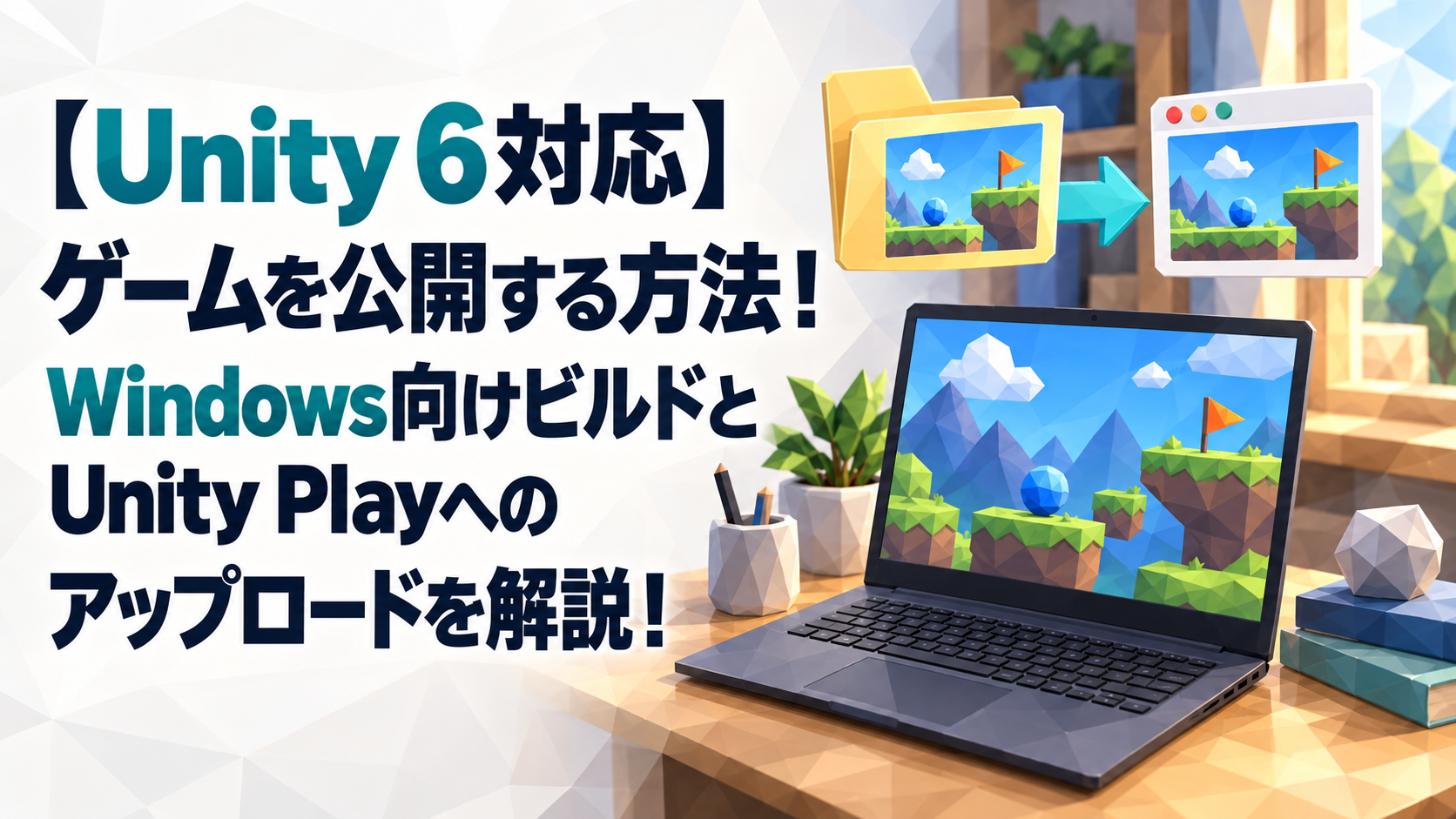
この記事では、Unity 6を使ってWindows向けのゲームをビルドする方法と、Unity Playへアップロードする方法を順番に解説します。
ビルドって何?
Unityで作ったゲームをPC上で普通に遊べるものにするには、ビルドをする必要があります。
ビルドって何でしょうか?
Unity Editorでゲームを作っている間は、Unityを使ってゲームを実行します。
Unity Editorがあるからゲームを作れるし、Unity Editorがあるから作った通りに動くわけです。
しかし、完成したゲームを誰かに遊んでもらう場合、相手のパソコンにUnity Editorをインストールしてもらうわけにはいきません。
そこで使うのがビルドです。
ビルドとは、Unityで作ったゲームを、Unity editorで作った作品を、実際に動かせるアプリケーションの形に変換することです。
例えば、Windows向けにビルドするとゲームの実行に必要なファイルがまとめられ、○○.exeからゲームを起動できるようになります。
Windows向けのビルドでは、.exeだけでなく、ゲームの実行に必要なUnityPlayer.dllや○○_Dataフォルダーなど、ゲームを動かすのに必要な情報がまとめて生成されます。
普段PCで使う多くのアプリも、開発者が書いたプログラムをビルドして公開され、世界中のPCでダウンロードして使えるようになっているのです。
ビルドしよう
それでは、実際にゲームをビルドしてみましょう。
まずは、ゲームを開始したときに表示したいSceneを確認します。Unity Editorで、ゲームのスタート地点にしたいSceneを開いてください。
例えば、タイトル画面を作っている場合はタイトル画面のScene、すぐにゲームを開始する場合はゲーム本編のSceneを開きます。
Sceneを保存しよう!
Sceneを編集した場合は、忘れずに保存しておきましょう。
Ctrl + SでSceneを保存できます。
Windows向けにゲームをビルドしよう!
実際にゲームをWindowsでビルドしていきましょう!
画面上部のメニューバーから、File → Build Profiles を選択します。
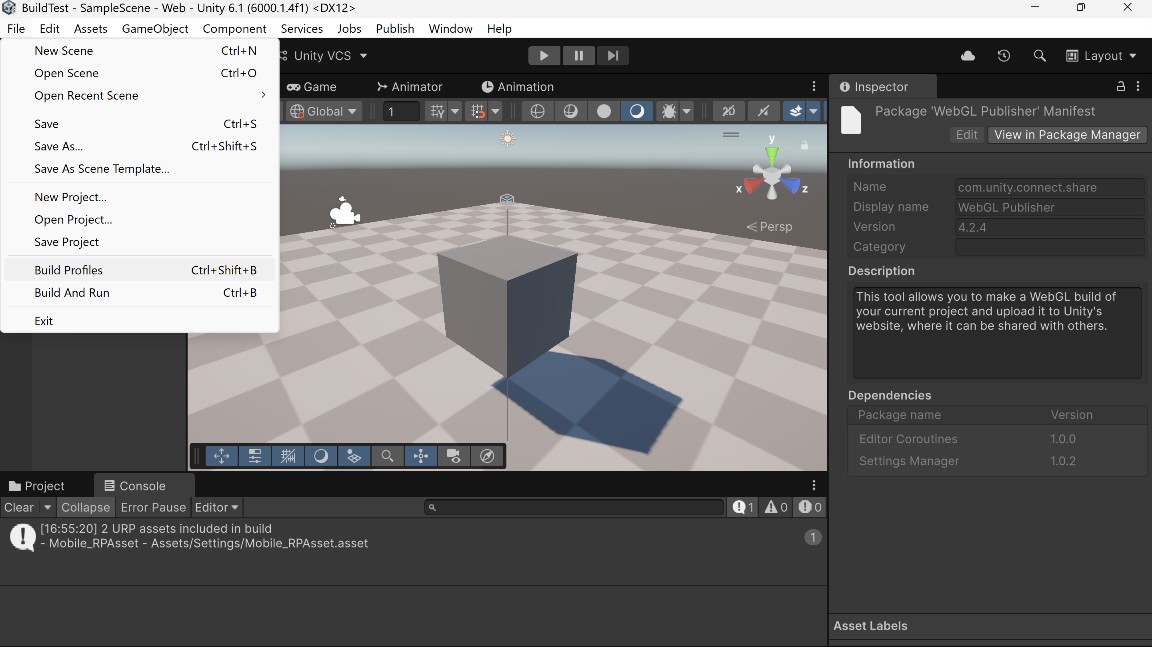
Build Profilesの画面左側にある、Windows をクリックします。
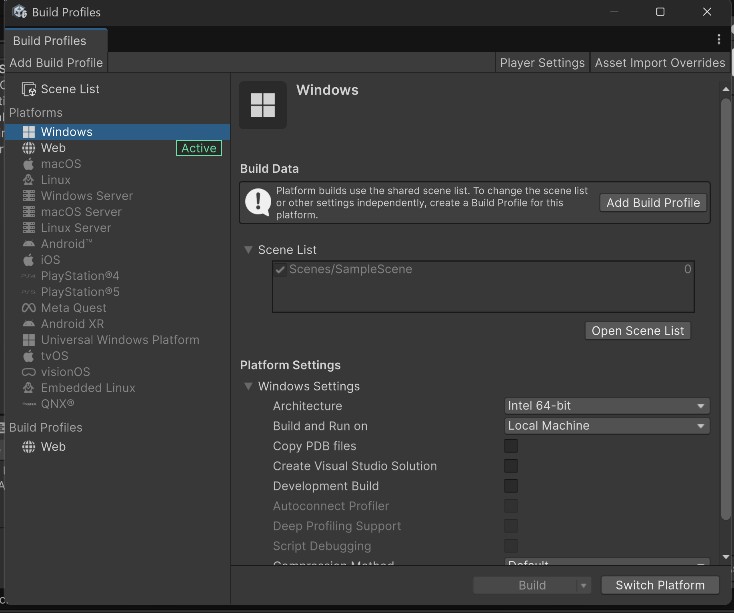
するとWindows向けビルドについての設定をする画面になります。
BuildProfiles画面右下のSwitch Pratformが選択できる場合はクリックしてください。これでwindowsようにビルドする準備は完了です!
画面下部にあるBuildをクリックするとフォルダ選択画面に代わるので、ゲームを置きたいフォルダを選択してください。その後、ビルドが開始されます。
作成した実行ファイルを確認しよう!
ビルドが完了したら、先ほど指定したフォルダーを開いてみましょう。
例えば、BuildTestという名前を付けたプロジェクトをWindows向けにビルドすると、次のようなファイル/フォルダが作成されます。
Build
  BuildTest.exe
  UnityPlayer.dll
BuildTest_DataBuildTest.exeの部分は、設定したゲームの名前によって変わります。
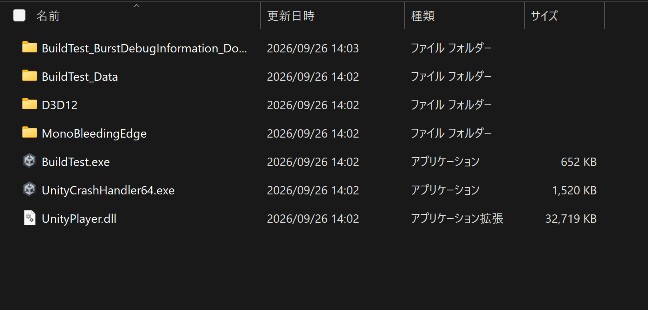
ここで重要なのが、.exeだけを移動させないことです。
ゲームとして動かしたいときにクリックするのは.exeだけですが、実際には一緒に生成されたファイルたちと連携してゲームのプログラムを実行していきます。
UnityPlayer.dllやMyGame_Dataなどもゲームの実行に必要なので、基本的にはビルドによって作成されたファイル・フォルダーをまとめて扱います。
それではさっそく、.exeファイルをダブルクリックしてみましょう!ゲームが起動すれば、Windows向けのビルドは成功です!
注意点
ビルドしたフォルダは、フォルダの中見がそろっていて初めて正常に実行できます。
.exeファイルだけ取り出したり、必要なさそうに見えるファイルを消してしまうと動作しなくなってしまいます。
PC内の他の場所から実行したいときや誰かにゲームを共有したいときは、フォルダを丸ごと移動させるか、.exeのショートカットを作成してそれを好きなところに移しましょう!
Unity Playに公開しよう!
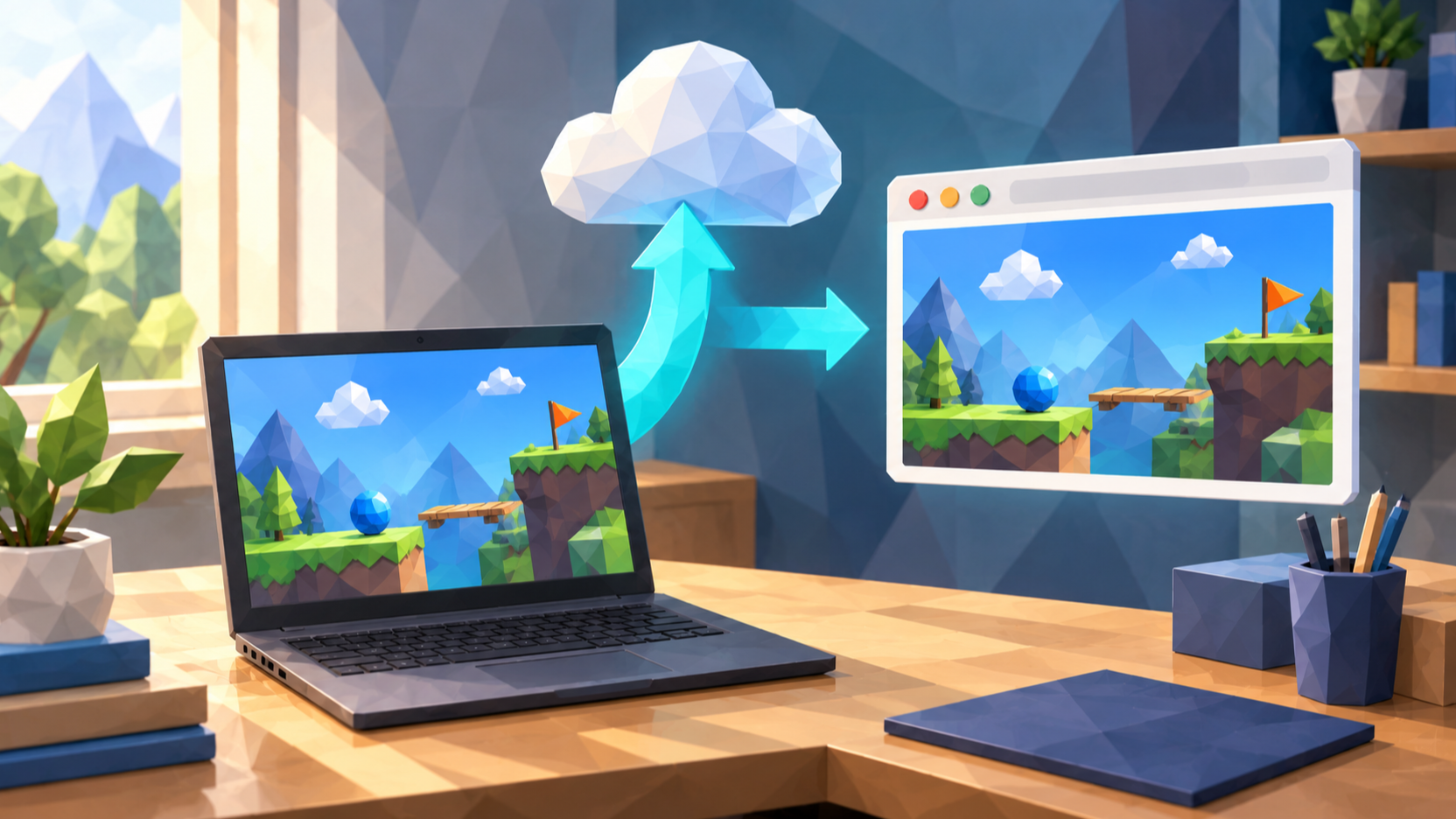
次は、ゲームをブラウザで遊べるようにしてみましょう。
Unity Playでは、Unity Editorで作成したゲームをブラウザから遊べるようになります。
そのため、Unity Playに公開する場合は、Windows向けではなくWebGL向けにビルドします。
WebGL Publisherをインポートしよう!
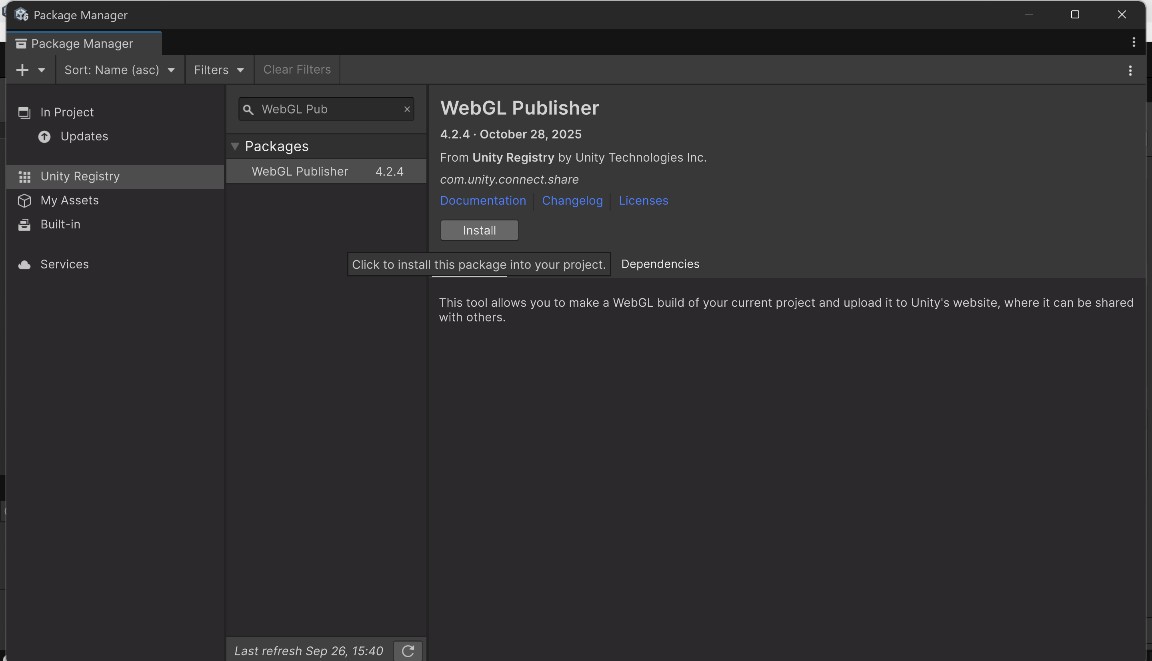
WebGL向けにビルドしてUnity Playへアップロードするには WebGL Publisherをインポートする必要があります。
画面上部のメニューバーから、window → Package Management → Package Manager を選択します。
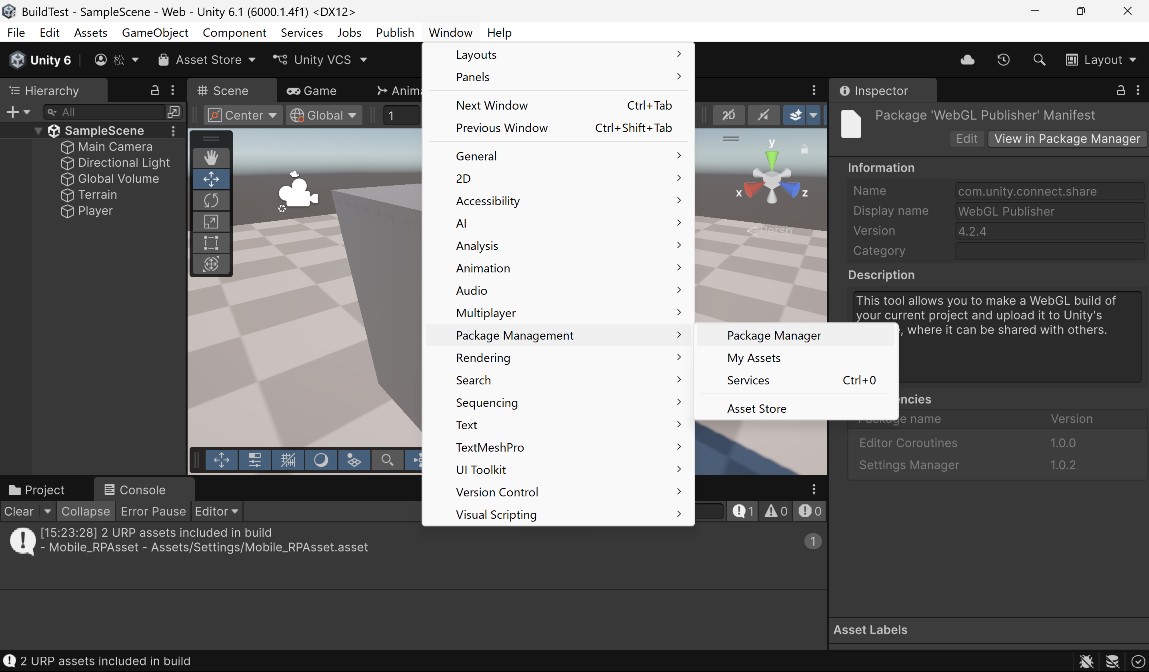
PackageManagerの左側からUnity Registry を選択し、WebGL Publisherを検索してInstallを押します。
インポート出来たら画面上部のメニューバーにPublishが出るはずです。
Publish → WebGL Projectと選択します。
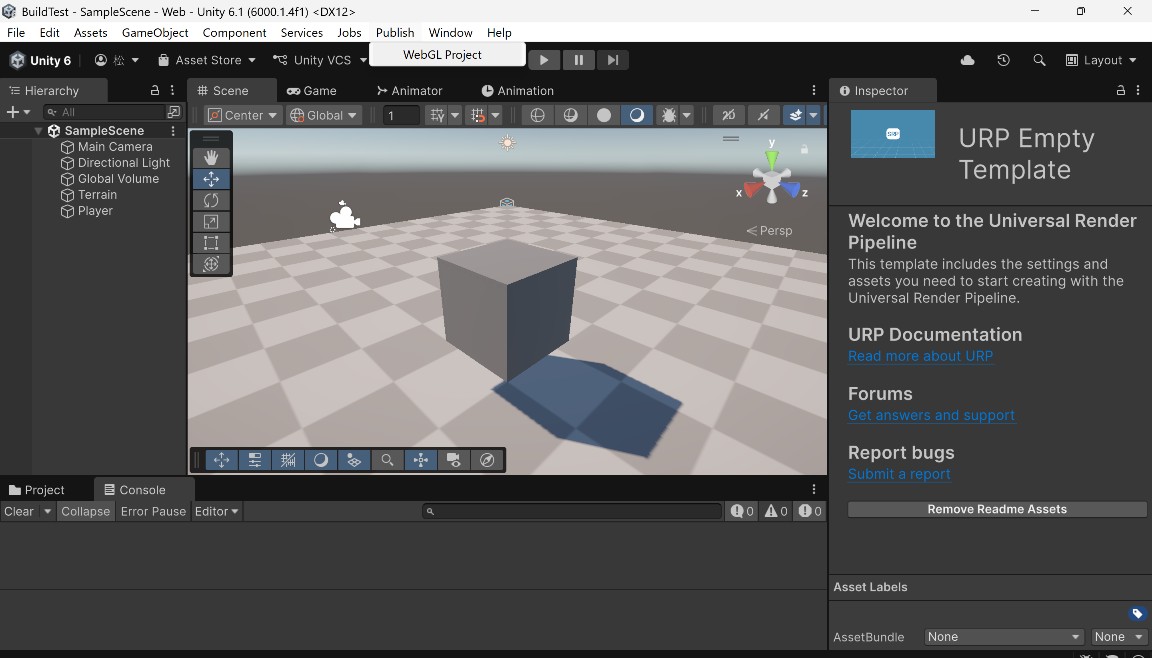
Build and Publishを選択するとフォルダ選択画面になるので、ビルドを保存したいフォルダを選択します。その後しばらく待つとUnityPlayの画面がブラウザで開かれます。
公開設定をしよう!
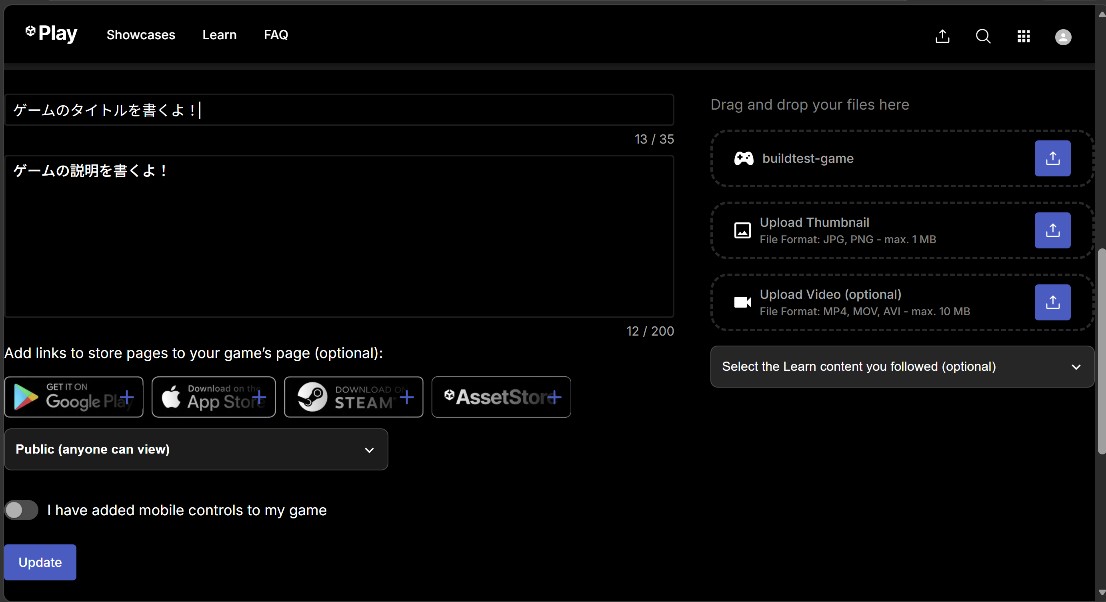
Unity Playの画面が開かれたら、ゲームのタイトル・説明を書き込んでください。
Updateを押したらゲームの公開が完了です!
公開したゲームを確認しよう!
公開設定が完了したら、Unity Play上で自分のゲームを開いてみましょう。ブラウザ上でゲームが起動すれば成功です!
ここでは、実際にゲームを最初から最後までプレイして確認しておきましょう。
Updateをクリックすると自動的にゲームのページが開きます。
また、ブラウザを閉じた後はUnity Playにログインし、右上のユーザーアイコン → MyGameから自分がアップしたゲームを選択すると、再度公開したゲームを開くことができます。
特に、
- ゲーム開始時に正しいSceneが表示されるか
- ボタンが正常に動くか
- キャラクターが正常に動くか
- 音が再生されるか
- ゲーム終了まで正常に動作するか
- UIが崩れていないか
などを確認しておくと安心です。
Windows版とUnity Play版の違い
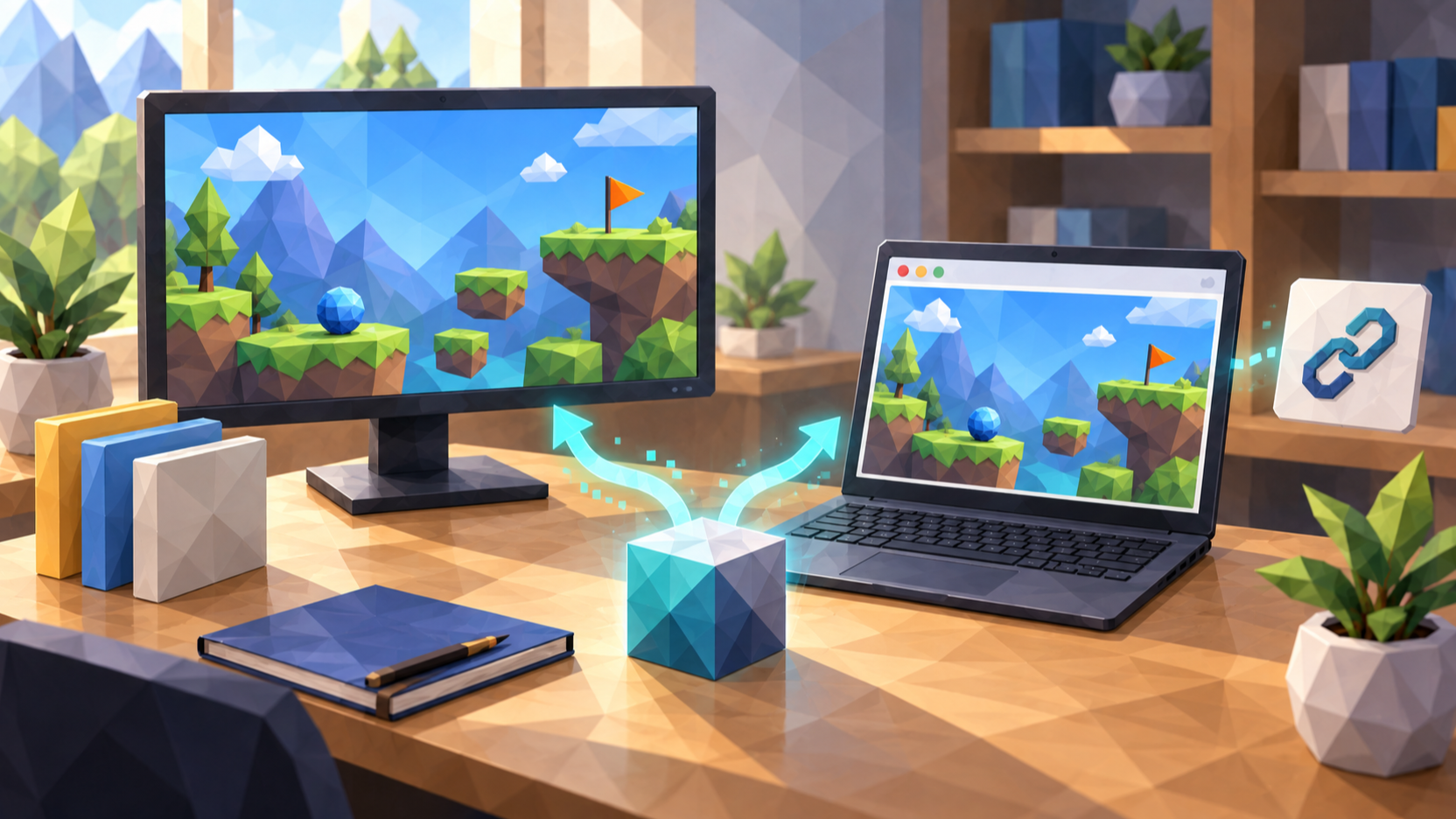
ここまでで、Windows向けの実行ファイルとUnity Play向けのWebGLビルドを作りました。この2つには、それぞれ違った特徴があります。
| Windows版 | Unity Play版 | |
|---|---|---|
| ビルド先 | Windows | Web |
| 主な形式 | .exeなど |
WebGLビルド |
| Unity不要で遊べる | ○ | ○ |
| ブラウザで遊べる | × | ○ |
| 配布方法 | フォルダを渡す | URLからアクセス |
| 主な用途 | PC向けゲーム | 手軽な公開・共有 |
Windows版は、PCにゲームのファイルを渡して遊んでもらう場合に向いています。
一方、Unity Play版は、URLを共有するだけでブラウザからゲームを遊んでもらえるのが大きな特徴です。
今回作った仕組みを整理しよう!
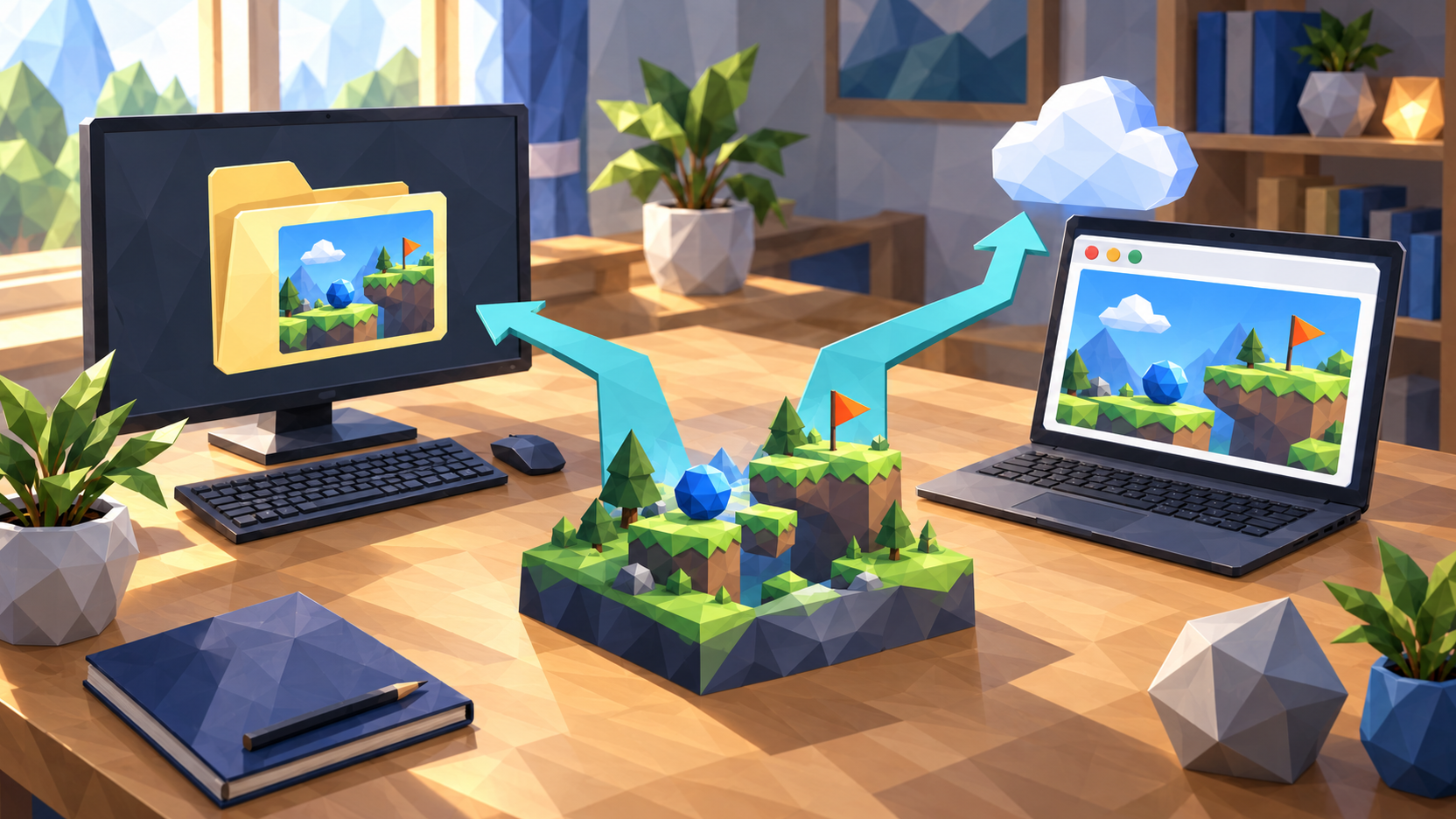
今回行った作業を整理すると、次のようになります。
まず、Unityで作ったゲームをWindows向けにビルドしました。
Unityプロジェクト
↓ Build Profiles
↓ Windows
↓ Build
↓ .exeを含むゲーム一式
これによって、Unity Editorを使わずにゲームを起動できるようになります。
次に、Unity Playで公開するためにWeb向けにビルドしました。
Unityプロジェクト
↓ WebGL Publisher
↓ Build and Publish
↓ Unity Play
↓ ブラウザでプレイつまり、同じUnityプロジェクトから、目的に応じて異なるプラットフォーム向けのゲームを作ることができます。
まとめ
今回は、Unity6で作ったゲームをWindows向けにビルドする方法と、Unity Playへ公開する方法を紹介しました。
ポイントは、
- Build Profilesから対象プラットフォームを設定する
- Windows向けにビルドすると
.exeなどが作成される .exeだけでなく、生成された関連ファイルも一緒に扱う- Unity Playで公開する場合はWeb向けにビルドする
- WebGLビルドをUnity Playへアップロードする
- 公開後はブラウザからゲームを確認する
ということです。
ゲームを作っただけでは、まだ他の人に遊んでもらうことはできません。
ビルドして実行できる形にするところまでが、ゲーム制作の大切な工程です。
まずは自分のパソコンでWindows版を動かしてみて、問題なく動作することを確認してから、Unity Playで公開してみましょう!
テックチャンスでは無料のプログラミング体験を実施しています!
プログラミング教室テックチャンスでは、子どもたちが実際に作品を作りながらプログラミングを学べる授業を行っています。
Scratchを使ったプログラミングから、Minecraft、そして今回紹介したようなUnityを使った本格的なゲーム開発まで、経験に合わせてステップアップできます。
「ゲームを遊ぶだけではなく、自分で作ってみたい」
「プログラミングに興味はあるけれど、何から始めればいいか分からない」
という方は、ぜひ一度無料体験に参加してみてください!