Unityのバージョンはどれが正解?LTSとEOLの違いから解説

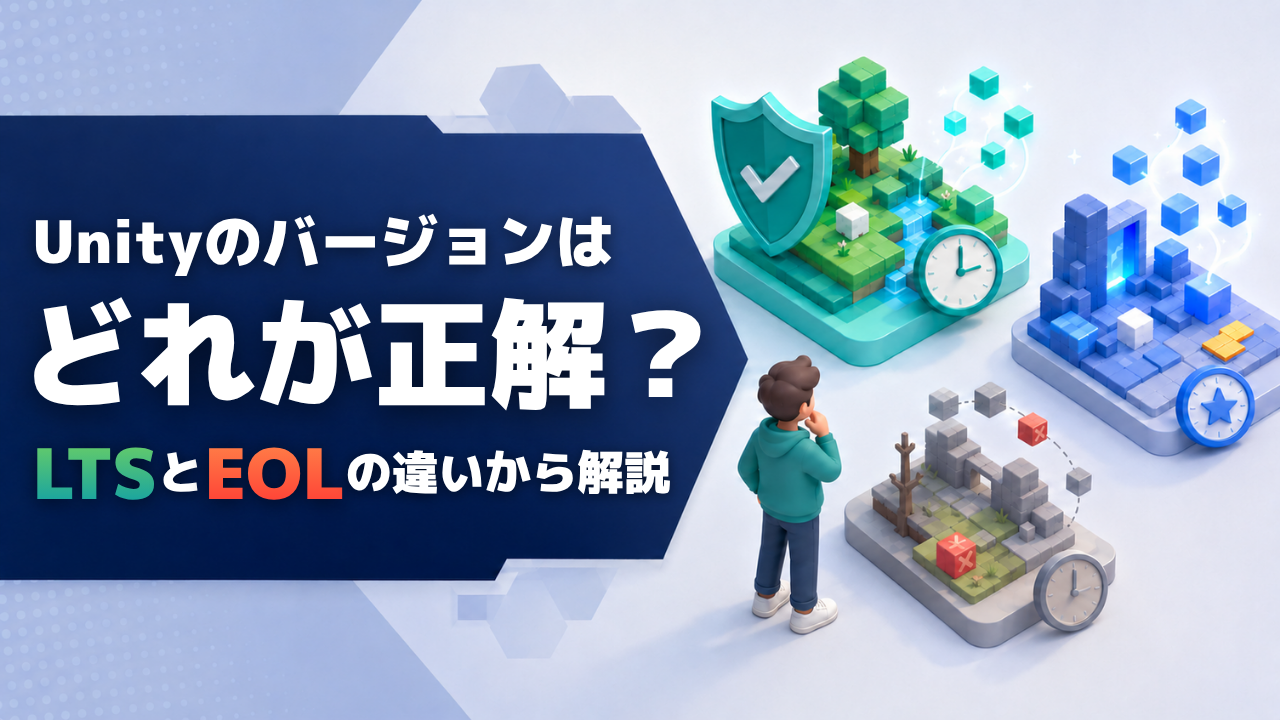
Unityを使い始めたとき、最初に戸惑うポイントは「バージョンがいくつもある」ことです。
公式サイトからダウンロードしようとすると、2021 LTS、2022 LTS、Unity 6、6.3 LTSなど複数の選択肢が表示され、どれを選べばいいのか迷った人も多いのではないでしょうか。
この記事では、Unityのバージョン体系の基本、LTS・EOL(サポート終了)の意味、主要バージョンの違い、目的別の選び方、そしてサポート終了バージョンを使い続けるリスクまで、まとめて解説します。
実際の教室でバージョン選びが問題になった事例も交えながら、初めてUnityを触る方にもわかりやすく整理します。
※本記事の内容は2026年8月時点の情報です。Unityのバージョン・サポート状況は変わることがあるため、正確な最新情報はUnity公式サイトで確認してください。
Unityのバージョン体系とLTS・EOLの基本
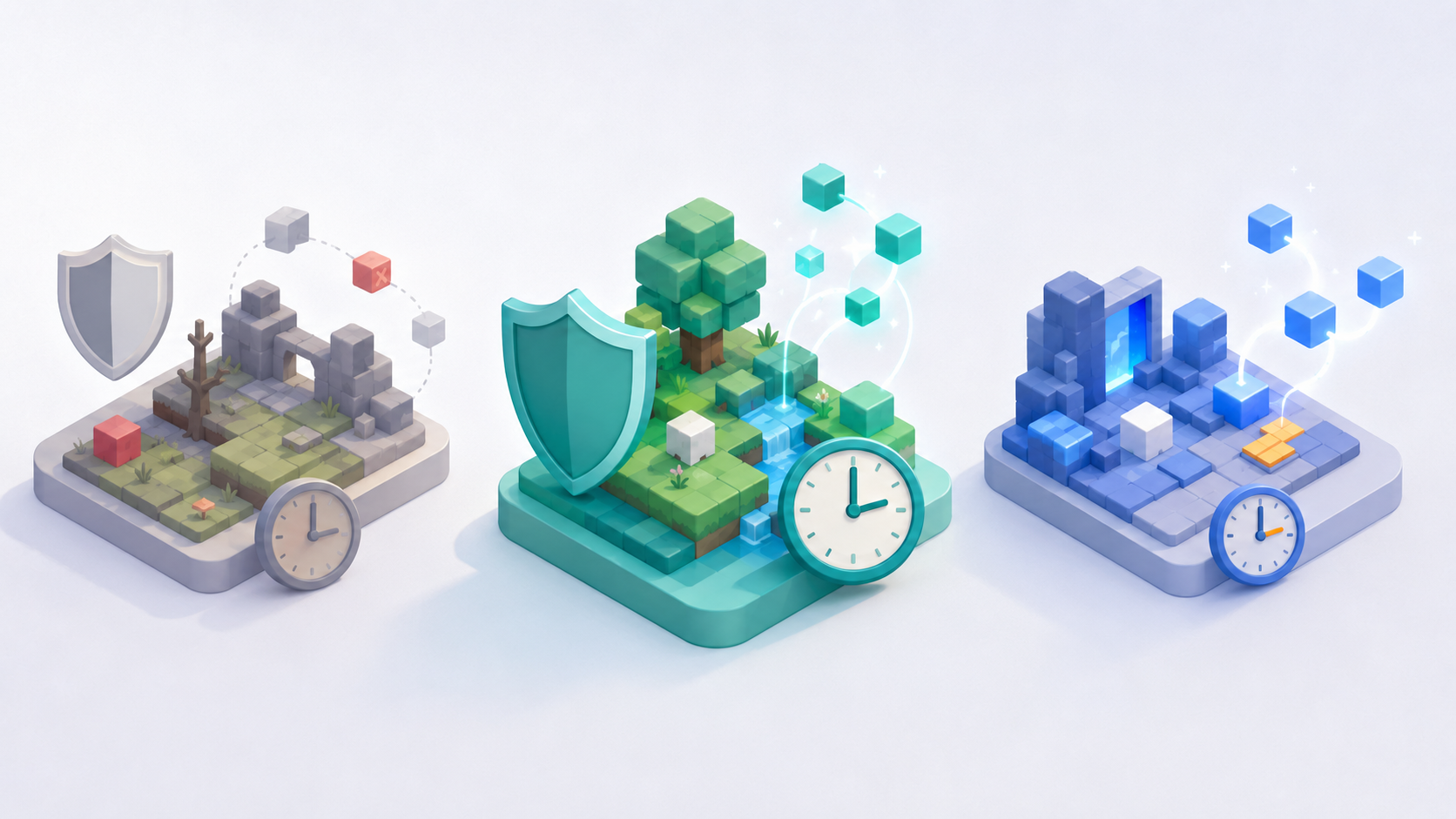
Unityのバージョンの表記方法は、これまで何度か変わってきました。
かつては「2019.4」「2020.3」のように年号を含む形式で、年に数回のペースで新しいバージョンが公開されていました。この形式は2022 LTSまで続きます。
その後、Unityは名称を一新し、「Unity 6」(内部バージョンとしては6000番台)という表記に統一されました。年号ではなくバージョン数で管理される形式です。
バージョンにはもう一つ重要な区分があります。
- LTS(Long Term Support):長期サポート版。安定性を重視し、サポート期間が長く設定されています。学習用途や継続的に開発するプロジェクトにはLTS版が基本的な選択肢になります。
- Tech Stream(通常リリース):最新機能を先取りできる代わりに、サポート期間が短く、次のリリースが出ると比較的早くサポートが終了します。
そして、それぞれのバージョンには「いつまでサポートされるか」という期限があり、その期限を過ぎた状態をEOL(End of Life/サポート終了)と呼びます。EOLになったバージョンは、新しいバグ修正やセキュリティアップデートが提供されなくなります。
初めてUnityに触れる場合や、教材に沿って学習する場合は、基本的にLTS版を選ぶと考えておいて問題ありません。
主要バージョンの違い・サポート状況一覧
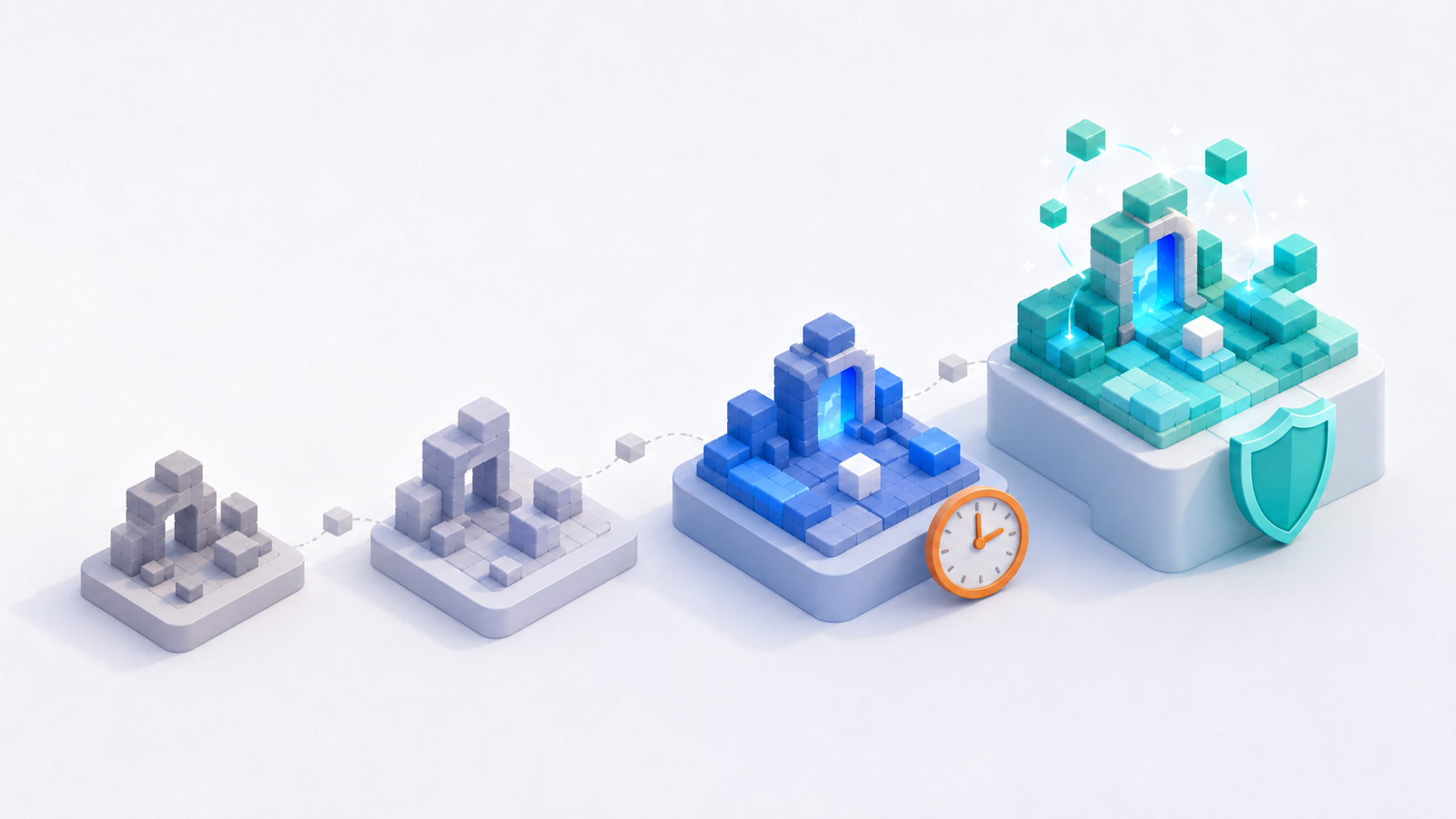
2026年8月時点での主要バージョンと、そのサポート状況の目安は以下のとおりです。
| バージョン | 位置づけ | サポート状況(2026年8月時点) |
|---|---|---|
| Unity 2021 LTS | 旧・年号形式のLTS版 | サポート終了済み(2024年5月EOL) |
| Unity 2022 LTS | 旧・年号形式のLTS版 | サポート終了済み(2025年5月EOL) |
| Unity 6.0 LTS | Unity 6シリーズの最初のLTS版 | 2026年10月にサポート終了予定 |
| Unity 6.3 LTS | 現行の最新LTS版 | 2027年12月まで対応予定 |
つまり、Web上のチュートリアルや書籍で「2021 LTS」「2022 LTS」が使われていても、それは執筆当時に最新だったというだけで、現時点ではすでにEOLを迎えているバージョンだということになります。
「今からUnityを始めるなら基本的に現行のLTS版を選ぶ」というのが一般的な考え方です。
ただし、これは「常に最新版一択」という意味ではありません。次の章から、目的によって選び方が変わる理由を説明します。
目的別のバージョンの選び方
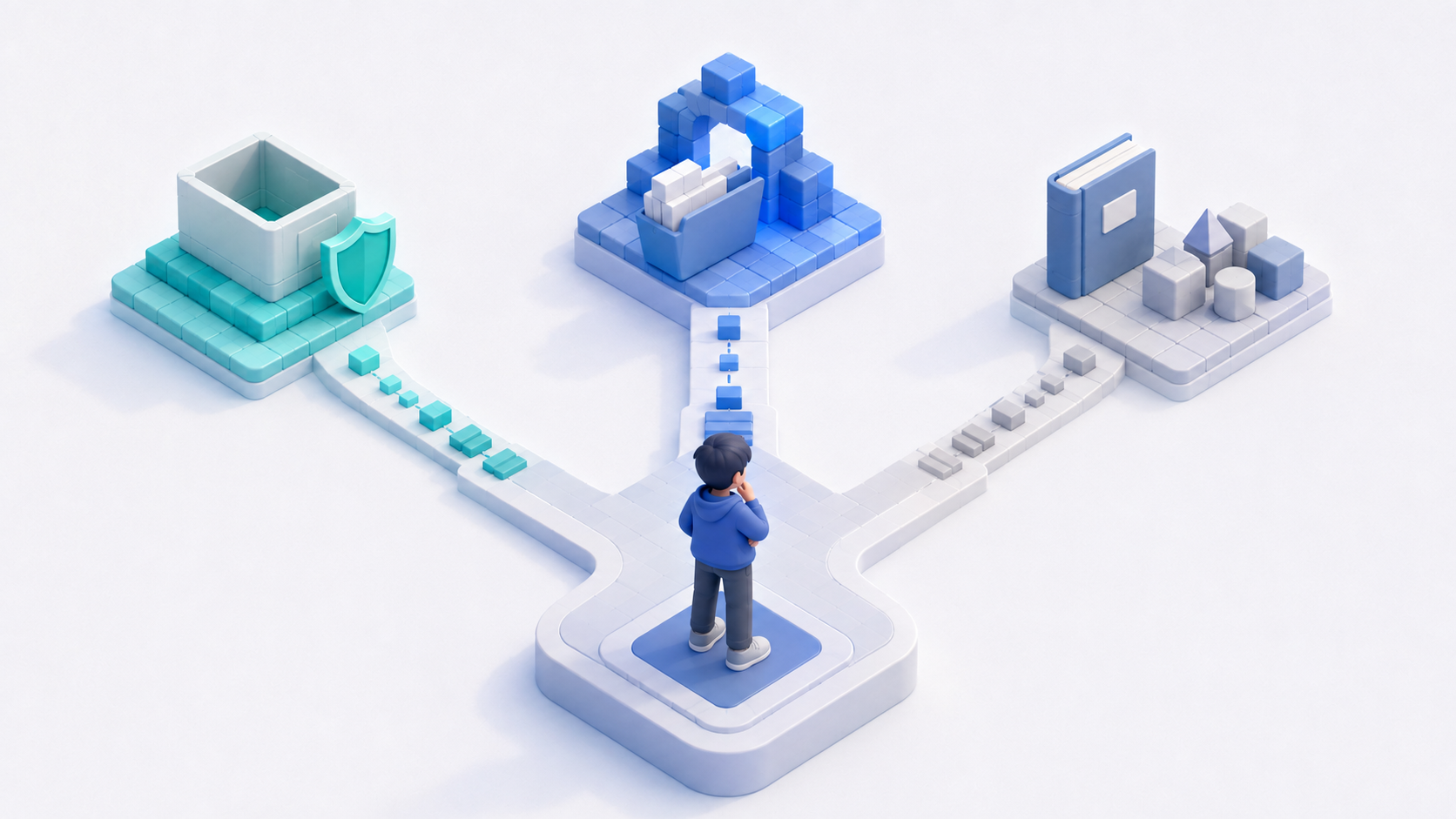
Unityのバージョン選びは、「新しい方が優れている」という単純な話ではありません。状況によって適切な選択が変わります。
- これから新しく学び始める場合:基本的には現行の最新LTS版を選んで問題ありません。サポート期間が長く、情報も新しい状態でスタートできます。
- すでにあるプロジェクトを引き継ぐ場合:そのプロジェクトが作られたバージョンに合わせるのが基本です。異なるバージョンで開くと、意図しない挙動やエラーが発生することがあります。
- 特定のアセットや教材に沿って進める場合:使用するアセットや教材が動作確認済みのバージョンに合わせることが優先されます。
最新版が必ずしも最適とは限らない、という点は実際の教室でも見られます。
実際の教室では、最新のUnity 6環境である機能(Cinemachine)を学習していた際に、想定していなかったエラーが発生し、一つ前のバージョン(2022版)に切り替えて進めた、という判断が取られた例もあります。
最新機能に興味があっても、学習・制作を優先する場合は、動作が安定しているバージョンに合わせる選択肢があることがわかる事例です。
EOLバージョンを使い続けるとどうなるか
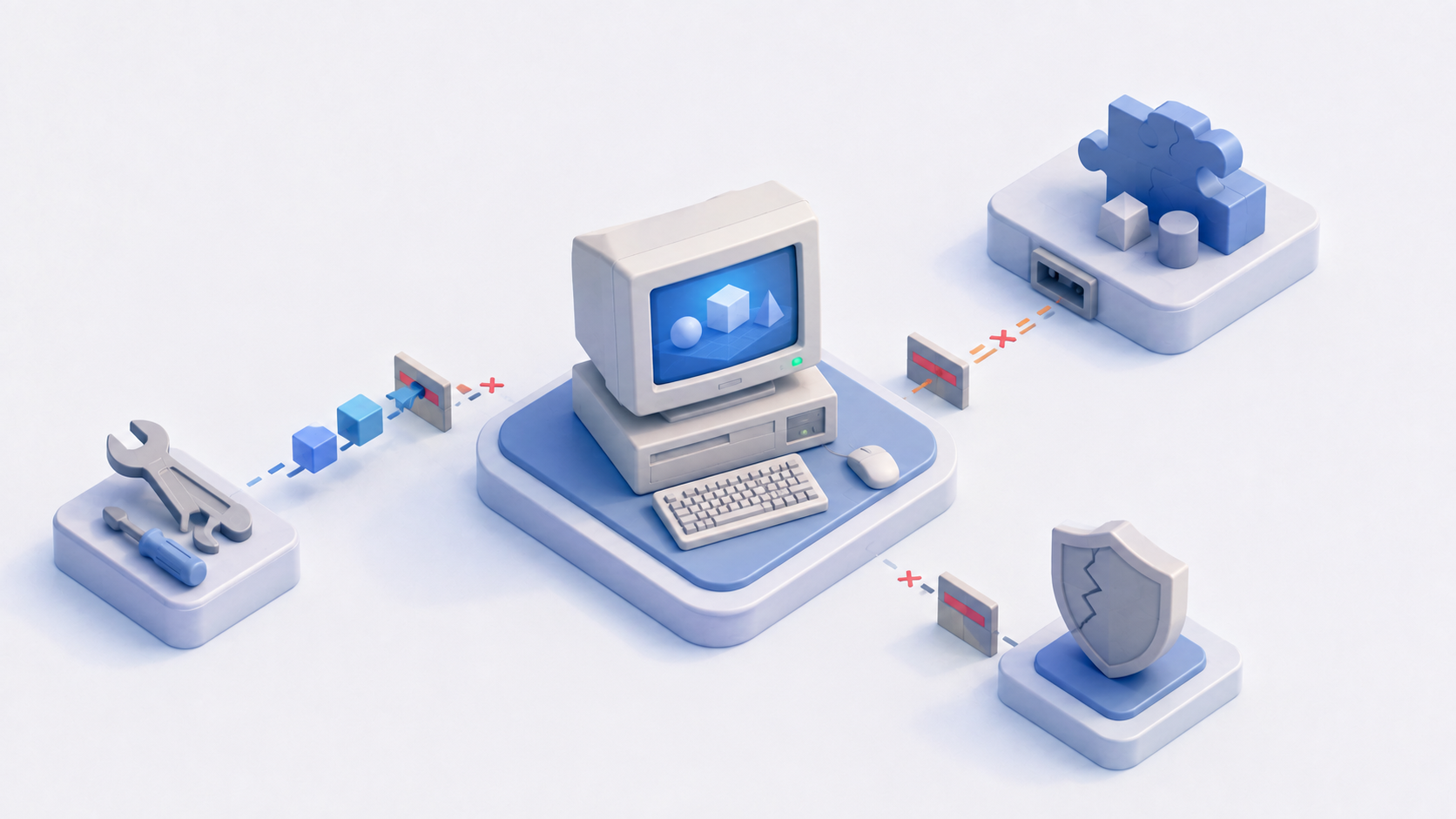
EOLになったバージョンは、インストールしてそのまま使うこと自体は可能です。ただし、次のような点に注意が必要です。
- 新しいバグ修正が提供されない:EOL後に見つかった不具合は、そのバージョンでは修正されません。
- 新しいAsset Storeのアセット・パッケージが対応しなくなる可能性がある:アセットの提供元が最新バージョンのみをサポート対象にしている場合、EOLバージョンでは動作しない、あるいは動作保証がされないことがあります。
- セキュリティアップデートが提供されない:長期的に使う・公開するプロジェクトでは考慮すべきポイントです。
これらを踏まえると、「これから新しく学び始める」場合は、基本的に現行の最新LTS版を選ぶのが無難です。
それでも旧バージョンが選ばれる場面

一方で、EOLバージョンだからといって一律に「今すぐ使うべきではない」と言い切れるわけではありません。
実際の現場でも、教材や過去のプロジェクトとの兼ね合いから、あえて旧バージョンを使い続ける判断が取られる場面があります。
また、以前使っていたバージョン(2021)に戻して、復習を兼ねて教材の内容を作り直した、という判断が取られた例があります。これは、新しいバージョンに切り替えることよりも、慣れた環境・過去に扱った内容との一貫性を優先した例と考えられます。
このように、「学習・過去のプロジェクトとの継続性を優先するか」「最新のサポート状況を優先するか」は、状況によって判断が分かれるポイントです。
どちらが正解というわけではなく、自分のプロジェクトがどちらの状況に近いかで考える必要があります。
バージョン違いによるトラブルの傾向
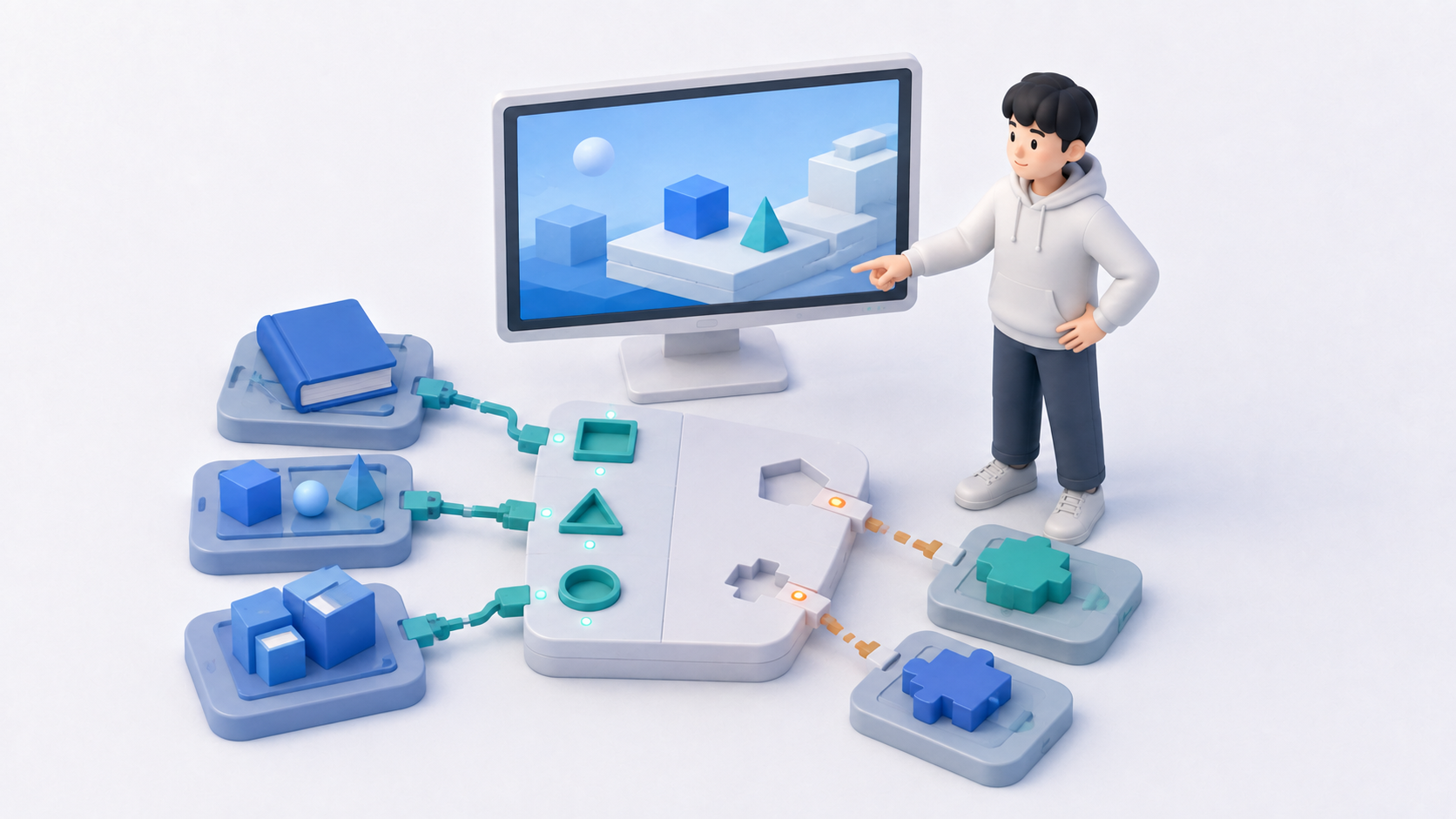
Unityではバージョンが異なることで、アセットのインポートエラーやパッケージの非互換エラーが起きることがあります。
詳しい症状と対処法は別記事「Unityのバージョンエラーを直す方法|原因の見分け方と症状別の対処法」で扱いますが、ここでは全体像を紹介します。
実際の教室でも、パソコンに新しいバージョンのUnityが入っていたケースで、学習に使う教材が想定するバージョン(2021年版)に合わせて進めた、という判断が取られた例があります。
新しいバージョンをそのまま使うのではなく、教材や参考にしている手順が前提とするバージョンに合わせることで、余計なエラーを避けられる場合があります。
こうしたトラブルは「バージョンが新しいか古いか」ではなく、「使っている教材・アセットとバージョンが噛み合っているか」が原因になっているケースが多い、という傾向として捉えておくとよいでしょう。
移行を検討する際のチェックポイント
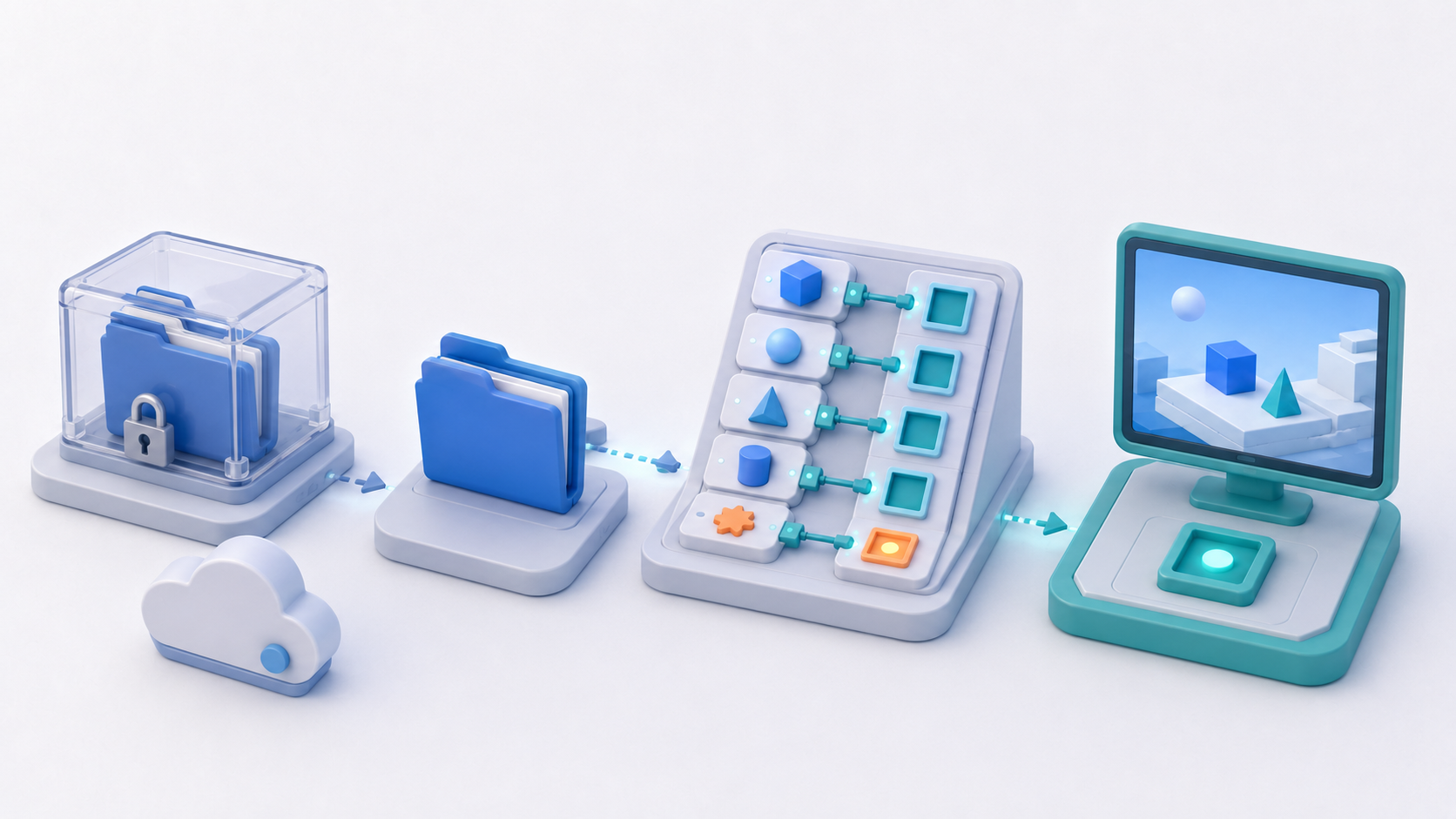
EOLバージョンから新しいバージョンへの移行を検討する場合は、次の点を確認しておくと進めやすくなります。
- 使用しているアセット・パッケージが新しいバージョンに対応しているか:Asset Storeの各アセットページで対応バージョンを確認します。
- プロジェクトのバックアップを取っているか:バージョン変更前に、プロジェクト全体を別フォルダやバージョン管理システムに保存しておきます。
- 一度に全部を移行しなくてもよい:まずは新しいバージョンで別プロジェクト(コピー)を開いて動作確認し、問題がなければ本番のプロジェクトに反映する、という段階的な進め方もあります。
具体的なバージョンの切り替え手順やプロジェクトのバックアップ方法は「Unity Hubでのバージョン追加・切り替え・複数管理の方法」で、切り替え後に起きやすいエラーへの対処は「Unityのバージョンエラーを直す方法|原因の見分け方と症状別の対処法」で詳しく解説しています。
まとめ
- 特に理由がなければ、現行の最新LTS版を選ぶ
- Unity 2021 LTS・2022 LTSは、2026年8月時点でどちらもサポート終了(EOL)済み
- 既存プロジェクト・教材・アセットがある場合は、それらが前提とするバージョンに合わせる
- 「最新版だから安心」とは限らない。想定外のエラーが出た場合は、一つ前の安定したバージョンに切り替える選択肢もある
- 教材や過去プロジェクトとの継続性を優先して、あえて旧バージョンを使い続ける判断が取られる場面もある
- 移行を検討する場合は、アセットの対応状況確認とバックアップを先に行い、段階的に進める
より詳しく知りたい方は、以下の記事もあわせてご覧ください。
これからUnityでの制作に挑戦したい方は、Mac版・Windows版それぞれの導入ガイドもあわせてご確認ください。
お子さまに合う学び方を、無料体験で確かめてみませんか?
プログラミング学習は、年齢や経験だけでなく、「何を作りたいか」「どんな学び方なら楽しめるか」によって適したコースが変わります。
テックチャンスの無料体験会では、実際にお子さまがパソコンを操作しながら、プログラミングやゲーム制作を体験できます。
「初めてでも授業についていける?」「Scratch・Minecraft・Unityのどれが合う?」「教室の雰囲気を見てから決めたい」といった疑問も、体験時にご相談いただけます。
まずは、お子さまが楽しみながら続けられそうかをお確かめください。