小学生向け無料タイピング練習サイト10選|初心者・ゲーム別に比較


小学校でパソコンを使う機会が増えたことにともなって
「うちの子はタイピングが遅い気がする」
「無料で練習できるサイトを探しているけれど、どれが安全で続けやすいのか分からない」
という声を、教室でもよく耳にします。
この記事では、小学生・中学生が無料で使える代表的なタイピング練習サイト10個を、公式サイトの情報をもとに比較しました。
ローマ字をまだ覚えていない子、ゲーム感覚で続けたい子、正確性を伸ばしたい子など、お子さまの状況に合わせて選べるよう、目的別の候補も示しています。
- ローマ字をまだ覚えていない子には、かな入力にも対応した「めざせ!タイピングマスター」、またはふりがな表示のある「寿司打」
- ホームポジションからしっかり学びたい子には「プレイグラムタイピング」
- 広告なしで安心して使わせたい家庭には「Typing Land」または「ナレッジタイピング」(無料版)
- ゲームで楽しく続けたい子には「タイピンガーZ」または「ココアの桃太郎たいぴんぐ」
- 速度や実力を数値で確認したい子には「e-typing」
※ すべてのサイトは2026年9月1日時点で公式サイトの情報を確認しています。料金・仕様・利用規約は変更される可能性があるため、実際に利用する前には最新の公式サイトもあわせてご確認ください。
小学生向け無料タイピング練習サイトの比較一覧
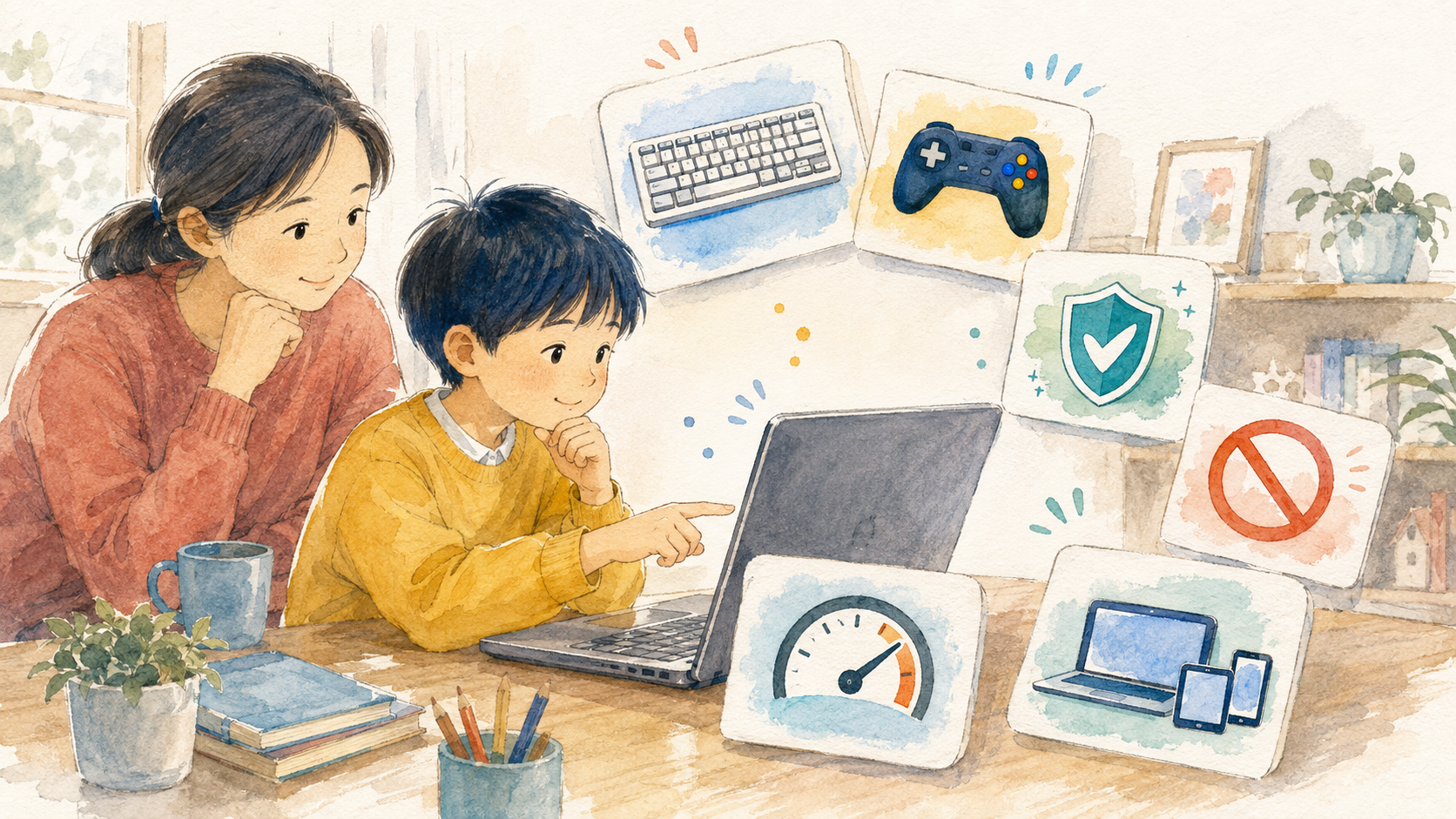
まずはじめに、10のタイピング練習サイトを一覧で比較しています。
細かい項目まで確認したい場合は、この後の「サイトごとの詳細な比較」もあわせてご覧ください。
タイピング練習サイト一覧比較表
| サイト | 向いている子 | 初心者向け | 指使い表示 | ゲーム性 | 登録 | 広告 | 料金(家庭利用) | 対応端末 |
|---|---|---|---|---|---|---|---|---|
| プレイグラムタイピング | ホームポジションから学びたい子 | ◎(音声・ふりがな対応) | ○ | △ | 公式記載を確認できず | 公式記載を確認できず | 無料 | PC/タブレット+外付けキーボード |
| Typing Land | 広告なしで楽しく続けたい子 | ○ | ○ | ◎ | 不要 | なし | 無料(寄付制の追加要素あり) | PC/アプリ版/ブラウザ版 |
| めざせ!タイピングマスター | ローマ字未習得の子 | ◎(かな入力コースあり) | ○ | △ | 公式記載を確認できず | 公式記載を確認できず | 無料 | 公式記載を確認できず(PC想定) |
| ナレッジタイピング | 広告なし・正確性と速度をバランスよく | ◎ | ○ | △ | 不要(無料版) | なし(無料版) | 無料(学校・教室向けは有料プランあり) | iPad/Chromebook/Windows/Mac |
| ココアの桃太郎たいぴんぐ | 物理キーボードなしで始めたい子 | ◎ | ○ | ◎ | 不要 | あり(購入型要素も注意) | 基本無料(課金要素あり) | スマホ/タブレット/PC |
| マイタイピング | ランキングで競争しながら続けたい子 | 公式記載を確認できず | ○ | ◎ | 不要(一部機能はログインで開放) | あり | 無料 | PC中心 |
| タイピンガーZ | モンスター育成などRPG要素で続けたい子 | ◎ | 公式記載を確認できず | ◎ | 必須 | あり | 無料 | PC/タブレット+外部キーボード |
| Popタイピング | 短時間で速度を測りたい子 | 公式記載を確認できず | 公式記載を確認できず | ○ | 公式記載を確認できず | 公式記載を確認できず | 無料 | 公式記載を確認できず(PC想定) |
| 寿司打 | ゲーム感覚で速度を測りたい子 | ○(ふりがな表示あり) | 公式記載を確認できず | ◎ | 不要 | 公式記載を確認できず | 無料(営利目的の利用は禁止) | WebGL対応ブラウザ |
| e-typing | 検定形式で実力を数値化したい子 | 公式記載を確認できず | 公式記載を確認できず | △ | 必須 | 公式記載を確認できず | 無料(登録要/検定は有料) | PC専用(スマホ・タブレット非対応) |
※「◎○△」は各サイトの公式情報をもとにした編集部の目安評価であり、公式の認定・保証ではありません。「公式記載を確認できず」は、公式サイト内に明記が見当たらなかった項目です。「なし」「無料」と断定していない項目は、確認できた範囲での記載です。
タイピング練習サイトごとの詳細比較表(登録・広告・端末など)
| サイト | ローマ字未習得への対応 | 学習履歴の保存 | 物理キーボード | 保護者向けの注意点 |
|---|---|---|---|---|
| プレイグラムタイピング | 音声読み上げ+ふりがな表示で対応 | あり(苦手キーの自動抽出) | 必要 | 私塾など商用利用には別途契約が必要(家庭利用は無料) |
| Typing Land | 指の位置から段階的に学べる設計 | 端末内に最大60人分のプロフィール保存(外部ログイン式ではない) | 必要 | 個人情報は収集しない方針を明記。エラー時のログ取得の記載あり |
| めざせ!タイピングマスター | かな入力コースで対応 | 公式記載を確認できず | 公式記載を確認できず | 富士通の全社共通プライバシーポリシーが適用される |
| ナレッジタイピング | ローマ字50音から段階的に対応 | 無料版はなし(有料・for schoolは学習履歴を取得) | 必要(JISキーボード限定) | 運営はプログラミングスクールを運営する事業者。中立的な比較対象として紹介 |
| ココアの桃太郎たいぴんぐ | 最初はキー1つから始める設計 | 任意のアカウントで保存可能 | 不要(バーチャルキーボード対応) | 「デビー」という購入型のポイントあり。未成年の購入には保護者の事前同意が必要(規約に月間上限の定めあり) |
| マイタイピング | 公式記載を確認できず | ログイン時のみ | 必要 | ユーザーが作成した問題文で遊べる投稿型コンテンツがあり、内容の審査基準は公式に確認できず |
| タイピンガーZ | ブラインドタッチ練習モードで0から対応 | あり(ログイン必須) | 必要(タブレット時は外部キーボード必須) | 利用規約に未成年は保護者の同意のもとで利用する旨の記載あり |
| Popタイピング | 公式記載を確認できず | 公式記載を確認できず(バックアップ機能あり) | 公式記載を確認できず | 運営元(Neutral)の共通規約で、有償の講座・教材への転用や金銭のやり取りを伴う利用は禁止 |
| 寿司打 | ふりがな表示のON/OFFで対応 | 公式記載を確認できず | 公式記載を確認できず(ゲーム性質上必要と考えられる) | 公式サイトに「外部ツールの使用や、営利目的の使用は禁止」と明記。非営利の学校授業は可 |
| e-typing | 公式記載を確認できず | あり(練習結果を記録) | 必要(PC用日本語キーボード) | 利用には会員登録(メールアドレス等の入力)が必要 |
タイピング練習サイトの選び方

ローマ字をまだ覚えていない
ローマ字入力が前提のサイトが多い中、次の3つのサイトでは、ローマ字未習得の子どもへの配慮が確認できました。
「めざせ!タイピングマスター」はかな入力コースが独立してあり、「寿司打」はふりがな表示のオン・オフを選べます。
「プレイグラムタイピング」は音声読み上げとふりがな表示でアルファベットの学習から対応します。
ローマ字を先に覚えさせようと焦らず、学校で習うタイミングに合わせて移行する進め方でも問題ありません。
ホームポジションから学びたい
「プレイグラムタイピング」はキャラクターと合わせて正しい指の動きをアニメーションで表示します。
「めざせ!タイピングマスター」もどの指をどのキーに置くかを文章で明示し、「ナレッジタイピング」「ココアの桃太郎たいぴんぐ」にも指使いの案内があります。
最初にホームポジション(人差し指をFキーとJキーに置く基本の配置)を確認できるサイトを選ぶと、キーボードを見ないで打つ「タッチタイピング(ブラインドタッチ)」の習得につながりやすくなります。
練習が続かない
ドリル形式だけでは飽きてしまう子には、ゲーム性の高いサイトが向いています。
「タイピンガーZ」(モンスター育成)、「ココアの桃太郎たいぴんぐ」(RPG形式)、「Typing Land」(40種類のミニゲーム)、「マイタイピング」(ランキングやカップ戦)などは楽しみながら続けやすい設計です。
正確性を高めたい
速さよりもまず正確さを意識させたい場合は、「ナレッジタイピング」(スコアをスピード50%・ミス50%で評価すると公式に明記)や、「e-typing」(「速さよりも正確さが大切」と公式ヘルプに明記)が参考になります。
「プレイグラムタイピング」の苦手キー抽出機能も、間違えやすいキーを繰り返し練習する点で正確性の向上に向いています。
入力速度を測りたい
「e-typing」は検定形式で腕試しができ、「寿司打」や「Popタイピング」はゲーム形式で速さを試せます。
ただし、サイトごとにスコアの算出基準はまったく異なるため、別サイトのスコアと単純比較しないよう注意してください(詳しくは後述の「速さより先に正確性を身につける」で説明します)。
広告や登録の有無を確認したい
広告なしと公式に明記されているのは「Typing Land」と「ナレッジタイピング」(無料版)です。
会員登録が必須なのは「e-typing」と「タイピンガーZ」で、メールアドレスなどの入力が発生します。
「マイタイピング」はユーザーが作成した問題文で遊べる投稿型のコンテンツがあり、内容の審査基準は公式サイト上で確認できませんでした。
「ココアの桃太郎たいぴんぐ」には「デビー」という購入型のポイントがあり、未成年が購入する場合は保護者の事前同意が必要と規約に明記されています。
お子さまだけで自由に使わせる前に、保護者が一度目を通しておくと安心です。
小学生におすすめの無料タイピング練習サイト

ここからは、10のタイピング練習サイトを1つずつ、同じ評価基準で紹介していきます。
※ すべて2026年9月1日時点で公式サイトの情報を確認しました。料金・機能・利用規約は変更される可能性があるため、実際に利用する前に最新の公式サイトもご確認ください。
1. プレイグラムタイピング
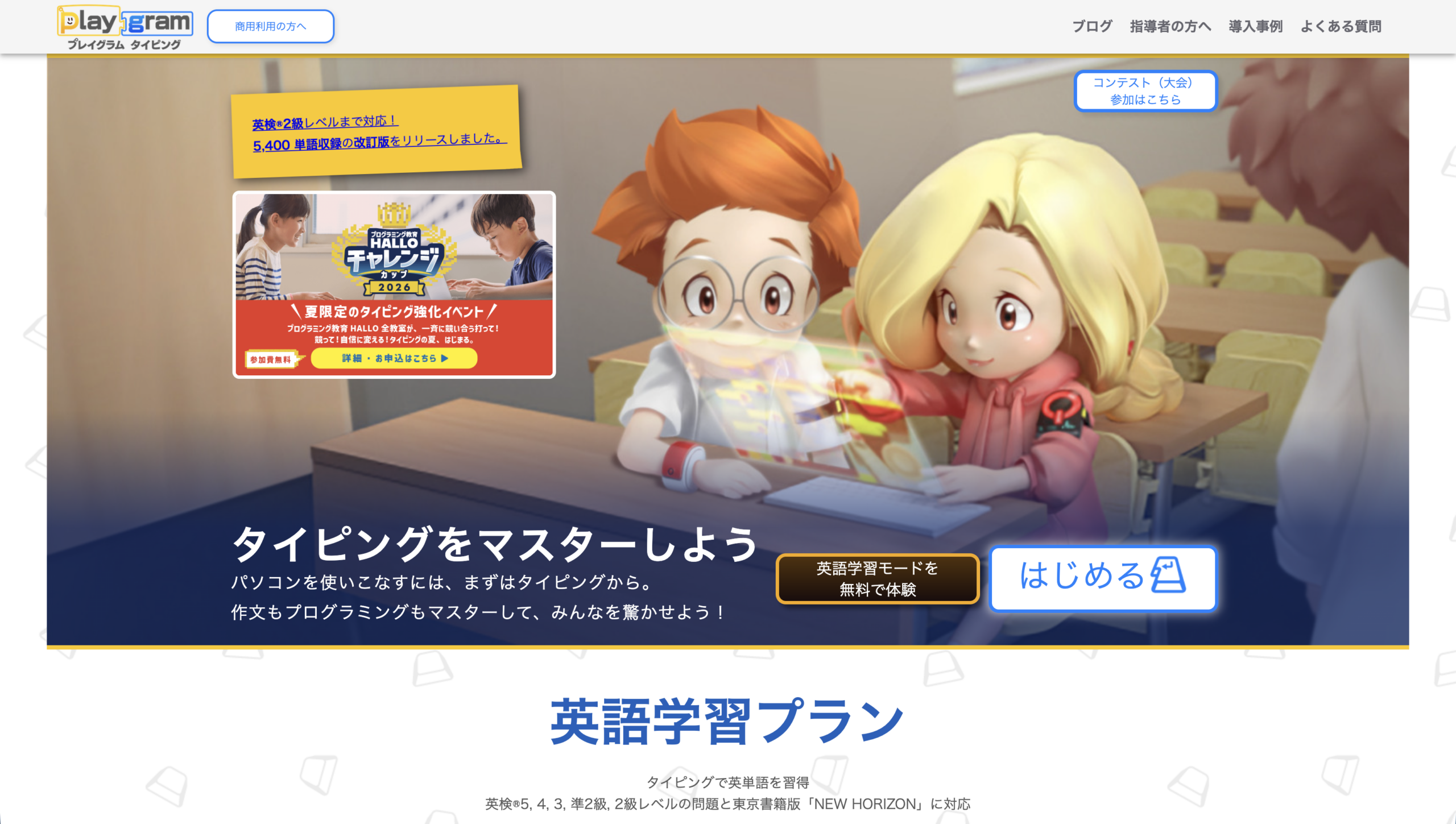
指の使い方を基礎から身につけたい子に向いています。
| 項目 | 内容 |
|---|---|
| 向いている子 | ホームポジションをまだ覚えていない子、苦手なキーを重点的に練習したい子。 |
| 主な特徴 | 入力に合わせて正しい指の動きがアニメーションで表示され、学習履歴から苦手なキーを自動で抽出して反復練習できます。アルファベットが分からなくても、音声読み上げとふりがな表示で学習を始められます。 |
| 最初に選ぶべきモード | 基礎練習モードで指の位置を確認してから、特訓モードで苦手キーを繰り返す流れがおすすめです。 |
| メリット | 指使いの可視化と弱点克服の仕組みが両立している点です。 |
| 注意点 | スマートフォンには対応しておらず、タブレットで使う場合も外付けキーボードが必要です。 |
| 料金・登録・広告 | 学校など非営利の教育機関では無料で利用できます。私塾などの商用利用には別途「商用利用プラン」の契約が必要です。会員登録の要否や広告表示については公式サイトに明記が見当たりませんでした。 |
| 対応端末 | PC、またはキーボードを接続したタブレット。 |
| 公式サイト | |
| テックチャンス講師としての評価 | 指使いをキャラクターと一緒に確認できる点は、初心者への説明がしやすいと感じます。教室での利用は商用利用プランの範囲内となり、家庭での個人利用とは契約条件が異なる点にご注意ください。 |
| 検証日 | 2026年9月1日 |
2. Typing Land
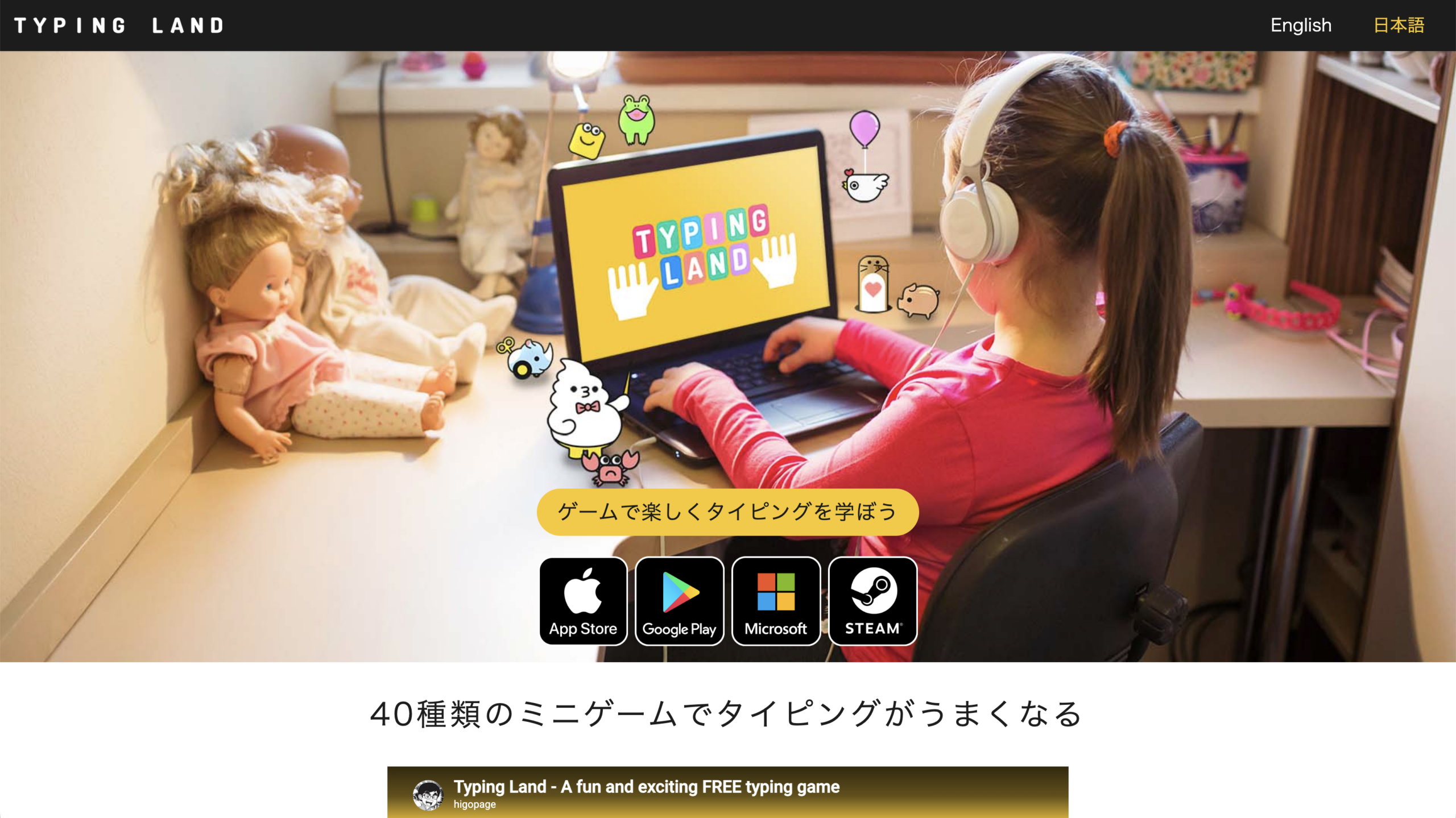
広告なしで安心して使わせたい家庭に向いています。
| 項目 | 内容 |
|---|---|
| 向いている子 | ゲームを楽しみながらタイピングに慣れたい子、保護者が広告表示を気にする家庭。 |
| 主な特徴 | 全81レッスンが無料で、会員登録も不要です。40種類のミニゲームとバッジ収集の仕組みがあり、公式サイトで広告非表示が明記されています。 |
| 最初に選ぶべきモード | 基礎レッスンから始めて、指の位置に慣れてからミニゲームに進む流れがおすすめです。 |
| メリット | 広告表示がなく、アカウント登録も不要なため、保護者が安心して子どもだけで使わせやすい点です。 |
| 注意点 | 特別なミニゲームの一部は寄付によって解放される仕組みがあります(必須の課金ではありません)。 |
| 料金・登録・広告 | 無料、登録不要、広告表示なし(公式サイトに明記)。 |
| 対応端末 | PCに加えて、アプリ版(iOS/Android/Steam等)とブラウザ版があります。 |
| 公式サイト | |
| テックチャンス講師としての評価 | 広告がなく、保護者の目が届きにくい場面でも比較的安心して使わせやすいサイトです。初回だけ操作方法を一緒に確認してあげると、子どもが迷いにくくなります。 |
| 検証日 | 2026年9月1日 |
3. めざせ!タイピングマスター
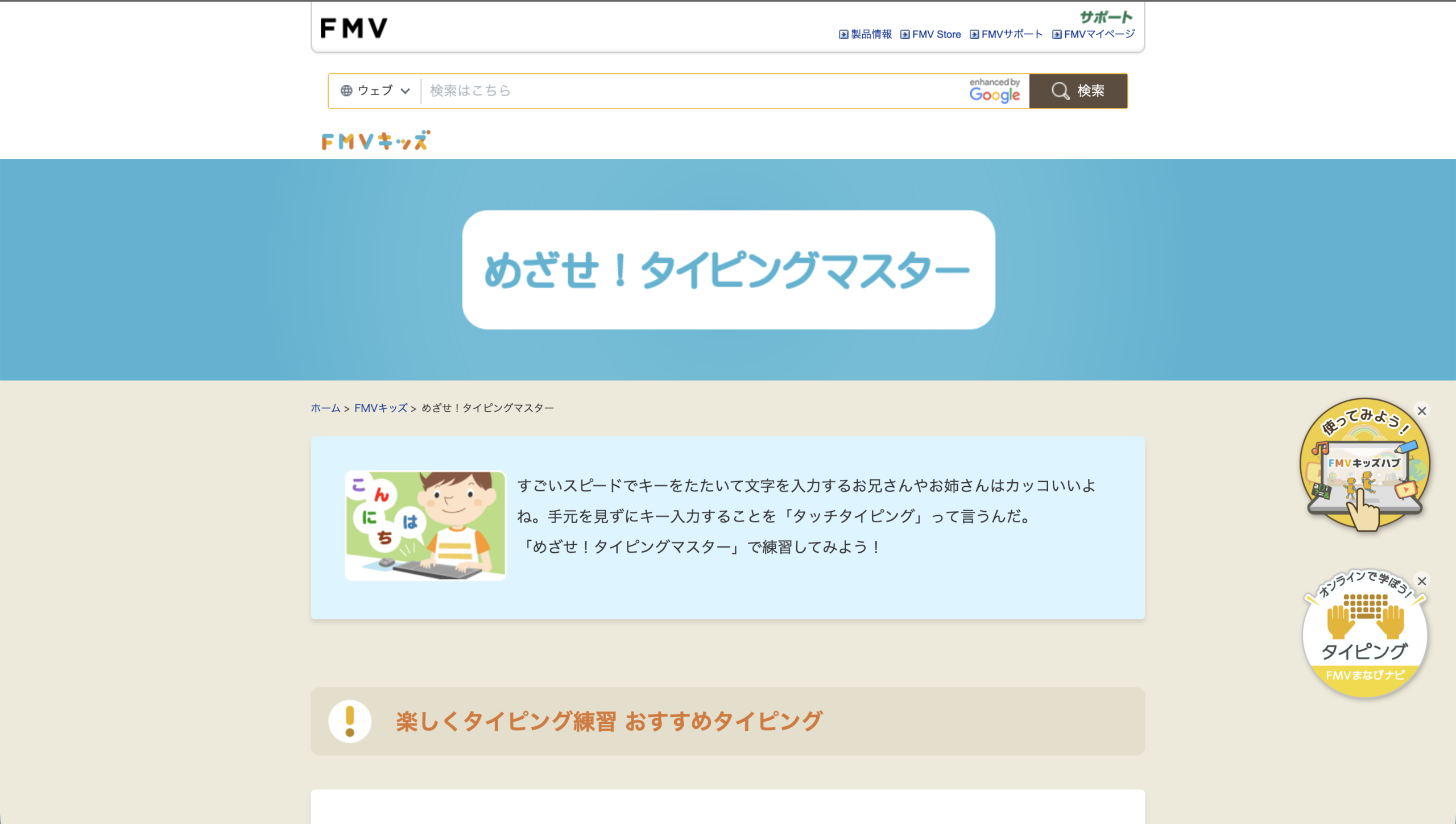
ローマ字をまだ習っていない子に向いています。
| 項目 | 内容 |
|---|---|
| 向いている子 | ローマ字未習得の低学年、正確性を重視したドリル形式で練習したい子。 |
| 主な特徴 | 富士通のFMVキッズ内コンテンツで、ローマ字入力コースとかな入力コースの両方が用意されています。「うまくなるには正確さに気をつけて、最初はゆっくりと」という記述があり、正確性を重視した設計です。 |
| 最初に選ぶべきモード | ローマ字未習得の場合はかな入力コースの「きほんコース」から始めるのがおすすめです。 |
| メリット | かな入力に対応しているため、ローマ字を覚える前から練習を始められる点です。 |
| 注意点 | 会員登録の要否、広告表示、対応端末について公式サイトに明記が見当たりませんでした。 |
| 料金・登録・広告 | 無料。登録要否・広告表示は公式記載を確認できず。 |
| 対応端末 | 公式記載を確認できず(PCでの利用を想定した作りです)。 |
| 公式サイト | |
| テックチャンス講師としての評価 | かな入力から始められる数少ないサイトで、ローマ字未習得の低学年に紹介しやすいと感じます。ゲーム性は控えめなので、飽きやすい子は後述のゲーム性の高いサイトと組み合わせるとよいでしょう。 |
| 検証日 | 2026年9月1日 |
4. ナレッジタイピング
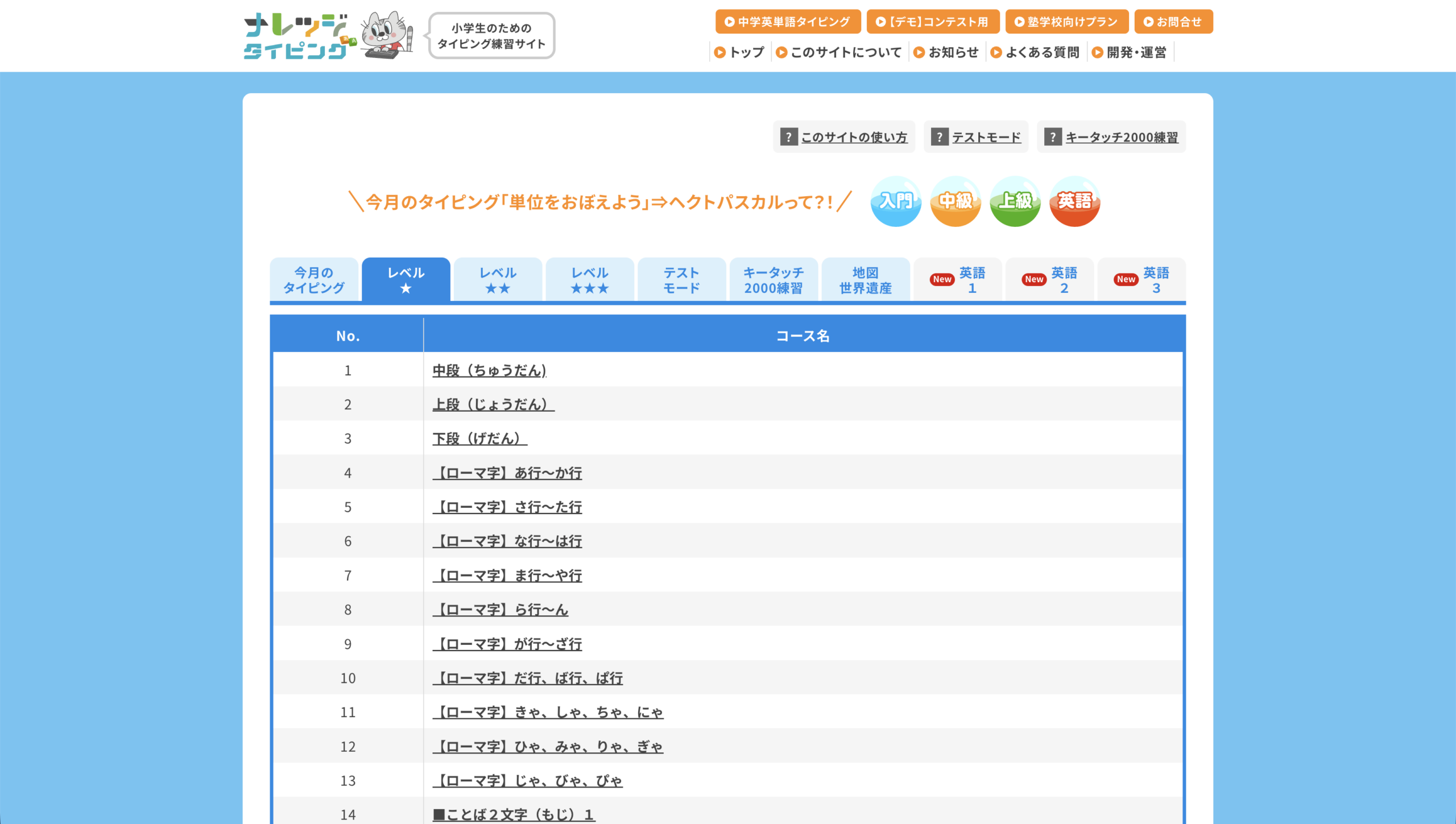
広告なしで正確性と速度をバランスよく伸ばしたい子に向いています。
| 項目 | 内容 |
|---|---|
| 向いている子 | Chromebookやタブレットで練習したい子、広告表示を避けたい家庭。 |
| 主な特徴 | 無料版は広告表示なし・ログイン不要と公式に明記されています。スコアは「スピード50%、タイプミス50%」で算出され、正確性と速度をバランスよく評価する設計です。ローマ字50音から丁寧に練習できるコースがあります。 |
| 最初に選ぶべきモード | ★1つの初級コースから始め、正しい指使いを確認しながら進めるのがおすすめです。 |
| メリット | iPad・Chromebook・Windows・Macと幅広い端末に対応している点です(いずれもJIS配列の物理キーボードが必要です)。 |
| 注意点 | スマートフォンには対応していません。運営元は子ども向けプログラミングスクールを運営する事業者ですが、無料のタイピングツールとしては中立的に紹介できる内容です。 |
| 料金・登録・広告 | 無料版は無料・登録不要・広告なし。学校や教室が組織的に利用する場合は、生徒管理機能などを備えた有料の「for school」シリーズが用意されています。 |
| 対応端末 | iPad/Chromebook/Windowsタブレット/Windowsパソコン/MacBook(JISキーボード必須、スマートフォン非対応)。 |
| 公式サイト | |
| テックチャンス講師としての評価 | Chromebook対応が公式に明記されている点は、学校でChromebookを使う家庭には分かりやすい情報です。運営元が同業のスクールである点は、中立性の観点から明記しておきます。 |
| 検証日 | 2026年9月1日 |
5. ココアの桃太郎たいぴんぐ
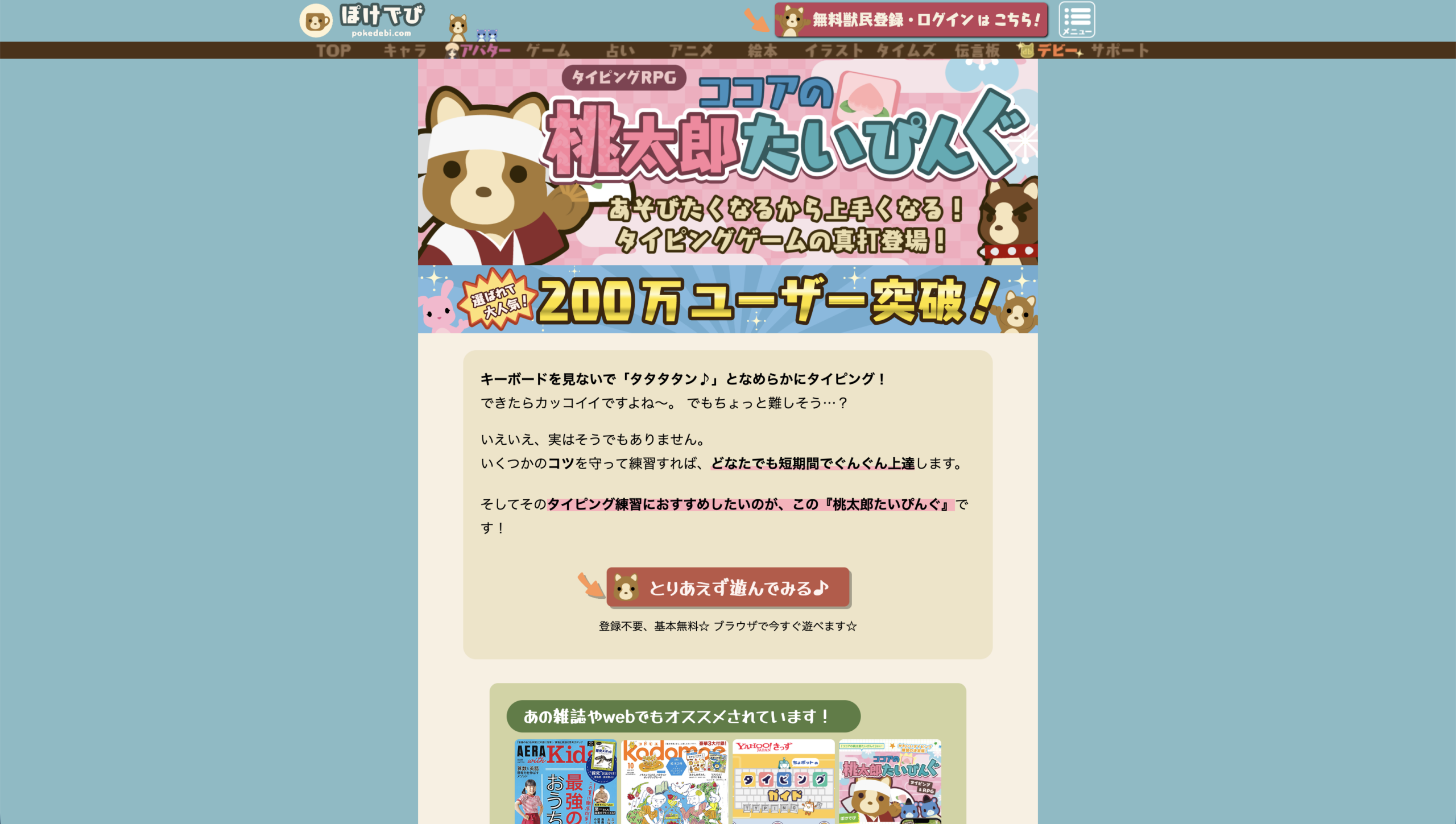
物理キーボードがなくても、タブレットやスマートフォンで始めたい子に向いています。
| 項目 | 内容 |
|---|---|
| 向いている子 | キーボード操作にまだ慣れていない子、タブレットやスマホで気軽に始めたい家庭。 |
| 主な特徴 | タイピングRPGという形式で、独自のバーチャルキーボードを使うため物理キーボードがなくても操作できます。最初のステージは「J」のキー1つだけから始まるステップアップ方式です。「たいぴんぐ道場」というモードでホームポジションの説明もあります。 |
| 最初に選ぶべきモード | たいぴんぐ道場でホームポジションを確認してから、ステージを進めるのがおすすめです。 |
| メリット | 物理キーボードがなくても、タブレットやスマートフォンだけで練習を始められる点です。 |
| 注意点 | 「デビー」という購入型のポイントがあり、サイト全体(ぽけでび)の利用規約には、未成年が購入する場合は保護者の事前同意が必要で、月間の購入上限があると明記されています。第三者配信事業者による広告表示についてもプライバシーポリシーに記載があります。 |
| 料金・登録・広告 | ゲーム自体は登録不要・基本無料。広告表示および購入型ポイント「デビー」があり、保護者の確認が必要です。 |
| 対応端末 | スマートフォン・タブレット(バーチャルキーボード対応)・PC。 |
| 公式サイト | |
| テックチャンス講師としての評価 | キーボードに慣れていない未就学児〜低学年の導入として選択肢になりますが、購入型ポイントがある点は、保護者が事前に規約を確認したうえで利用させることをおすすめします。 |
| 検証日 | 2026年9月1日 |
6. マイタイピング
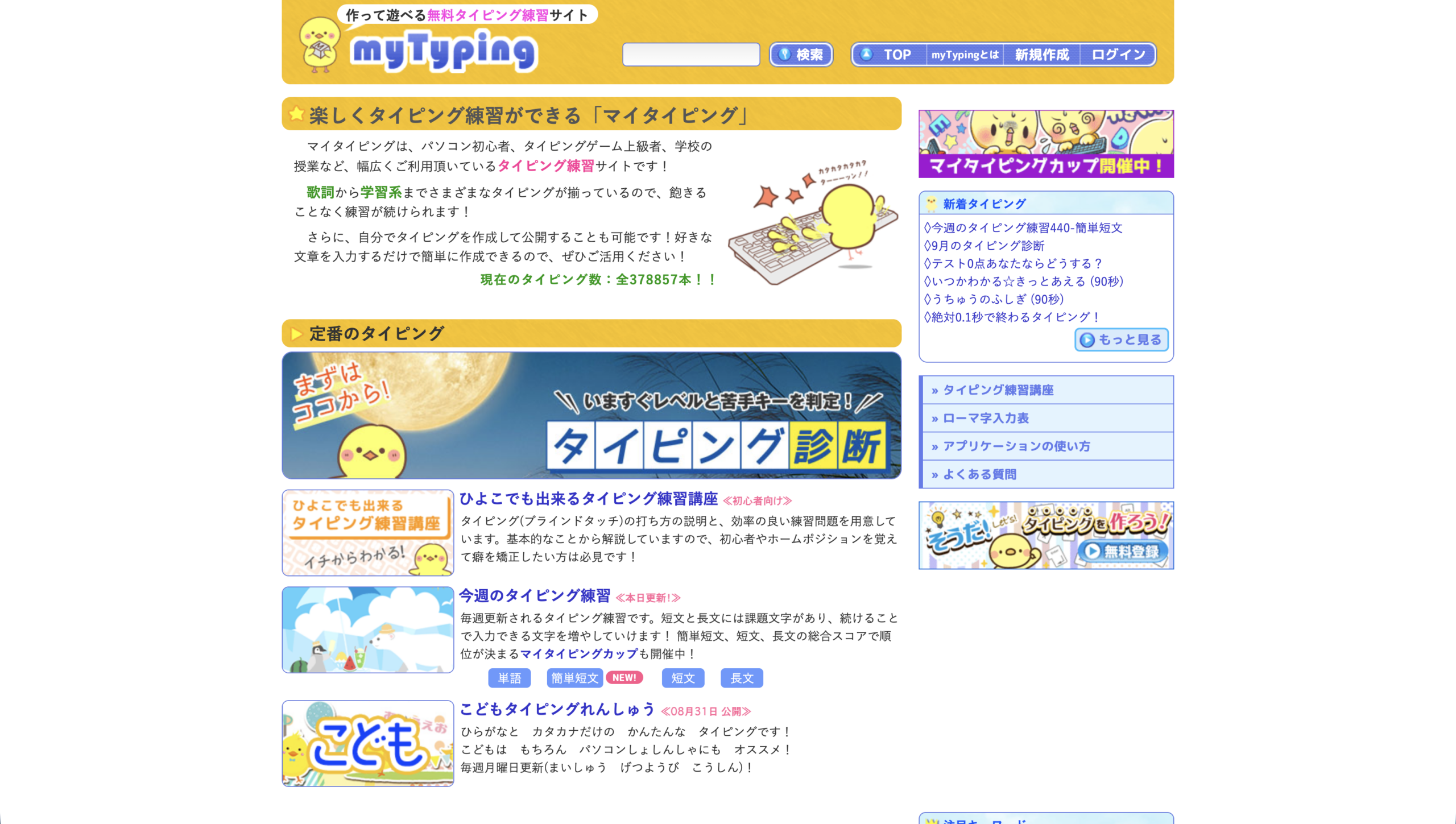
ランキングやカップ戦などの競争要素で続けたい子に向いています。
| 項目 | 内容 |
|---|---|
| 向いている子 | 友達と競い合うようなゲーム感覚を好む子。 |
| 主な特徴 | 会員登録なしでも基本機能を利用でき、ログインすると成績表などの機能が追加されます。ホームポジションを学ぶ練習講座もあります。 |
| 最初に選ぶべきモード | 練習講座でホームポジションを確認してから、レベルに合ったタイピングを選ぶのがおすすめです。 |
| メリット | ランキングやカップ戦といった競争要素があり、ゲーム好きの子が続けやすい設計です。 |
| 注意点 | ユーザーが自分でタイピング問題(お題の文章)を作成して公開できる投稿型のコンテンツがあり、利用規約上、投稿内容の事前審査基準は確認できませんでした。広告表示もあります。 |
| 料金・登録・広告 | 無料。基本機能は登録不要(一部機能はログインで開放)。広告表示あり(Google AdSense等の利用が利用規約に明記)。 |
| 対応端末 | PC中心(JIS配列以外のキーボードや一部ブラウザは非対応の記載あり)。 |
| 公式サイト | |
| テックチャンス講師としての評価 | ゲーム性が高く継続のモチベーションになりやすい一方、ユーザー投稿型の問題文で遊ぶ場合は内容を保護者が事前に確認しておくと安心です。 |
| 検証日 | 2026年9月1日 |
7. タイピンガーZ
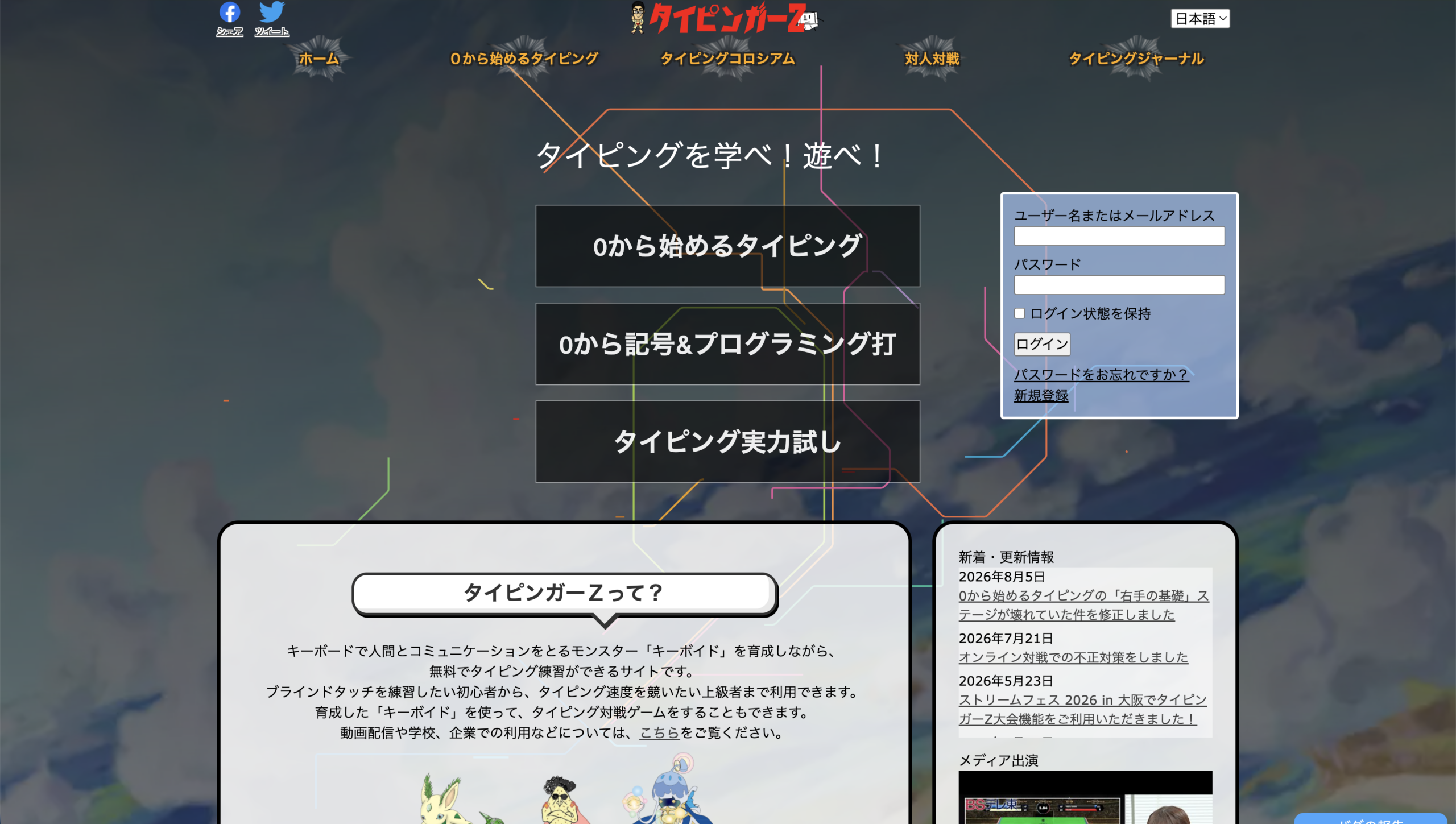
モンスター育成などのRPG要素で楽しく続けたい子に向いています。
| 項目 | 内容 |
|---|---|
| 向いている子 | ゲームのストーリーやキャラクター育成が好きな子。 |
| 主な特徴 | タイピング練習でモンスターを育成する形式のゲームです。「ブラインドタッチ練習モード」があり、キーボードを見ないで打つ練習を0から始められます。 |
| 最初に選ぶべきモード | ブラインドタッチ練習モードから始めて、基本の指使いに慣れるのがおすすめです。 |
| メリット | ゲームとしての完成度が高く、継続のモチベーションを保ちやすい点です。 |
| 注意点 | 利用には会員登録が必須です。利用規約には、未成年者は保護者などの法定代理人の同意を得たうえで利用するものとする、との記載があります。 |
| 料金・登録・広告 | 無料。登録必須。広告表示あり(公式に「広告収入等によって支えられています」と明記)。 |
| 対応端末 | PC、またはキーボードを接続したタブレット(タブレット利用時も外部キーボード接続が必須と明記)。 |
| 公式サイト | |
| テックチャンス講師としての評価 | ゲーム性が高い分、保護者の同意やチャット・対戦機能の管理が前提のサイトです。登録前に利用規約を確認しておくとよいでしょう。 |
| 検証日 | 2026年9月1日 |
8. Popタイピング
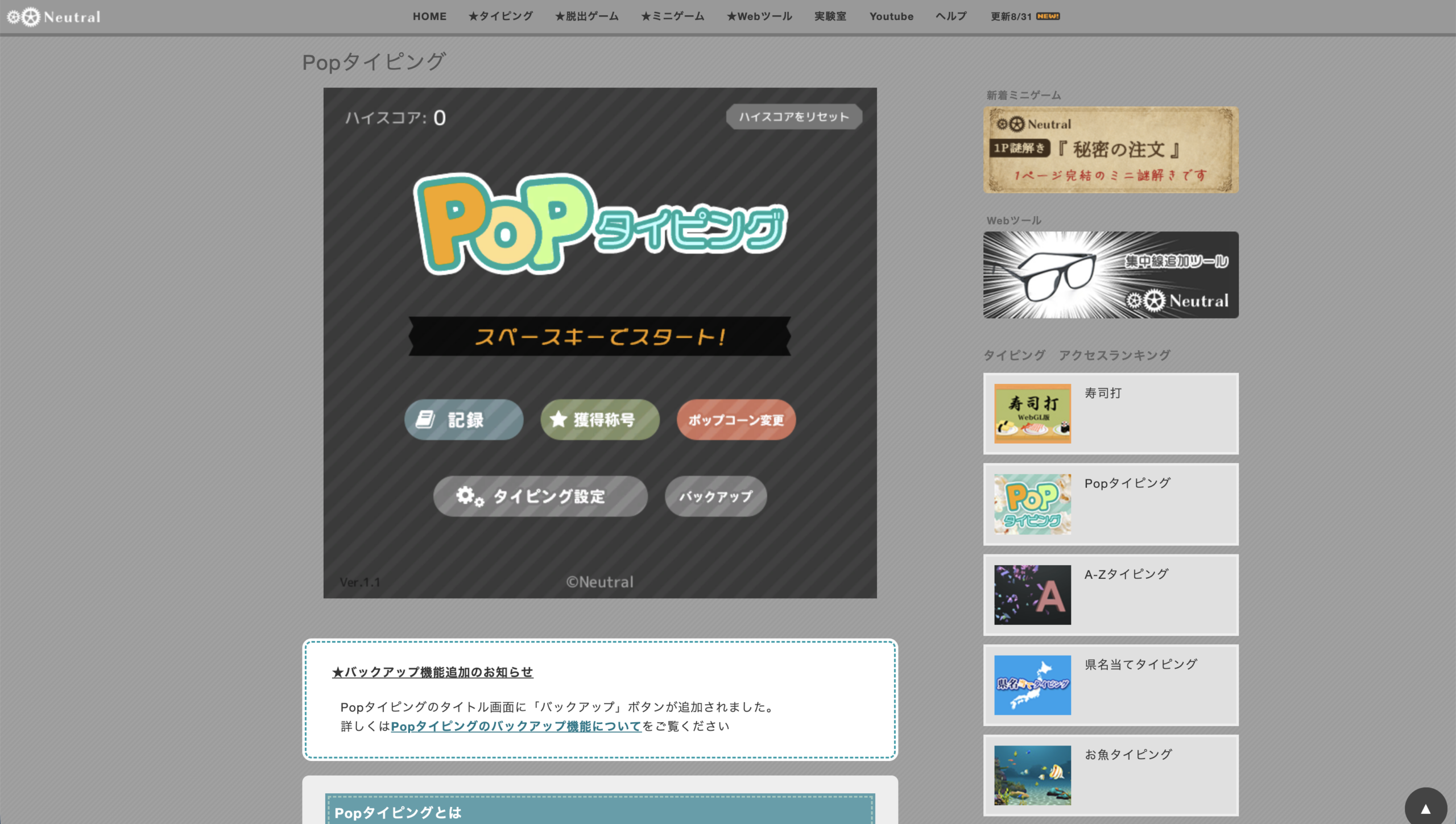
短時間でサクッと速さを試したい子に向いています。
| 項目 | 内容 |
|---|---|
| 向いている子 | 長時間の練習より、短いスコアアタックを繰り返したい子。 |
| 主な特徴 | 1分間でどれだけ多く入力できるかを競うスコアアタック形式のミニゲームです。※旧URL(typingx0.net)は運用を終了しており、現在の正式サイトは です。本記事ではこの新URLをご案内しています。 |
| 最初に選ぶべきモード | まずは1分間のスコアアタックに挑戦し、自分の現在地を確認するのがおすすめです。 |
| メリット | 短時間で完結するため、すきま時間の練習に向いています。 |
| 注意点 | 会員登録の要否、広告表示、対応端末について公式サイトに明記が見当たりませんでした。運営元(Neutral)の共通規約では、サイトの内容を有償の講座や教材として利用すること、対価を得る目的で利用することを禁止しています。 |
| 料金・登録・広告 | 無料。登録要否・広告表示は公式記載を確認できず。 |
| 対応端末 | 公式記載を確認できず(PCでの利用を想定した作りです)。 |
| 公式サイト | |
| テックチャンス講師としての評価 | 短時間で区切って取り組めるため、集中力が続きにくい子の入り口として使いやすいと感じます。教室で教材化する場合は、運営元の規約範囲内の利用か個別に確認が必要です。 |
| 検証日 | 2026年9月1日 |
9. 寿司打
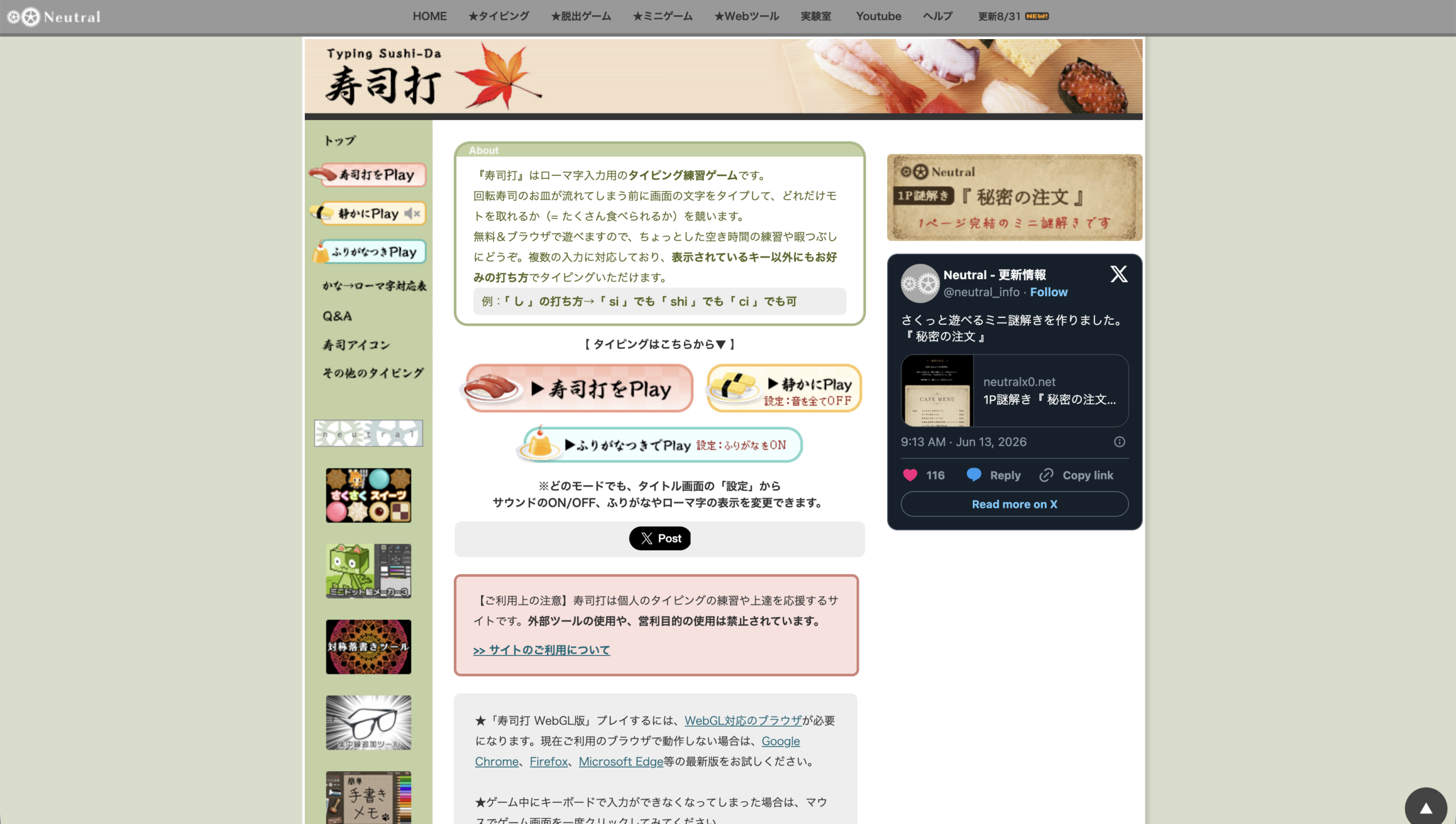
ゲーム感覚で入力速度を試したい子に向いています。
| 項目 | 内容 |
|---|---|
| 向いている子 | ローマ字にある程度慣れてきて、スピード感のあるゲームで力試しをしたい子。 |
| 主な特徴 | 回転寿司のお皿が流れてくる間にタイピングする形式のゲームです。ふりがな表示のオン・オフを設定できるため、ローマ字がまだ不安な子でも挑戦しやすい作りになっています。 |
| 最初に選ぶべきモード | やさしいコースからスタートし、慣れてきたら制限時間や金額コースを変えるのがおすすめです。 |
| メリット | ゲーム性が高く、速度への挑戦を楽しみながら続けやすい点です。 |
| 注意点 | 公式サイトのトップページに「外部ツールの使用や、営利目的の使用は禁止されています」と明記されています。Q&Aページには、非営利の学校の授業であれば利用できるとの記載もあります。対価を得る有料教室での教材利用は規約上問題になり得るため、家庭での練習用としてご紹介します。 |
| 料金・登録・広告 | 無料。登録不要。営利目的の利用は禁止。 |
| 対応端末 | WebGL対応ブラウザ(Chrome・Firefox・Edgeなどの最新版を推奨)。 |
| 公式サイト | |
| テックチャンス講師としての評価 | スピード感があり子どもに人気のゲームですが、規約上、対価を得る教室での教材利用と家庭での練習利用は区別が必要です。この記事では家庭での練習用としてご紹介しています。 |
| 検証日 | 2026年9月1日 |
10. e-typing
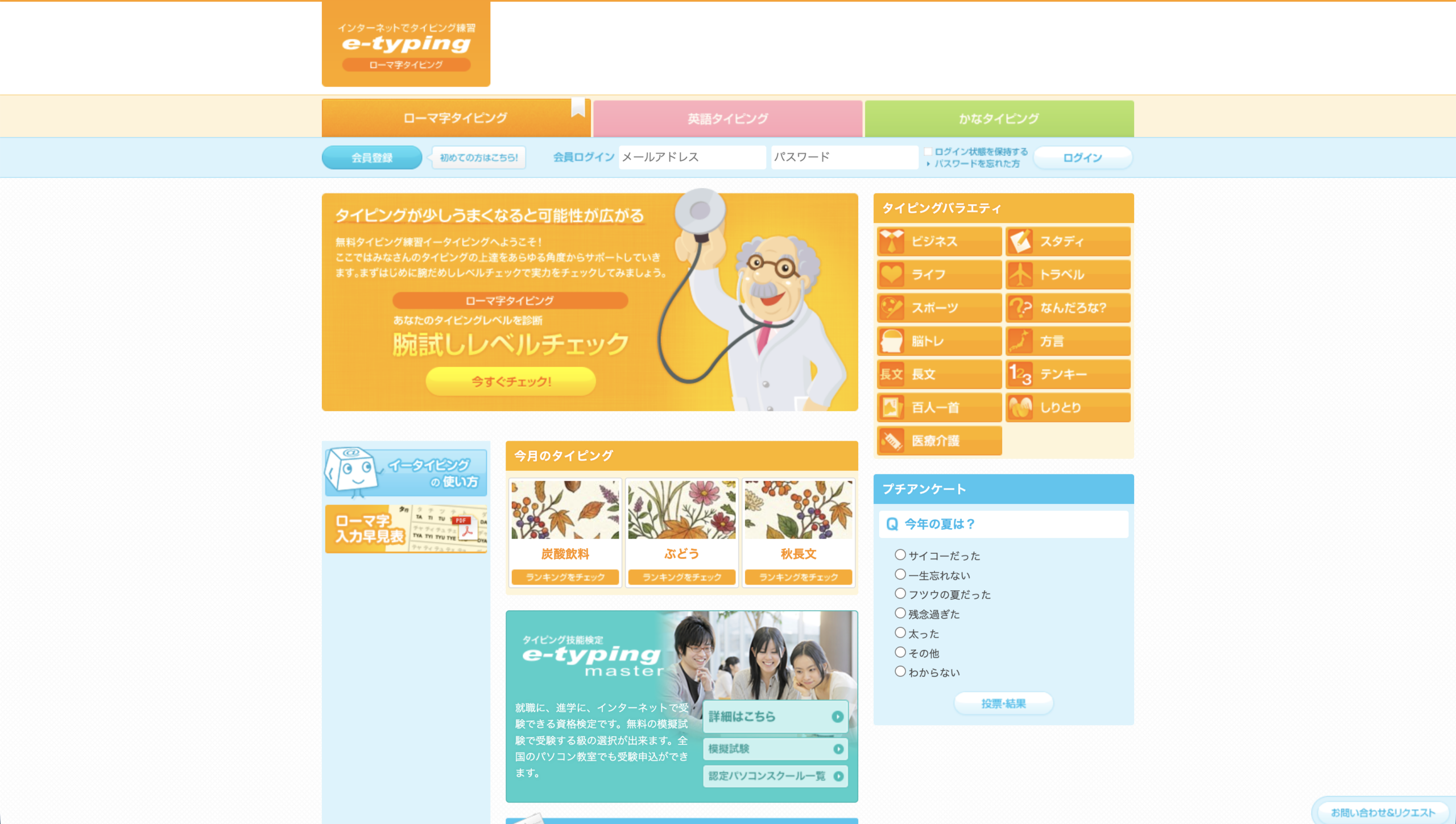
検定形式でタイピングの実力をしっかり数値化したい子に向いています。
| 項目 | 内容 |
|---|---|
| 向いている子 | ある程度タイピングに慣れてきて、正確性を意識しながら実力を測りたい子。 |
| 主な特徴 | 会員登録をすると無料でタイピング練習ができる、検定も実施している総合サイトです。公式ヘルプには「タイピングで大切なのは、速さよりも正確さです」と明記されており、正確性を重視する考え方が示されています。 |
| 最初に選ぶべきモード | まずは無料の練習コースでレベルを確認し、正確性を意識しながら段階を上げていくのがおすすめです。 |
| メリット | 検定形式で実力を確認できる、実績のあるサイトです。 |
| 注意点 | 利用には会員登録が必須です。技能検定「イータイピング・マスター」は有料サービスです。 |
| 料金・登録・広告 | 無料の練習には会員登録が必要。技能検定は有料。学校・法人向けの有料プランも用意されています。 |
| 対応端末 | PC専用と公式に明記。スマートフォン・タブレットには対応していません。 |
| 公式サイト | |
| テックチャンス講師としての評価 | 正確性を重視する考え方が公式にも示されており、速さだけを追いがちな子どもへの説明材料として使いやすいと感じます。会員登録が前提のため、保護者が代わりに手続きを行うご家庭が多いようです。 |
| 検証日 | 2026年9月1日 |
初心者向け4週間練習メニュー
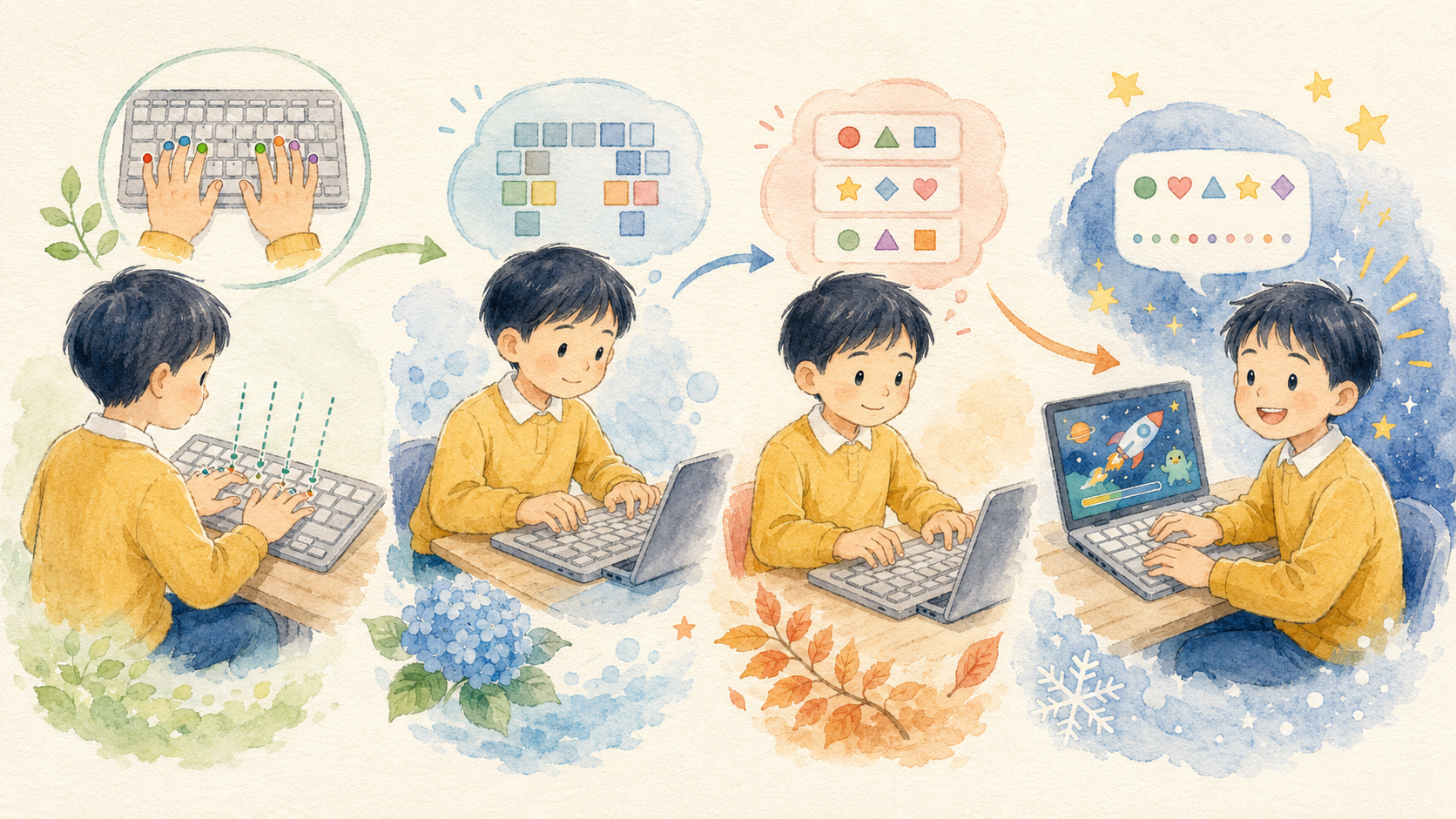
タイピングが初めての子を想定した、4週間の練習の目安です。
1日5〜10分程度から始め、無理のない範囲で続けることを優先してください。
練習時間を増やせば必ず上達するという保証はできませんが、短時間でも継続することが、キーボードのキー配置を体で覚えるうえで役立つと考えられます。
1週目:ホームポジションとF・Jキー
まずは人差し指をFキーとJキーに置く基本の指の配置(ホームポジション)を確認します。
「プレイグラムタイピング」や「めざせ!タイピングマスター」のように、指の位置を図や文章で説明しているサイトを使うと分かりやすくなります。
この週はスピードを求めず、正しい指で正しいキーを押すことだけを意識してください。
2週目:母音と頻出キー
ホームポジションに慣れてきたら、母音(あいうえお)や、よく使うキーを中心に練習します。
ローマ字がまだ不安な場合は、かな入力に対応した「めざせ!タイピングマスター」や、ふりがな表示のある「寿司打」を使うと、ローマ字を覚える前から練習を進められます。
3週目:短い単語を正確に入力
短い単語の入力に進みます。
「ナレッジタイピング」のように、正確性とスピードをバランスよく評価するサイトで、ミスを減らすことを意識しながら練習するとよいでしょう。
この段階でも、キーボードを見ながら入力してかまいません。
4週目:文章入力とゲーム形式
短い文章の入力に慣れてきたら、「タイピンガーZ」や「ココアの桃太郎たいぴんぐ」、「寿司打」のようなゲーム性の高いサイトを取り入れ、楽しみながら続けられるようにします。
ゲームのスコアに一喜一憂しすぎず、前回の自分の記録と比べる意識を持たせると、無理なく続けやすくなります。
速さより先に正確性を身につける
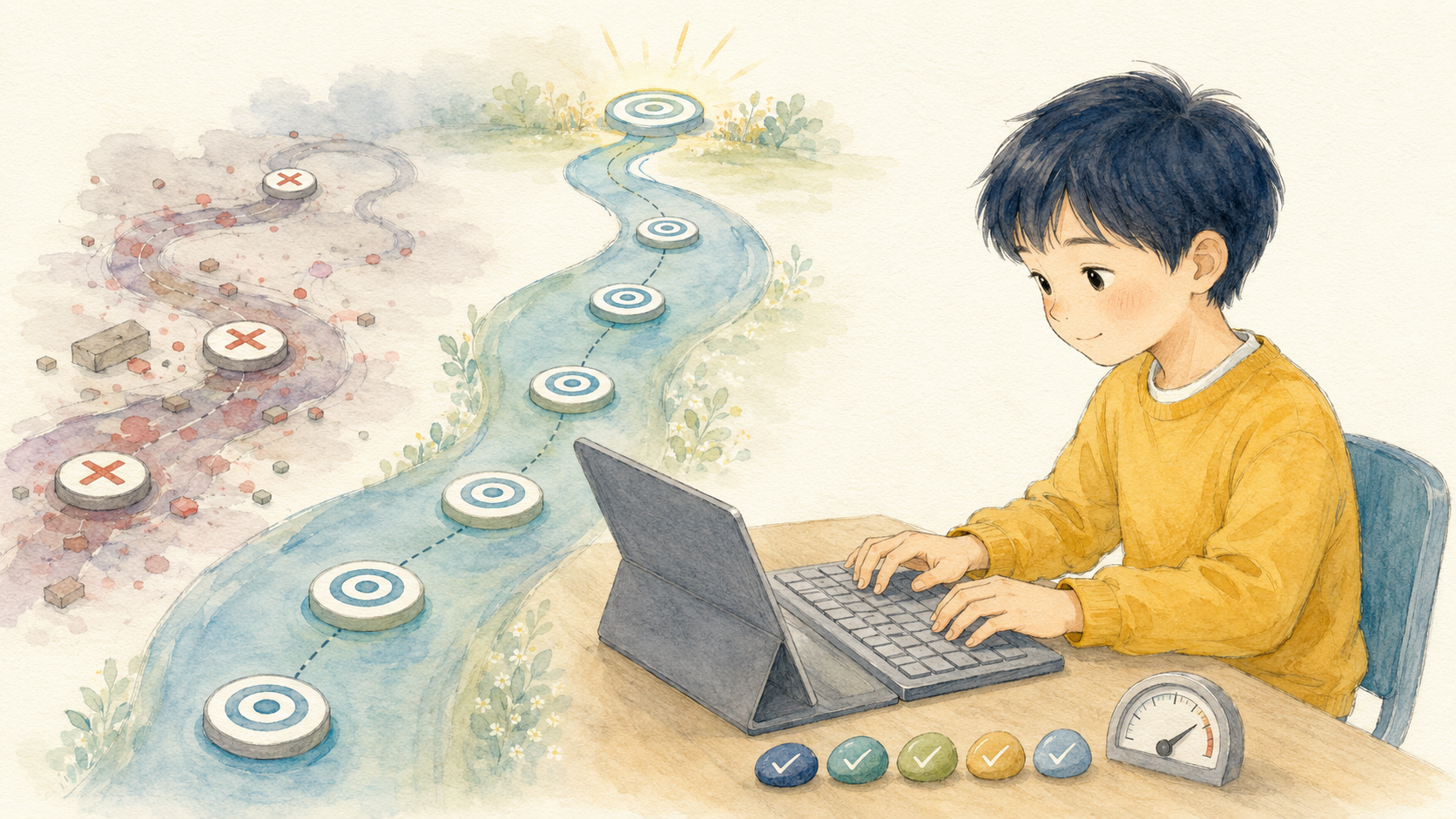
タイピング練習を始めたばかりの子どもは、つい「速く打ちたい」という気持ちが先に立ちます。
しかし、初心者が速度だけを追いかけると、入力ミスが増え、そのミスの打ち方自体が癖になってしまうことがあります。
ミスを減らすことを意識しながらゆっくり練習するほうが、結果的に正しい入力が早く身につきやすいと考えられます。
最初はキーボードを見ながら入力してかまいません。指の動きとキーの位置が少しずつ結びついてくると、自然と画面を見る時間が増えていきます。
焦って画面だけを見ようとする必要はありません。
上達の目安を知りたい場合は、同じサイト・同じモードで記録を取り、前回の自分と比較することをおすすめします。
サイトごとにスコアの算出方法はまったく異なるため、たとえば「ナレッジタイピング」でのスコアと「e-typing」でのスコアを単純に比べることはできません。
目安として速さを知りたい場合は、次の章で紹介する文部科学省の調査結果も参考になります。
タイピングはプログラミングに必要?
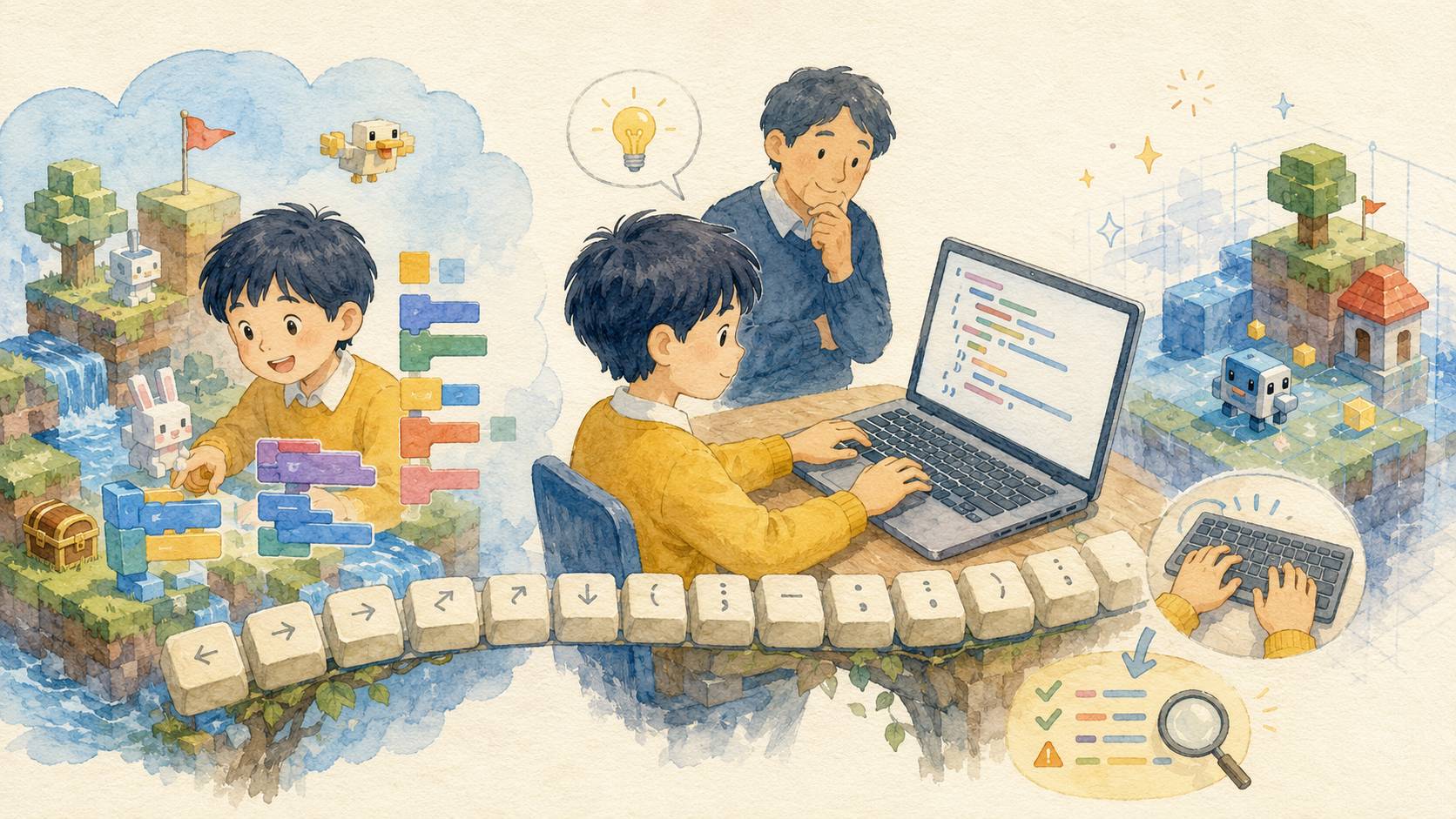
結論から言うと、タイピングが速くなくてもプログラミングを始めることはできます。
ただし、Minecraftでのコード入力や、Unity、Web制作のように実際にテキストでコードを書く段階に進むと、キーや記号の入力に慣れているほど、作品づくりやエラーの修正に集中しやすくなります。
Scratchのようなブロックを組み合わせる形式のプログラミングは、タイピングが遅くても始められます。文字を入力する場面自体が少ないためです。
一方で、のように、コマンドや変数名を実際に文字で入力する場面が出てくると、タイピングの正確さが問われる場面が増えてきます。
また、日本語のタイピングとコード入力は、完全に同じスキルではありません。コードの入力では、大文字と小文字の区別、半角と全角の区別、()や""、.、,、;、バックスラッシュのような記号を正確に打つ力が必要です。
こうした記号を打ち間違えると、見た目には気づきにくいプログラムのエラーにつながることがあります。授業の記録にも、プログラム中の引用符(”)の入力を誤り、意図しないエラーが発生した例があります。講師が一緒に該当行を確認しながら修正しました。
つまり重要なのは、入力の速さそのものよりも、「今、自分がどの文字・どの記号を打っているか」を正しく確認する力です。
タイピングの練習は、こうした確認する力の土台づくりとして役立つと考えられますが、「タイピングが速くないとプログラミングができない」というわけではありません。
保護者がサポートするときのポイント

- 速度やランキングだけで評価せず、前回の本人の記録と比較する
- 短時間で区切り、長時間続けさせない
- 手や肩が疲れていないか、姿勢が崩れていないか確認する
- ローマ字を覚えていないことを、タイピングの能力不足と混同しない
- 広告表示やユーザー投稿型コンテンツがあるサイトは、内容を事前に確認する
- スコアを目的にしすぎず、練習の過程を見てあげる
- タイピングの練習時間と、作品づくりなどの創作活動の時間配分を考える
プログラミングの学習を進める中で、コード入力やエラーの原因が記号の打ち間違いにあるとわかった場合、次に読みたい内容としてもあわせてご覧ください。
よくある質問
Q. タイピング練習は何年生から始めるべき?
A. 「この学年から始めるべき」という公式な基準は確認できていません。学校でパソコンやタブレットに触れ始める時期に合わせて、無理のない範囲で少しずつ始める考え方が現実的です。
Q. ローマ字を覚える前でも練習できる?
A. できます。「めざせ!タイピングマスター」のかな入力コースや、「寿司打」のふりがな表示機能を使えば、ローマ字を習う前から練習を始められます。
Q. 1日何分練習すればよい?
A. 1日5〜10分程度からで十分です。長時間の練習が上達を保証するわけではなく、短時間でも継続することを優先してください。
Q. キーボードを見ながら入力してもよい?
A. 問題ありません。最初はキーボードを見ながら練習し、指の動きに慣れてきたら、少しずつ画面を見る時間を増やしていく進め方がおすすめです。
Q. 寿司打は初心者にも向いている?
ふりがな表示をオンにすれば、ローマ字が不安な子でも挑戦できます。ただし、公式サイトでは営利目的の利用が禁止されているため、有料の教室で教材として使う場合は規約の範囲を確認してください。家庭での練習用としては無料で利用できます。
A. Chromebookでも練習できる?
A. 10サイトの中で、Chromebookでの対応が公式に明記されているのは「ナレッジタイピング」です(JIS配列キーボードが必要です)。それ以外のサイトは、Chromebookでの動作が公式に明記されていないため、利用前に公式サイトでご確認ください。
Q. タイピングが遅くてもプログラミングは始められる?
A. 始められます。特にScratchのようなブロック型のプログラミングは、文字入力そのものが少ないため、タイピングの速さをそれほど必要としません。教材の選び方についてはもご参照ください。
Q. どのくらいの速さを目標にすればよい?
A. サイトごとにスコアの単位や算出方法が異なるため、単純な目標値は示せません。
参考として、文部科学省が令和3年度に実施した「情報活用能力調査」(小学校第5学年・中学校第2学年・高等学校第2学年が対象)では、3分間のキーボード文字入力課題における1分間あたりの平均文字入力数が、小学校15.8文字、中学校23.0文字、高等学校28.4文字と公表されています。
ただし特定の学年・条件での結果であり、学年全体の目標値と断定はできません。他サイトのスコアと比較するより、同じサイト・同じモードでの自己記録の伸びを目安にすることをおすすめします。
まとめ

- お子さまの現在地(ローマ字の習得度、ホームポジションの理解度など)に合うサイトを1つ選ぶ
- 速さより先に正確性を優先する
- 1日5〜10分程度から、無理のない範囲で続ける
- サイトを頻繁に変えず、同じ条件で成長を見る
- タイピングを、パソコンで調べる・文章を書く・プログラムを作る力へつなげていく
タイピングは家庭でも練習を進められる基礎スキルです。
一方で、MinecraftやUnityで実際にコードを書き始めると、記号の入力やエラーの原因の特定など、タイピングの練習だけでは解決しにくい場面も増えていきます。
お子さまに合う学び方を、無料体験で確かめてみませんか?
プログラミング学習は、年齢や経験だけでなく、「何を作りたいか」「どんな学び方なら楽しめるか」によって適したコースが変わります。
Tech Chance!の無料体験では、お子さまが実際にパソコンを操作しながら、プログラミングやゲーム制作を体験できます。
「初めてでも授業についていける?」「Scratch・Minecraft・Unityのどれが合う?」「教室の雰囲気を見てから決めたい」といった疑問も、体験時にご相談いただけます。
無理に入会を決める必要はありません。まずは、お子さまが楽しみながら続けられそうかをお確かめください。