Scratch(スクラッチ)とは?小学生向けにできること・無料の始め方を解説


「子どもがゲーム作りに興味を持っているけれど、プログラミングは難しそう」
「Scratchという名前はよく聞くけれど、実際には何ができるの?」
とお悩みの保護者の方へ向けて、Scratchの特徴やご家庭での始め方を分かりやすく紹介します。
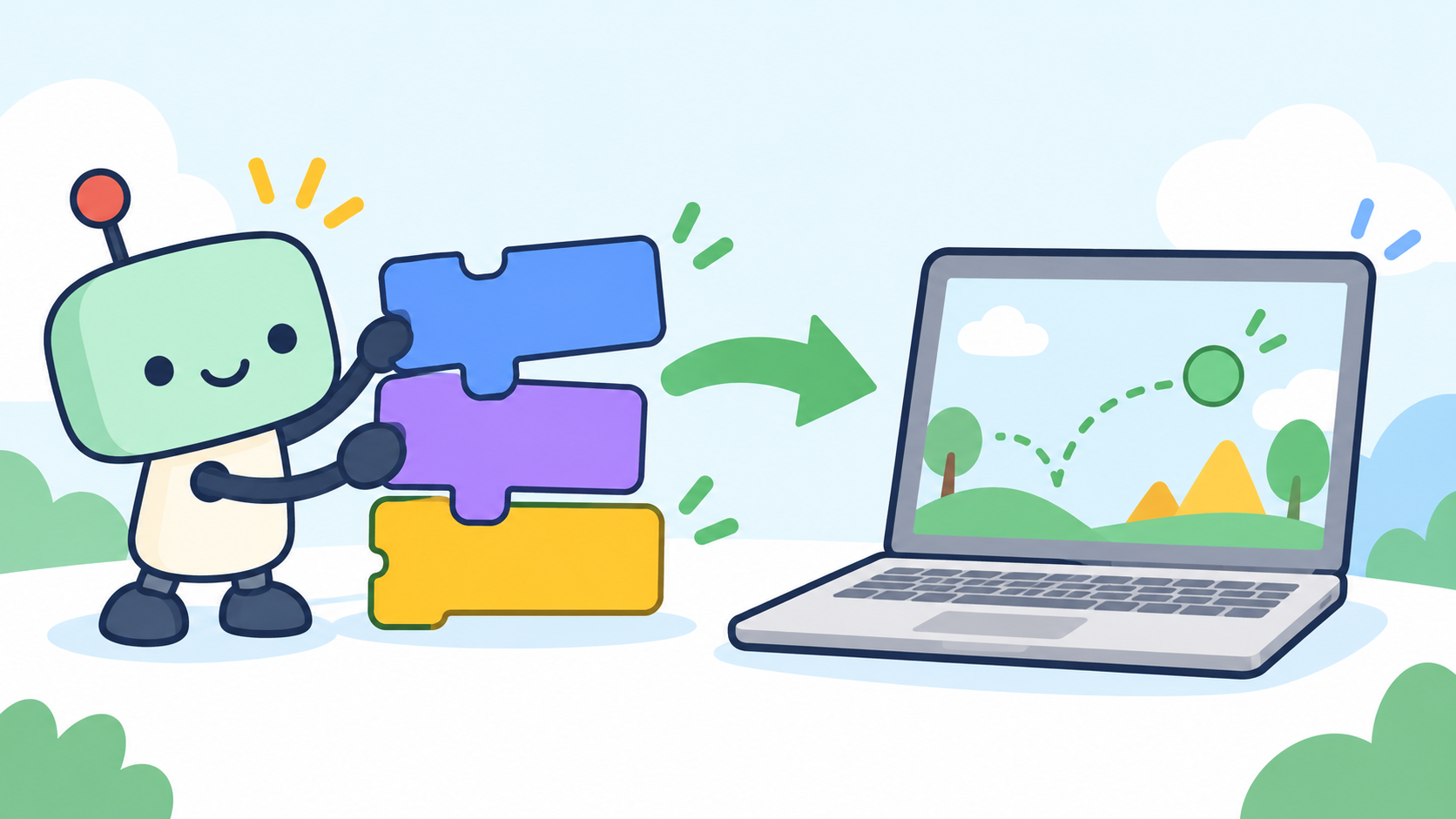
Scratch(スクラッチ)は、命令が書かれたブロックをつなぎ合わせて、ゲームやアニメーション、音楽などを手軽に作れる無料のプログラミング環境です。 難しい英単語のコードを入力しなくても、「何を、どの順番で動かすか」を画面上で目で確かめながら組み立てられます。
ただし、触り始めさえすれば自然と思考力が伸びるわけではありません。
大切なのは、作りたいものを決めて動かし、試行錯誤しながら少しずつ手直ししていく経験です。
この記事では、Scratchでできることや学ぶメリットに加え、最初の作品づくり、保存の手順、保護者の方がサポートする際のポイントまで丁寧に解説します。
Scratch(スクラッチ)とは?小学生にもわかる基本
ブロックをつないで、コンピューターへの命令を作る
プログラミングとは、コンピューターにやってほしいことを、伝わる順番と形で組み立てることです。
たとえば、画面のネコに「右へ進んで、こんにちはと言ってほしい」と指示したいとします。
Scratchなら「10歩動かす」「こんにちは!と2秒言う」といったブロックをつなげるだけで、思った通りの動きをすぐに確かめられます。
ブロックは「動き」「見た目」「音」などの役割ごとに色分けされているため、直感的に選べます。
キーボードでたくさんの英単語や記号を打ち込む必要はありません(移動する歩数やセリフなど、数字や文字を一部入力する場面はあります)。
ScratchはMITメディアラボで開発され、現在は非営利団体の「Scratch Foundation」が開発や運営を行っています。
作品を作るツールとしてだけでなく、世界中の子どもたちが安全に作品を共有できるオンラインコミュニティも用意されています。(Scratch Foundation公式紹介)
何歳から使える?8歳ごろを目安に、操作と理解の様子を見る
Scratchを始める時期は、小学校中学年にあたる8歳前後が一つの目安です。ただし、年齢だけで向き不向きが決まるわけではありません。
ブロックの言葉が読めるか、マウスや画面のタッチ操作ができるか、思い通りに動かないときに大人と一緒に確認できるかなど、お子さんの様子に合わせて判断しましょう。
文字を読むのがまだ難しい場合は、主に5〜7歳向けに作られた「ScratchJr(スクラッチジュニア)」もおすすめです。
絵が描かれたブロックを使うため、文字を覚える前のお子さんでも直感的に作品作りを楽しめます。(Scratch・ScratchJrの公式案内)
小学校低学年なら、まずはキャラクターを動かすだけでも十分な達成感が得られます。
慣れてきたら短いストーリーのアニメーション、さらに意欲が湧いてきたら得点のあるゲームへと少しずつ広げていけます。
中学生や高校生がプログラミングの基本概念を整理するツールとしても広く使われています。
無料で使える範囲と、準備するもの
Scratch自体は、すべての機能を完全無料で利用できます。ご家庭で始める際に必要なものは、パソコンやタブレットと、ブラウザ版を開くためのインターネット環境だけです(端末代や通信費、市販の教材費、教室の受講料などは別途必要となります)。
よりスムーズに作業を進めるには、画面が広くブロックをつかみやすいパソコンを使うのがおすすめです。
| 利用する端末 | 始めるときに確認したいこと |
|---|---|
| パソコン・Chromebook | 推奨ブラウザで編集画面が開き、マウスなどでブロックをスムーズに動かせるか |
| タブレット | タッチ操作だけで動かせる作品か(キーボード入力を前提とした操作がないか) |
| スマートフォン | 公式には作品の作成・編集に対応していないため、制作には別の端末を用意する |
タブレットでは「キーボードのキーが押されたとき」といった操作に一部制限があります。
ご家庭の環境に合わせて、キャラクターをタップして動かす作品から始めるとよいでしょう。
対応環境は随時更新されるため、利用前にScratch公式の動作環境をご確認ください。
Scratchではどんなことができる?音楽・物語・ゲームの作例
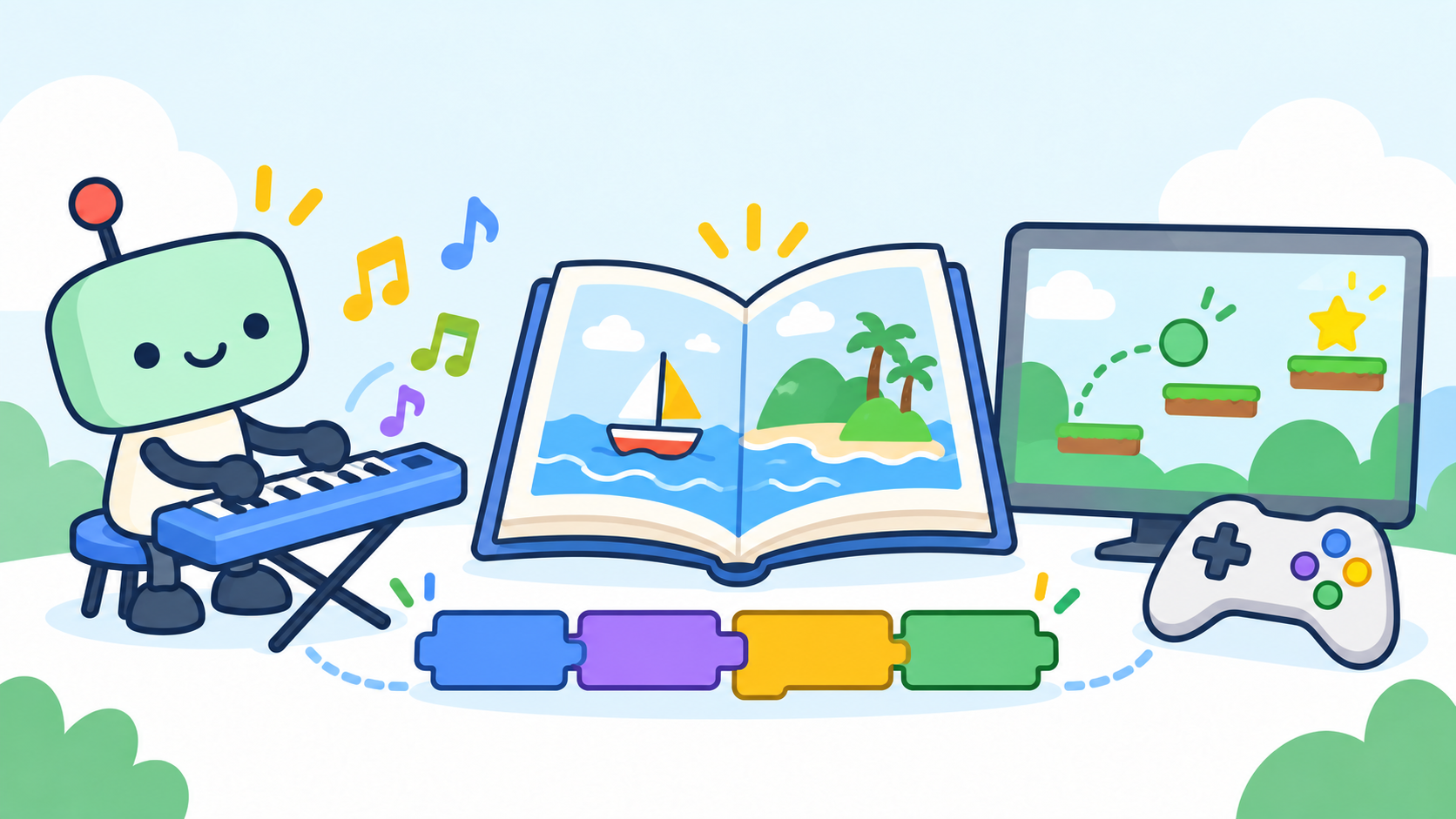
Scratchの入り口はゲーム作りだけではありません。
お子さんが好きなテーマを題材に選ぶと、「どう命令すれば動くかな?」と自分から考えるきっかけになります。
ご家庭で気軽に試せる3つのアイデアを紹介します。
1.音楽を作る・楽器を演奏する
Scratchでは、用意されている効果音を鳴らすだけでなく、自分で録音した声や音を使うこともできます。
さらに「音楽」の拡張機能(使えるブロックを増やす追加メニュー)をオンにすると、楽器の音色や音の高さ、鳴らす拍数を細かく指定できるようになります。(Scratch公式|音と音楽の教材)
最初は「キャラクターをクリックしたら音が鳴る」といったシンプルな仕組みから始めましょう。
次に音を2つ並べて順番を入れ替えてみることで、並び順によってリズムの聞こえ方が変わる面白さに気づけます。
音楽作りでは、「何の音を」「どれくらいの長さで」「どの順番で鳴らすか」を分けて考えます。
「1秒待つ」という時計の時間と、曲のテンポによって長さが変わる「1拍」の違いを体験できるのも良い学びです。
音楽の専門知識を先に覚える必要はありません。
「テンポを遅くしたら眠そうな曲になった」「同じ音を繰り返したらリズムができた」など、自分で変えた設定と結果を結びつけるところから楽しんでみてください。
2.ストーリーやアニメーションを作る
Scratchで動かすキャラクターやイラストは「スプライト」と呼ばれます。
スプライトを歩かせたり、セリフの吹き出しを出したり、背景を切り替えたりすることで、短い物語を作れます。
たとえば、「ネコが登場する → あいさつする → 別のキャラクターが返事をする」という3コマの場面を考えてみましょう。いきなりパソコンを触る前に、紙に簡単なイラストを3コマ描いておくと、必要な背景やセリフの順番を整理しやすくなります。
作るときの注意点として、2人のキャラクターに同じ合図を設定すると、同時に話し始めてセリフが重なってしまうことがあります。
「先に話す人」と「返事をする人」を決めて、少し待ち時間を挟んだり、合図をやり取りする「メッセージ」ブロックを使ったりして会話のテンポを整えましょう。
なお、「こんにちは!と2秒言う」ブロックは画面上に吹き出しを出す命令で、自動で声が出るわけではありません。
音声をつけたい場合は、自分で声を録音するか、「音声合成」の拡張機能を使って文章を読み上げさせます。(Scratch公式|音声合成の拡張機能)
最初から長いお話を目指すのではなく、まずは「1往復の会話が伝わる短い作品」を1つ完成させてみてください。
「返事までの時間を短くすると印象はどう変わるかな?」と試行錯誤することで、プログラムと演出の関係が見えてきます。
3.ゲームを自分で作って遊ぶ
ゲームが好きなお子さんにとって、「ルールを自分の思い通りに決められること」は大きなやりがいにつながります。
| 作りたいゲーム | 最初に作るシンプルな仕組み | 次に追加してみたい工夫 |
|---|---|---|
| クリックゲーム | キャラクターを押すと得点が1点増える | 押すたびに別の場所へランダムに移動する |
| 迷路ゲーム | キー操作でキャラクターを上下左右に動かす | 壁に触れたらスタート位置へ戻す |
| クイズゲーム | 問題文と選択肢を表示する | 正解と不正解でキャラクターの反応を変える |
| キャッチゲーム | 落ちてくるボールを受け止める | ボールをキャッチしたら得点が入るようにする |
最初から敵キャラクターやアイテム、たくさんのステージなどを一度に作ろうとすると、動かない原因を見つけるのが難しくなります。
まずは「1つの操作に対して、1つの反応が正しく返ってくる」状態を作ることが、途中で投げ出さないコツです。
ゲームのルール作りは、そのままプログラミングの基礎的な考え方につながります。
「壁に触れたら戻る」は条件分岐、「ずっとボールを動かす」は繰り返し、「現在の点数を覚えておく」は変数です。
普段遊んでいるゲームの仕組みを、コンピューターへの命令へと置き換えていきます。
スクラッチを使ったゲームの作り方は以下の記事でも解説しています。
Scratchを学ぶ5つのメリットと、学びにつなげるコツ
1.ブロック操作で、命令の組み立てに集中できる
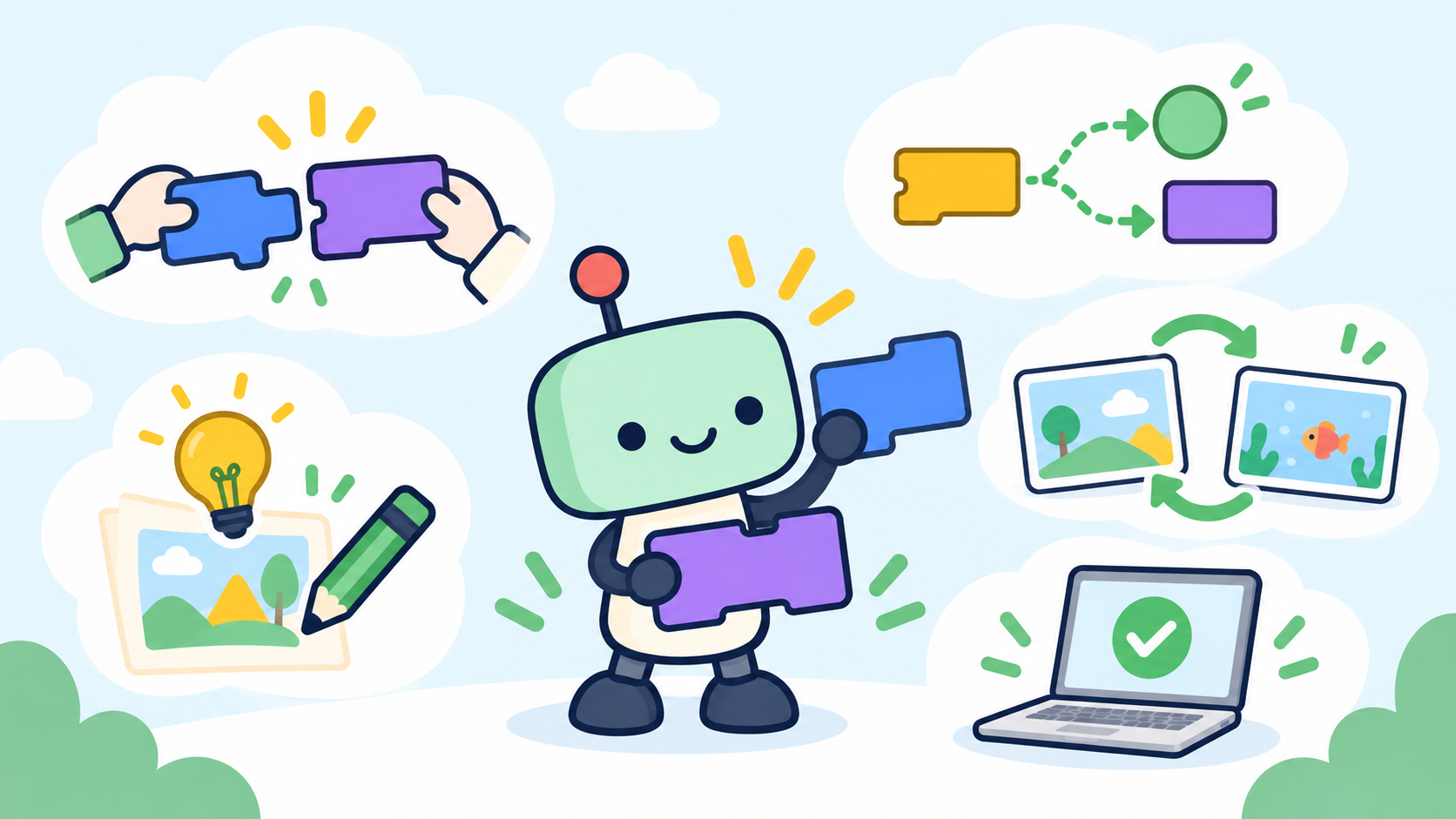
Scratchは、複雑な文字コードを打ち込む手間がないため、「命令をどの順番でどうつなぐか」という論理の組み立てに専念できます。
キーボード入力に不慣れなお子さんでも、画面の動きを見ながら直感的に進められるのが強みです。
ただし、「ブロックがつながっていること」と「思った通りに動くこと」は別です。
数字を間違えたり、命令を別のキャラクターに設定してしまったりするミスはよく起こります。
大人がサポートする際は、すぐに正しい並べ方を教えるのではなく、「今はどんな動きになった?」「本当はどう動いてほしかった?」と問いかけてみてください。
頭の中のイメージと実際の動きの違いを言葉にできるようになると、どこを見直せばよいかが自然と見えてきます。
2.順番・繰り返し・条件・変数を、直感的に学べる
プログラミングの基本概念は、言葉だけで暗記しようとすると難しく感じられます。
Scratchなら、作品作りの中で必要になったタイミングで、実際の動きと結びつけて無理なく身につけられます。
- 順次処理(じゅんじょ):命令を上から順に実行する仕組み。「動いてから話す」と「話してから動く」を入れ替えてみるだけで、順番の大切さがよく分かります。
- 繰り返し(ループ):同じ動きを何度も実行する仕組み。同じ命令ブロックをいくつも並べる代わりに「10回繰り返す」ブロックで囲むことで、プログラムをすっきりとまとめられます。
- 条件分岐(もし〜なら):「もし壁に触れたなら、スタートへ戻る」のように、状況に合わせて動きを枝分かれさせる仕組みです。
- 変数(へんすう):ゲームの得点などを一時的に保存しておく「名前の付いた箱」です。「得点を0にする(リセット)」と「得点を1ずつ増やす(加算)」を使い分けることで、ゲームの状態を管理できます。
テックチャンスの授業でも、小学5年生の生徒が得点の変数を使って計算プログラムを自力で組み上げた例があります。
理解度を確かめたいときは、「変数ってどういう意味?」と知識をテストするのではなく、「ゲームを最初からやり直すとき、得点は何点に戻したい?」と作品のルールに沿って聞いてあげると、必要な処理を自然と考えやすくなります。
3.自分のアイデアを形にし、工夫した理由を説明できる
同じお手本からスタートしても、キャラクターのデザイン、動くスピード、ゲームのルールを少し変えるだけで、作品には一人ひとりの個性が表れます。
たとえばクリックゲームで的を小さくすると難易度が上がり、大きくすると小さな子どもでも遊びやすくなります。「誰に遊んでほしいか」を考えることで、見た目のカスタマイズにも明確な目的が生まれます。
お子さんが作品を見せてくれたら、単に「すごいね」と褒めるだけでなく、「どうしてこの大きさに決めたの?」「さっきとどこを変えたの?」と尋ねてみてください。作品の完成度だけでなく、自分が工夫した点やその理由に目を向けるきっかけになります。
言葉でうまく説明できないときは、修正前と修正後の動きを順番に見せてもらうだけでも十分です。「変えた場所」「起きた変化」「次に試したいこと」の3点を振り返る習慣が、考える力を育てます。
4.ほかの人の作品を読み、リミックスから学べる
Scratchには、世界中のユーザーが公開した作品の中身(プログラム)を見て、それを土台に自分なりのアレンジを加える「リミックス」という機能もあります。
人の作品から学ぶときは、いきなり全体のコードを眺めるのではなく、まずは実際に遊んでみて「どの動きの仕組みを知りたいか」を1点だけ絞るのがコツです。
「クリックしたときに別の場所へワープする仕組み」を見つけたら、その部分の数値やブロックを一つ変えてみて、動きがどう変化するかを確かめます。
膨大なブロックを丸写しするよりも、「気になった仕組みを一つ理解して自分の言葉で説明できる」状態を目指すと、自分の作品作りにもスムーズに応用できるようになります。
なお、作品をリミックスしてオンライン上に再公開する際は、元の作者への感謝(クレジット)を明記し、必ず自分なりの工夫を付け足すのがマナーです。
自分が公開した作品も、世界中の誰かにリミックスされる可能性があります。(Scratch公式|リミックスの考え方)
5.無料で小さく試し、興味に合わせて続けられる
Scratchは高価な専用教材を買い揃える必要がなく、思い立ったその日に始められます。
Webブラウザ版ならソフトのインストールすら不要なため、まずは小さな作品を1本作ってみて、お子さんの興味や反応を確かめることができます。
最初から毎日何時間も取り組む必要はありません。
「今日はネコを歩かせる」「明日は音をつける」「最後に保存する」といったように、1回ごとの目標を小さく設定するのが長続きの秘訣です。
作業を終えるときに「次はジャンプさせてみたい」と一行メモを残しておくと、次回スムーズに再開できます。
通信環境がない場所で作業したい場合は、オフラインで使える「Scratchアプリ」も用意されています。
ブラウザ版とアプリ版ではオンライン機能や利用条件が異なるため、使い方に合う環境を選んでください。(Scratchアプリの公式案内)
Scratchの始め方|最初のクリックゲームを作って保存しよう
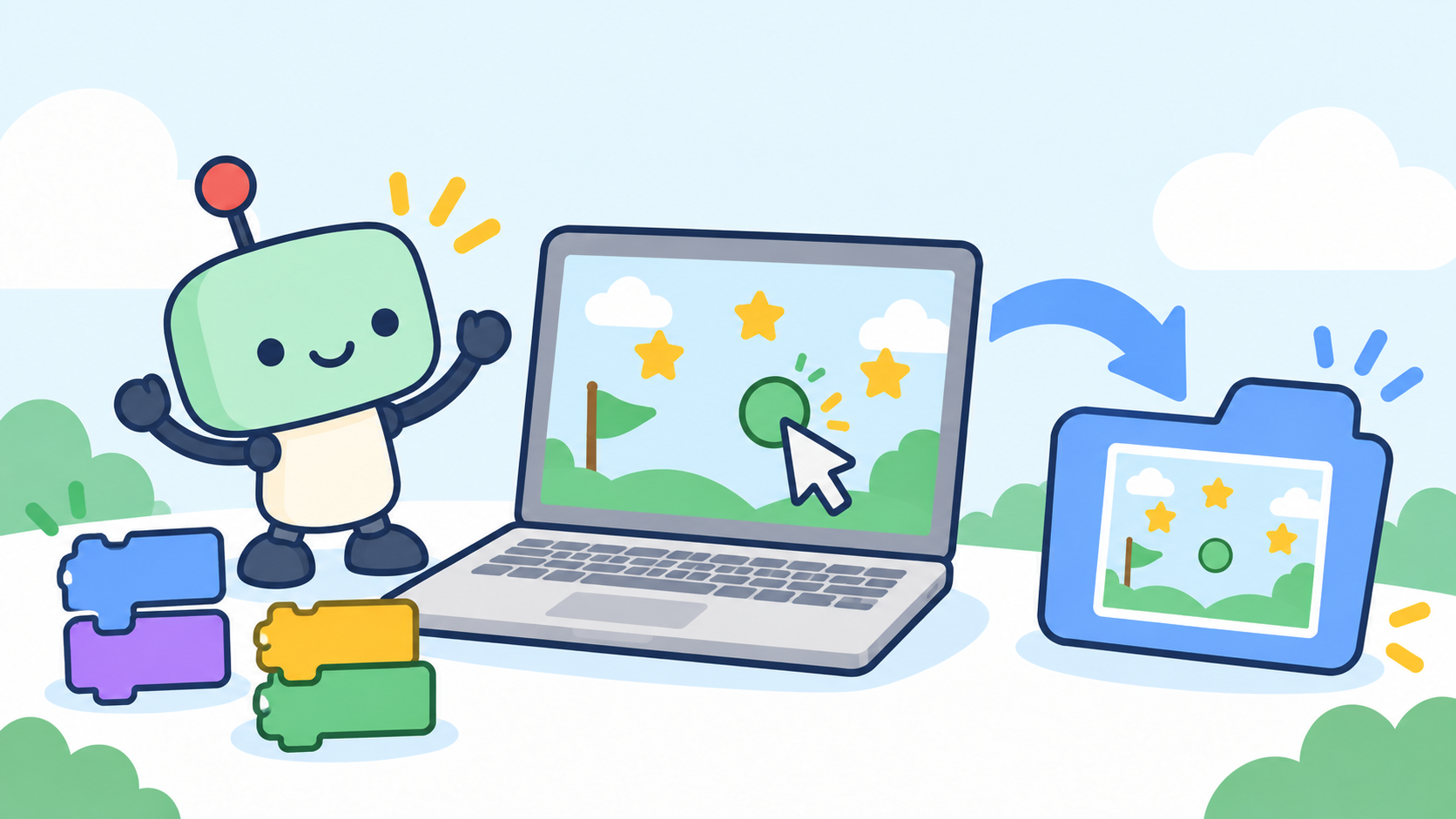
ここでは、パソコンのブラウザ版(日本語設定)を使い、「ネコをクリックすると得点が増える」ごくシンプルなゲームを例に手順を解説します。
ブロックの名前は日本語表示に合わせて記載していますが、設定やアップデートによって画面の見え方が異なる場合があります。
手順1.公式サイトから編集画面を開く
Scratch公式サイトにアクセスし、画面左上の「作る」をクリックして編集画面を開きます。
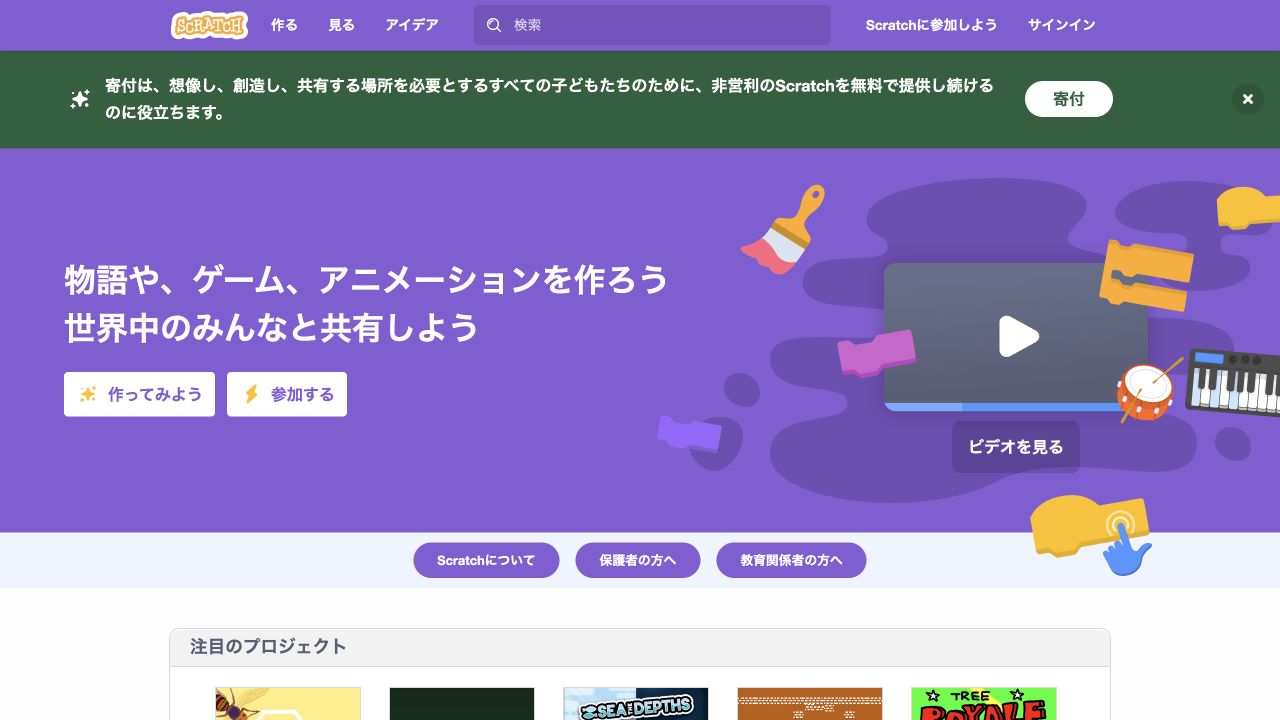
英語で表示されている場合は、上部メニューの歯車アイコン(設定)から「日本語」またはひらがな表記の「にほんご」を選択してください。
作品を作るだけなら、最初からアカウント登録をする必要はありません。
アカウントなしで作る場合でも、最後に作品ファイルを端末へ保存することを忘れないようにしましょう。
手順2.スプライト・ステージ・コードの場所を確認する
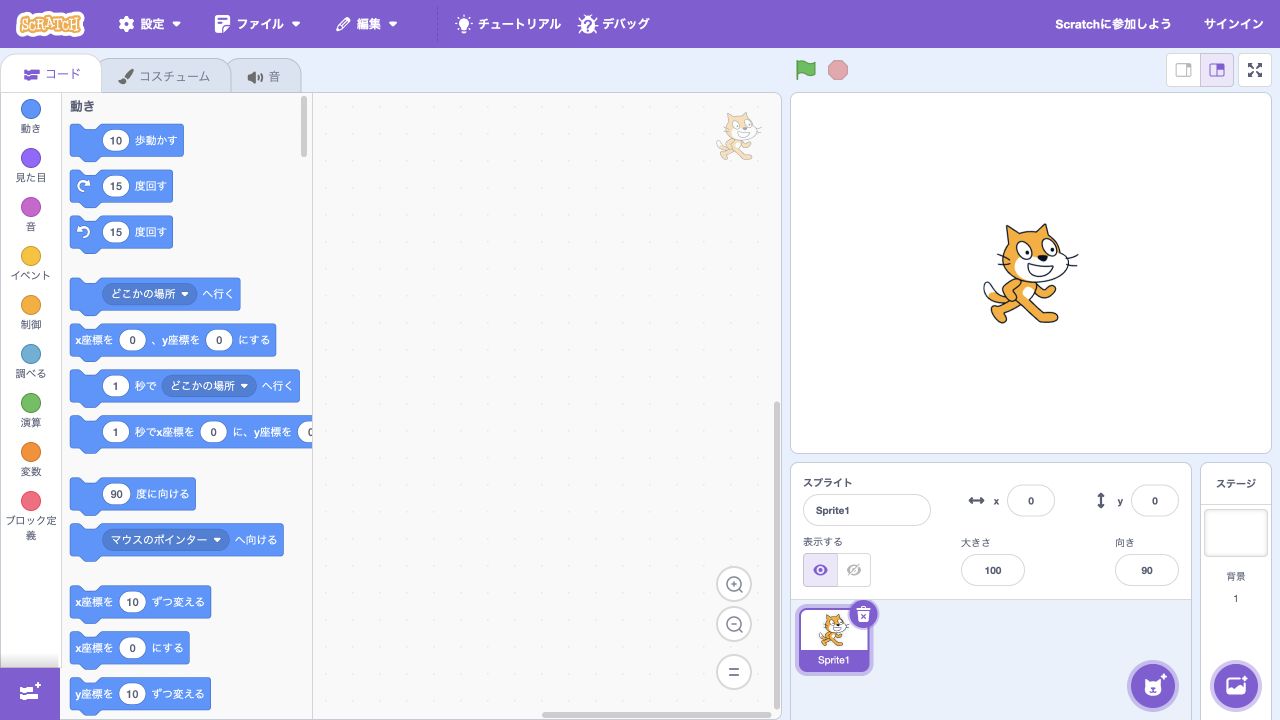
画面は大きく3つのエリアに分かれています。
- ステージ(画面右上):ネコなどのキャラクターが実際に動く画面
- スプライトリスト(画面右下):登場するキャラクターや背景を管理する場所
- ブロックパレットとコードエリア(画面左〜中央):命令ブロックを選び、つなげて並べる作業台
最初は、あらかじめ配置されている標準のネコをそのまま使いましょう。
キャラクターを増やす前に1体だけで仕組みを作ると、「どのキャラクターに命令を書いているか」を確認しやすくなります。
手順3.ネコをクリックすると動くようにする
ネコが選択されていることを確認し、コードエリアに以下の2つのブロックをつなげて置きます。
- 「イベント」カテゴリにある「このスプライトが押されたとき」
- その下に「動き」カテゴリにある「10歩動かす」をつなげる
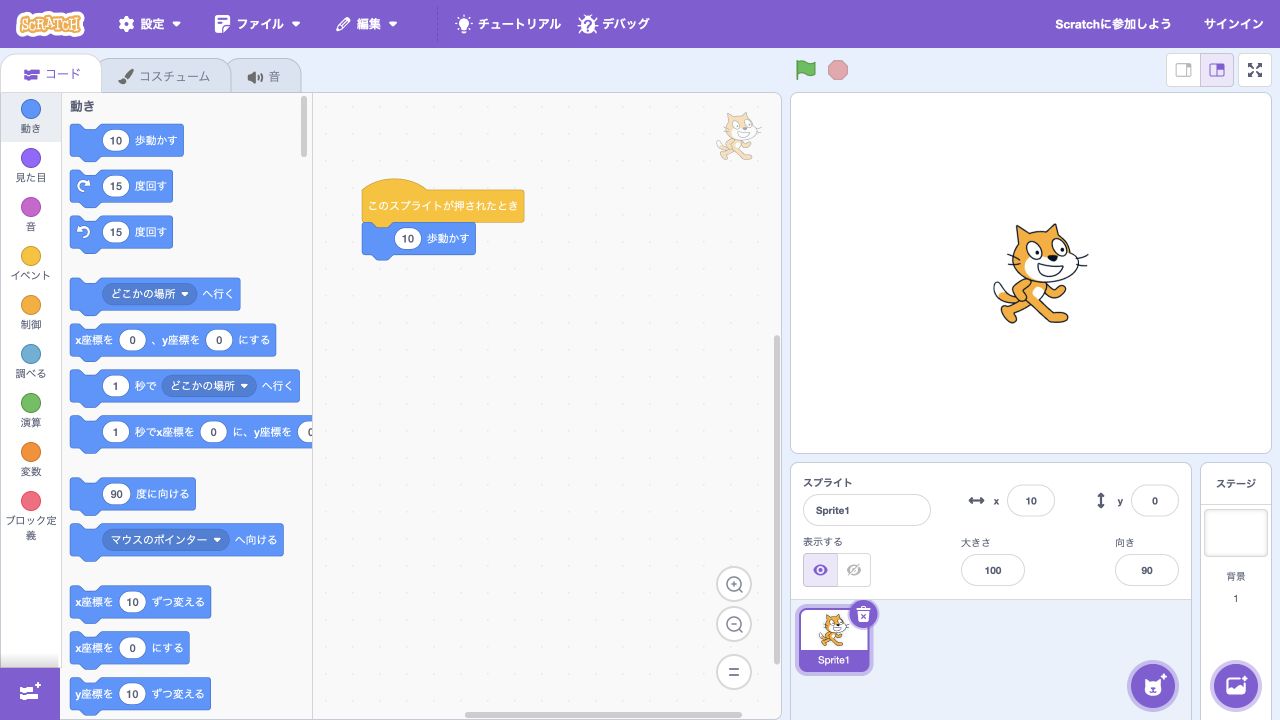
ステージ上のネコをクリックしてみてください。押すたびにネコが少しずつ動きます。「クリックされたとき」を開始の合図にしているため、緑の旗を押すだけではこのプログラムは動きません。
数字を10から30へ変え、もう一度ネコを押してみましょう。移動する距離が伸びることを確認できれば、入力した値と結果の関係が理解できた証拠です。ネコが画面の端に行ってしまったら、ステージ上で中央付近へドラッグして戻してください。
手順4.得点の変数を作り、押すたびに増やす
次にスコア機能をつけます。
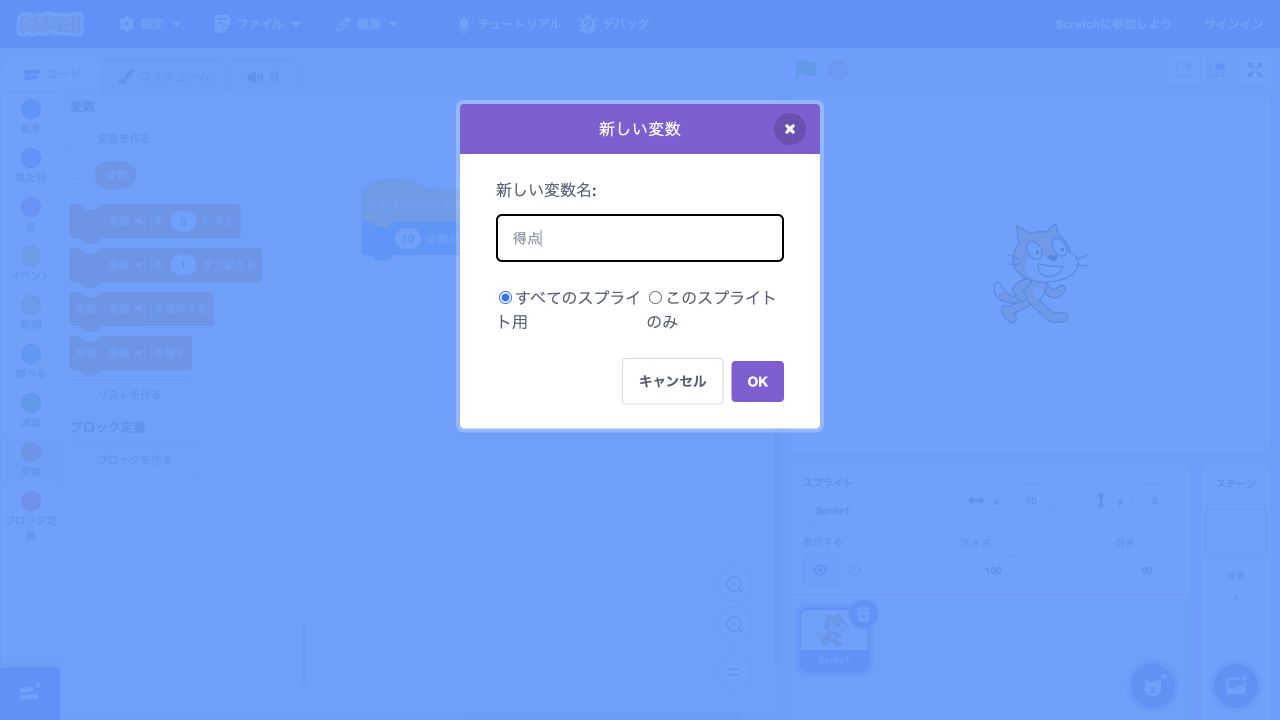
- 「変数」カテゴリを開き、「変数を作る」をクリック
- 変数名に「得点」と入力し、「すべてのスプライト用」を選んで「OK」を押す
- ステージ上に得点が表示されたことを確認する(変数のチェックボックスを確認)
先ほど作ったブロックの並びの下に、「得点を1ずつ変える」を追加します。ブロックの選択欄が「得点」になっていることを確かめましょう。
続いて、別の場所に新しいプログラムのまとまりを作ります。
- 「イベント」カテゴリの「緑の旗が押されたとき」を置く
- その下に「変数」カテゴリの「得点を0にする」をつなげる
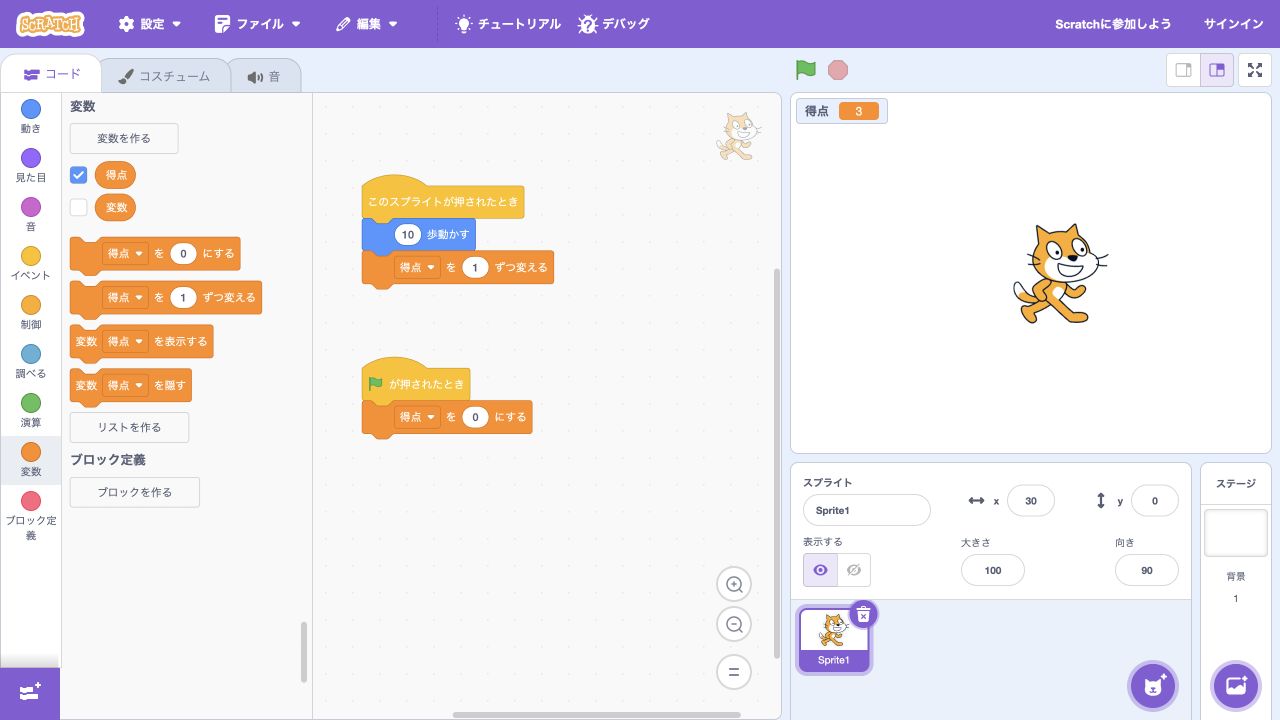
これで、2つの役割が完成しました。
- 緑の旗を押す:ゲーム開始時の得点を0に戻す(リセット)
- ネコを押す:ネコが動き、得点が1ずつ増える
緑の旗を押してからネコを3回クリックし、得点が3になること、そして再び緑の旗を押すと0に戻ることを確かめてみましょう。
このように、ゲーム開始時に数値を初期状態に戻す処理を「初期化」と呼びます。
手順5.動きを一つ変え、自分のルールを加える
得点が増えるようになったら、ネコを押したときの「10歩動かす」を「どこかの場所へ行く」に置き換えてみましょう。
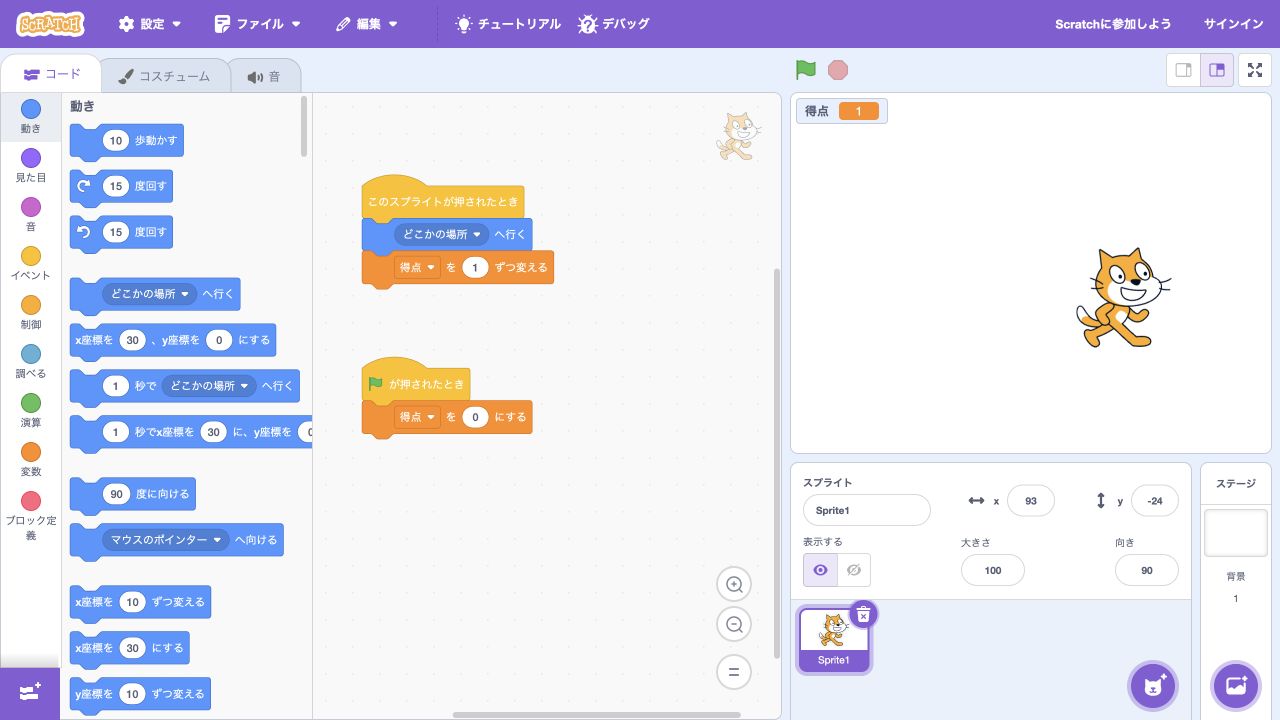
押すたびに別の場所へワープする、本格的なクリックゲームへと発展させられます。
ここで「ネコを小さくする」「音を鳴らす」「制限時間を付ける」といった要素を一気に追加すると、動かなくなったときの原因が見つけにくくなります。
まずは場所だけ、次に大きさだけと、1つずつ変えていくのがコツです。
できあがったらご家族に遊んでもらい、「押しやすかったか」「得点が増えたことに気づいたか」を聞いてみましょう。
その反応をもとに見た目や大きさを調整することも、ゲーム作りの大切な一部です。
手順6.作品を保存し、もう一度開けることを確認する
アカウントを作らずにパソコンで制作した場合は、画面左上の「ファイル」から「コンピューターに保存する(Load from your computer)」を選びます。
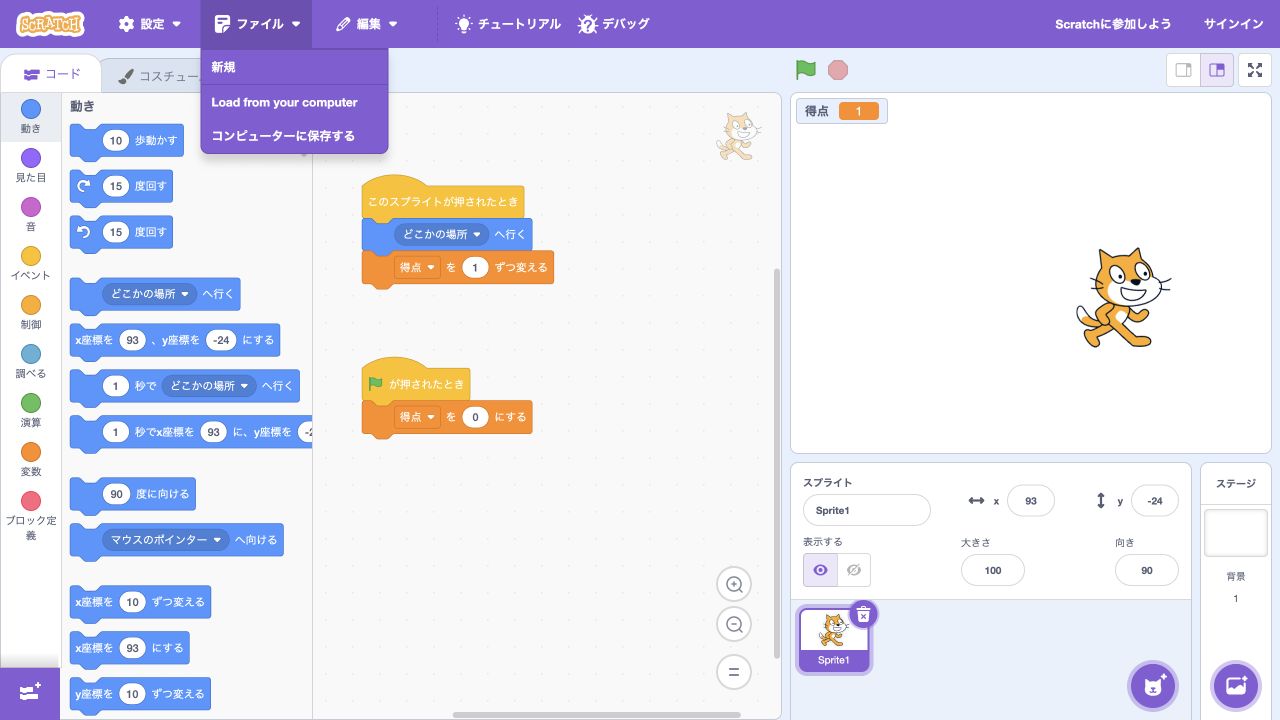
作品は通常、末尾に「.sb3」と付いたファイルとして保存されます。保存したフォルダとファイル名を、親子で一緒に確認しておきましょう。
後日続きを作るときは、Scratchの編集画面で「ファイル」から「コンピューターから読み込む」を選び、保存したファイルを開きます。(Scratch公式:作品ファイルの保存と読み込み)
アカウントにログインしてオンラインで保存する場合も、画面上でしっかり保存できているか確認してください。
大切な作品はパソコン本体にもコピーを残しておくと安心です。
「保存」と「共有」は意味が違います。保存は続きを作るために作品を手元に残すこと、共有は世界中の人が見られるようにネット上へ公開することです。
焦って公開する必要はありませんので、まずは「作品を保存して、次も続きから開ける」ところを最初の目標にしましょう。
思い通りに動かないときは?初心者が確認したい4つのポイント
1.開始の合図と操作が合っているか
「緑の旗が押されたとき」と「このスプライトが押されたとき」は別の合図です。
「旗を押したら始まるはず」と思い込んでいても、ブロックがクリック待ちになっていれば処理は動きません。
一番上にあるイベントブロックと、自分の操作を見比べましょう。
2.ブロックがつながり、正しいスプライトに付いているか
近くに置いただけのブロックは、しっかり連結していない場合があります。
また、「ネコを動かしたいのに、背景や別のスプライトを選んだ状態でコードを組んでいた」というミスも非常によくあります。
動かしたいキャラクターが選択されているかと、ブロック同士の接続を順に確かめてください。
3.最初の値と、変える値を分けているか
クリックゲームでネコを押すたびに「得点を0にする」を実行してしまうと、何度押しても点数は0のままです。
「始めるときだけ0にする」と「押すたびに1増やす」を別のまとまりにすると、処理の役割が見えてきます。
逆に、開始時の命令に「得点を1ずつ変える」を付けてしまうと、旗を押すたびに得点が増えてしまいます。
「0にする」は値を決め直す命令、「1ずつ変える」は今の値に加える命令です。似た名前のブロックほど、実際の数字を見て違いを確かめましょう。
4.一度に変更する場所を増やしていないか
動かなくなったら、焦って複数のブロックを一気に変えるのではなく、最後に変更した1箇所へ戻ってみるのが鉄則です。
「一つ変えて、動かして、変化を観察する」。この地道な繰り返しこそが、原因を見つけて修正する「デバッグ」の練習になります。
大人がサポートするときも、すぐに正解をはめ込むのではなく、「ここを外したらどうなるかな?」と小さな実験を提案してみてください。
どうしても解けないときは無理をせず休憩しましょう。画面の状態と試したことをメモしておけば、次に再開するときにも役立ちます。
小学生がScratchを続けるために、保護者ができること
完成までの速さより、考えたことを聞く
同じ作品でも、じっくり絵を描く子、ブロックを試す子、見本を読み込む子では進め方が違います。
作品の完成数や取り組み時間だけで周りと比べると、その子の工夫を見落としてしまいます。
「今日は何を作ったの?」に加えて、「どこを変えたら、どんな動きになった?」「次は何を試したい?」と声をかけてみてください。
うまくいかなかった失敗も含めて、試行錯誤した過程そのものを振り返ることが大切です。
わからない言葉を、作品の具体例に置き換える
テックチャンスの授業記録でも、小学4年生の生徒が条件分岐の復習を行い、画面の動きと照らし合わせながら理解を深めていったという指導例があります。
ブロックを並べる操作と、言葉の意味を理解することは分けて支える必要があります。
たとえば「条件が真なら実行する」と理屈で説明する代わりに、「ネコは今、壁に触れているかな? 触れたときだけ戻したいよね」と、画面上で確認できる問いかけにします。用語の難しさで苦手意識を持たないよう、説明の仕方を工夫してあげてください。
公開する前に、個人情報と作品の使い方を確認する
家庭内で作品を見せることと、オンラインで世界中に共有することでは、見られる範囲が大きく異なります。
公開する場合は、作品名や説明文、画像、録音した音声に個人情報が含まれていないか、保護者と一緒にチェックしましょう。
Scratchの公式案内では、本名、住所、電話番号、メールアドレスなどの連絡先を共有しないよう求めています。
コメント欄で困ったやり取りがあった場合は、一人で抱え込まず大人へ相談し、必要に応じて報告機能を使わせてください。(Scratch公式|共有できる情報)
最初からオンライン交流を行う必要はありません。他者とのやり取りを制限して安全に制作を進める方法も、保護者向けの公式ヘルプで案内されています。
Scratchについてよくある質問
Q. Scratchだけでプログラミングの基礎を学べますか?
A. 順次処理、繰り返し、条件分岐、変数といった、プログラミングに共通する大切な基礎概念をしっかり学習できます。ただし、見本を丸写しして並べただけでは深い理解につながりません。「数値を書き換えたらどう動くかを予想する」「仕組みを自分の言葉で説明してみる」といったステップを組み合わせてみてください。
Q. ゲームで遊んでいるだけになりませんか?
A. 「遊ぶ時間」と「自分で作る時間」のルールをあらかじめ分けておくのが効果的です。遊んだあとに「このゲームの仕組みはどう作られているんだろう?」と中身を覗く習慣をつければ、単なる遊びから制作への足がかりになります。頭ごなしに禁止するのではなく、遊んで気づいた工夫を言葉にしてもらう関わり方がおすすめです。
Q. 小学校高学年になったら、Scratchは卒業したほうがよいですか?
A. 学年だけで無理に卒業を決める必要はありません。ルールの整理、重複する処理のまとめ、遊んだ人のフィードバックを受けた改良など、Scratchのままでもいくらでも学びを深められます。本人がキーボードでの文字入力に関心を持ち始めたら、これまで使った変数や条件分岐が別のプログラミング言語でどう書かれるのかを比べると、スムーズに次のステップへ進めます。
Q. 独学とプログラミング教室は、どう選べばよいですか?
A. ご家庭で本などを読みながら試行錯誤でき、疑問点を調べたり相談したりできるなら、独学でも進められます。一方、「エラーが出るたびに手が止まってしまう」「見本がないと何を作ればいいか分からない」「保護者が教えることに負担を感じる」ときは、教室のサポートを検討してみましょう。
教室を選ぶ際は、難しい作品を作れるかだけでなく、子どもが説明を理解できているか、質問しやすい雰囲気か、講師がすぐに正解を教えずに考える手助けをしてくれるかを確認してみてください。
ほかの教材とも比べたい方は、小学生向けプログラミング教材の選び方と教材紹介もぜひ参考にしてください。
まとめ|Scratchの最初の一歩は、小さな作品を作って直すこと
Scratchは、ブロックを組み合わせながらゲームや物語、音楽を直感的に作れる、小学生にぴったりのプログラミング環境です。
最初の目標は、壮大なゲームを完成させることではなく、次の小さなサイクルを自分自身の手で経験することです。
- 自分で命令ブロックを組んでみる
- 画面を動かして結果を確かめる
- 思い通りにいかない部分を一つだけ直してみる
- 出来上がった作品をパソコンに保存する
ネコが動いたら歩数を変えてみる。得点が増えたら最初の値へ戻せるか試してみる。小さな変更を確かめる試行錯誤の中にこそ、プログラミング的思考の芽があります。
まずは親子で、一つの動きをつなぐところからスタートしてみてください。
Scratchの学び方に迷ったら、テックチャンスの無料体験へ
「家庭で試してみたけれど、次にどんな課題を作らせればよいか分からない」
「子どもに合う学習の進め方を相談したい」
という方は、教室での学びを体験してみるのもおすすめです。
テックチャンスでは、Scratchを扱う小学生向けプログラミングコースをご用意しています。
興味や経験に合うコースをお探しの際は、開講コースの紹介をご覧ください。
無料体験では、作品の出来栄えだけでなく、お子さんが楽しそうに操作しているか、わからないときに質問しやすいか、講師の説明との相性にも目を向けてみてください。申し込みの際に学年やこれまでの経験、作ってみたいものを伝えておくと、スムーズに相談できます。
日程や希望する教室・コースについては、テックチャンスの無料体験申し込みページよりお気軽にお問い合わせください。