プログラミングおもちゃ・教材7選|幼児・小学生向け【2026年版】

こんにちは!テックチャンスブログ担当の國貞です!
「子どもにプログラミングを体験させたいけれど、パソコンの操作はまだ難しそう」
「小学生向けのおもちゃを探しているけれど、どれなら長く使える?」
「本体を買えば、すぐに遊び始められるの?」
そんな疑問をお持ちの保護者の方に向けて、今回はおすすめのプログラミングおもちゃ・教材をご紹介します。
カードを並べてロボットを動かすもの、ブロックを組み立てて作品を作るもの、身近な工作にセンサーやモーターを取り付けるものなど、学び方はさまざまです。文字を入力せずに直感的に遊べる製品もあれば、キーボードを使って本格的なプログラムを書くステップへ進める教材もあります。
選ぶときに一番大切なのは、「子どもが作りたいもの」と「ご家庭で用意できる環境」が合っているかどうかです。人気や価格だけで決めず、対象年齢、別売りのパーツ、対応している端末までしっかり確認しておくと、「買ったのに使えなかった」という失敗を防げます。
この記事では、最新の製品情報やアップデート内容を踏まえながら、幼児・小学生向けの7つの製品・シリーズを比較します。プログラミング教室の視点から、親子で楽しめる遊びのヒントや、低学年・高学年ごとの選び分けのコツも分かりやすく解説します。
※情報確認日:2026年9月21日。掲載順は売上や人気のランキングではありません。価格は公式掲載価格または発表時の参考価格であり、必要な周辺機器を含めた総額とは異なります。実際の在庫・仕様・対応環境は購入時にご確認ください。
プログラミングおもちゃとは?どんなメリットがあるの?
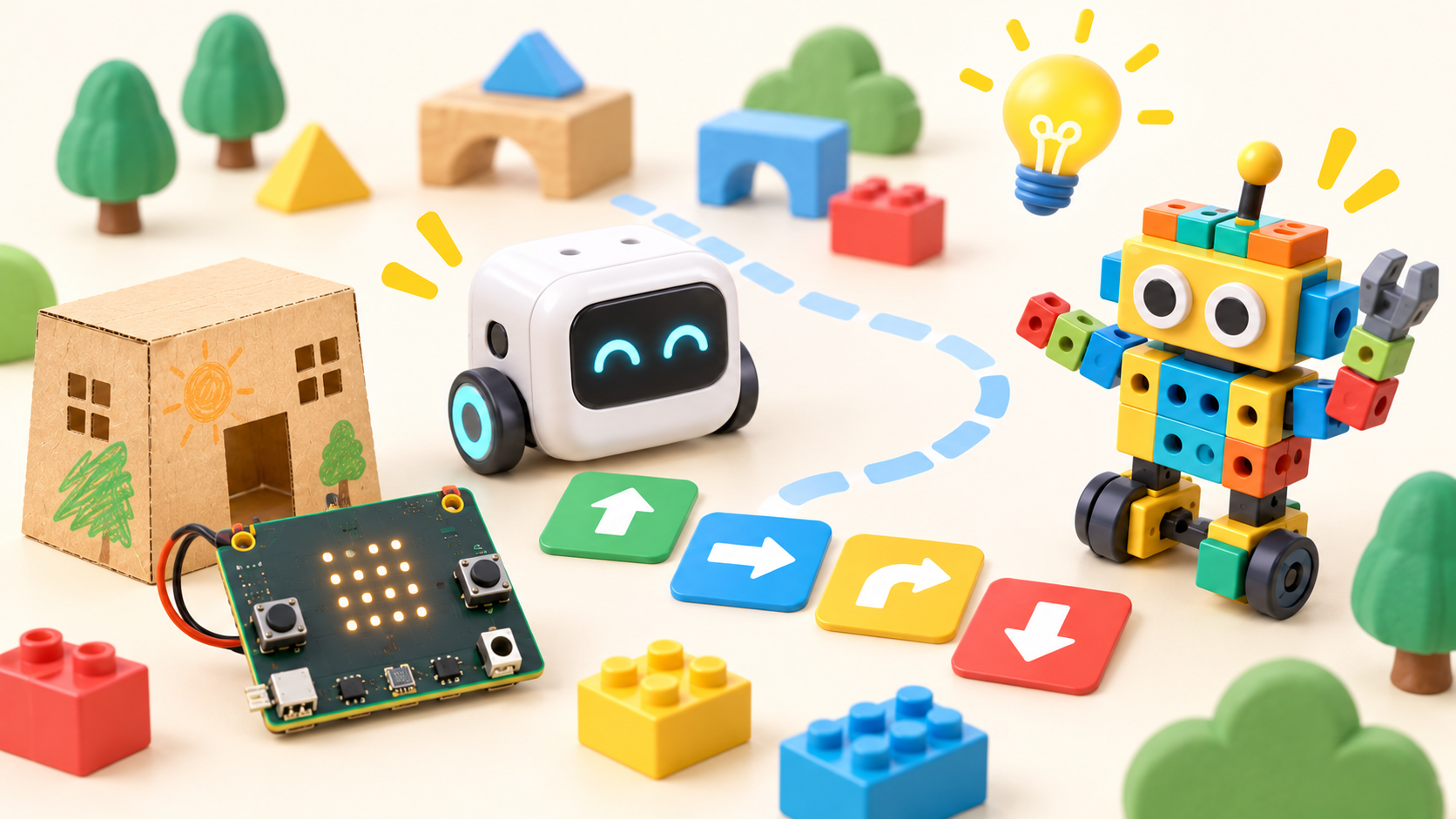
プログラミングおもちゃとは、命令を組み合わせてロボットなどを動かしたり、プログラミングの考え方を楽しく体験できたりする知育玩具です。
この記事では、おもちゃだけでなく、ご家庭での学習に役立つ工作キットや小型コンピューターも含めてご紹介しています。
たとえば、ロボットをゴールまで動かす場合、「前に進む」「右に曲がる」「止まる」といった動きを順番に組み立てていきます。
自分の出した命令がそのまま目の前で実際の動きとなって返ってくるため、頭で考えたことと結果を見比べながら楽しく学べます。
命令の順番・繰り返し・条件分岐を体験できる
プログラミングの基礎となる大切な考え方に、次の3つがあります。
| 考え方 | 意味 | おもちゃで試す例 |
|---|---|---|
| 順次処理 | 命令を順番に1つずつ実行する | 前に進んでから、右に曲がる |
| 繰り返し | 同じ動きを決めた回数だけ繰り返す | 「前進して向きを変える」を4回繰り返す |
| 条件分岐 | 状況に合わせて動きを変える | 障害物があれば止まり、なければ進む |
最初から難しい専門用語を覚える必要はありません。
「曲がってから進むのと、進んでから曲がるのでは、どこに着くかな?」と予想を立てて試すだけでも、命令の順番を意識する良いきっかけになります。
なお、扱える命令や機能は製品によって異なります。すべてのおもちゃで上の3つを同じように学べるわけではない点にはご注意ください。
思いどおりに動かない経験を、学びに変えられる
ロボットを動かしていると、ゴールを通り過ぎてしまったり、途中で違う方向に曲がってしまったりすることがよくあります。
そんなときこそ、「どこまでは予想どおりだったかな?」「どの命令を変えたら直るかな?」と一緒に考える絶好のチャンスです。このようにプログラムの間違いを見つけて修正する作業を、プログラミングの世界では「デバッグ」と呼びます。
大人がすぐに正解を教えてしまうのではなく、「最初に違った動きになったのはどこ?」と声をかけてあげると、子どもが自分で直すポイントを絞り込みやすくなります。
おもちゃを買っただけで、論理的思考力や問題解決能力が自然と身につくわけではありません。
「予想する」「動かす」「比べる」「直す」というステップを繰り返すことで、自分でじっくり考える力が育まれていきます。
「動かして遊ぶ」から「遊び方を自分で作る」へ進める
最初は、説明書どおりに組み立てて動かすだけでも十分に楽しめます。
慣れてきたら、ゴールの場所、動かす時間、ロボットの形などを自分なりに変えてみましょう。
「もっと遠くまで走らせてみたい」「音に反応する仕組みを作りたい」といったアイデアが出てきたら、それを次のチャレンジ目標にします。
完成品をいくつ作れたかという数だけを意識するのではなく、子どもが自分で工夫できる「余白」があるかどうかも、教材選びの大切なポイントです。
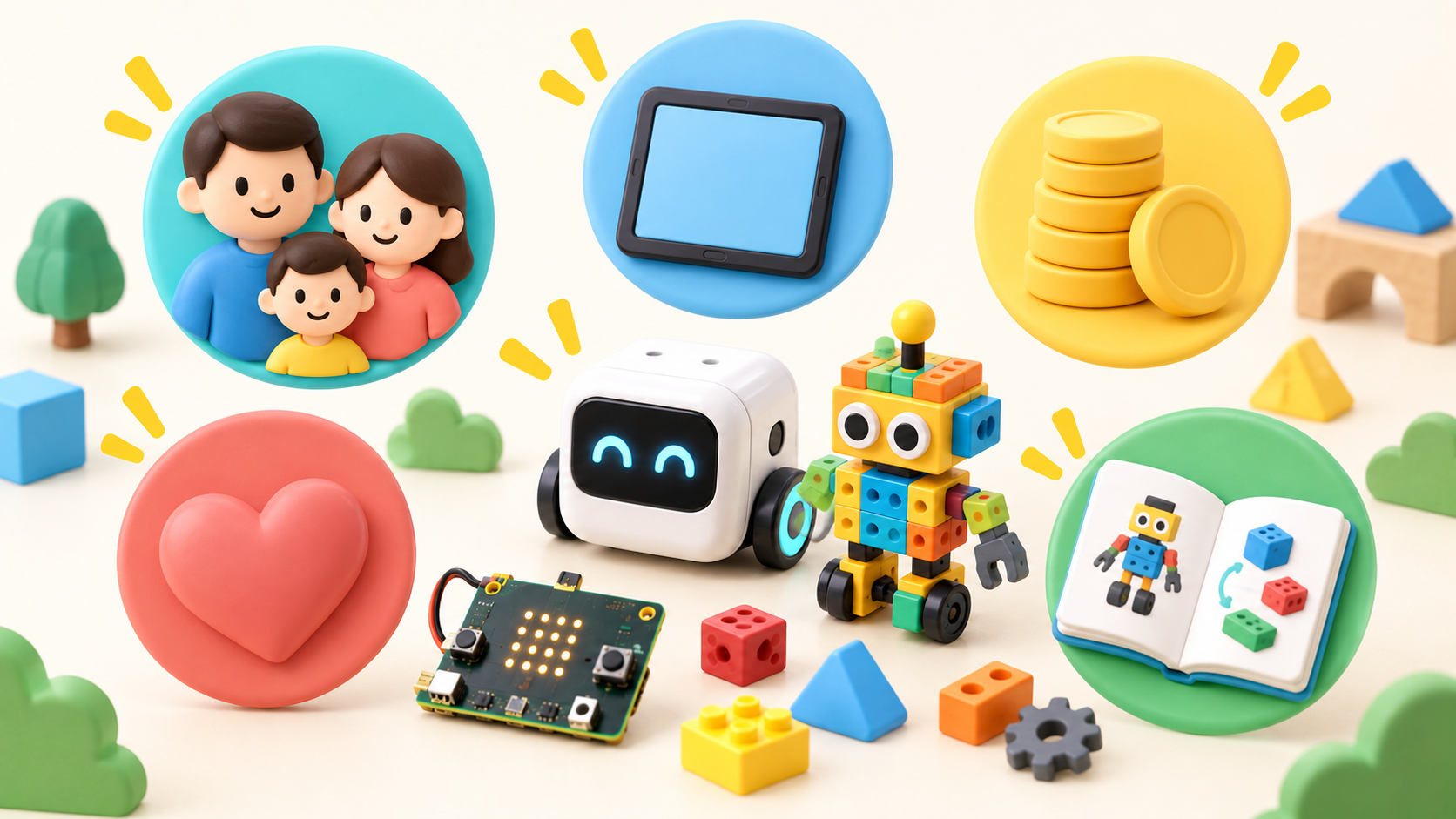
プログラミングおもちゃを選ぶときの5つのポイント
1.対象年齢と「一人でできる作業」を分けて考える
メーカーが提示している対象年齢を確認したうえで、「説明書を読む」「パーツを組み立てる」「画面を操作する」といった実際の作業がお子さんに合っているかを見極めましょう。
対象年齢に達していても、すべての作業を一人でこなせるとは限りません。
最初の接続設定や難しい文章の読み取り、固いブロックの取り外しなど、大人の手助けが必要な場面もあります。
一方で、学年が上がったからといって、無理に難しい教材へ買い替える必要もありません。
同じおもちゃであっても、条件分岐や繰り返しを取り入れた課題へと発展させていくことができます。
2.「パソコン不要」か「文字入力不要」かを確認する
「キーボードで文字を入力しない」ことと、「パソコンやタブレットをまったく使わない」ことは別です。
カードや専用ブロックだけで画面を見ずに遊べる製品もあれば、画面上でブロックを並べるためにタブレットやPCが必要な製品もあります。
購入前には、対応しているOSやブラウザ、Bluetooth・USBなどの接続方法を必ず確認してください。
学校から配布された端末は、専用アプリの追加や外部機器の接続が制限されている場合もあるため注意が必要です。
3.価格は「遊び始めるための総額」で比べる
商品ページに書かれている価格だけで判断してしまうと、思わぬ出費につながることがあります。
カードセットにロボット本体が含まれていなかったり、工作用の基板にモーターが付属していなかったり、小型コンピューターを動かすために画面やキーボードが別で必要になったりするためです。
購入時は、以下の費用も含めて総額を比べましょう。
- 本体や教材のセット代金
- 動かすために必須となる別売りの部品
- パソコン・タブレット・モニター・キーボードなどの端末
- 乾電池・専用充電器・通信ケーブル
- 必要に応じた追加パーツや有料サービス
「安く買えたと思ったのに、すぐには遊べなかった」という失敗を防ぐためにも、箱の中に何が含まれているか(同梱品)の事前確認は欠かせません。
4.子どもの「普段の好きな遊び」と結び付ける
迷路やパズルが好きならカード型、レゴなどのブロック遊びが好きなら組み立て型、紙工作が好きなら電子工作型がぴったりです。
大人が機能の多さだけで選ぶよりも、実際の作品例や動いている様子を見せて「どれを作ってみたい?」と聞いてみるのが一番の近道です。
また、ロボットを走らせるための床のスペースや、パーツを片付ける収納場所があるかも考えておきましょう。家庭で無理なく準備や片付けができることも、長く使い続けるための大切な条件です。
5.説明書・アプリ・サポートの体制を確認する
買ったおもちゃを長く楽しむためには、ハードウェア本体だけでなく、学習に使うアプリや説明書が使いやすいかも重要です。
分かりやすい日本語の説明書があるか、今持っている端末に対応しているか、困ったときのサポート窓口があるかを確認しておきましょう。
中古品や型落ちモデルを購入する場合は、部品の欠品だけでなく、専用アプリが今も配信されているか、内蔵バッテリーが劣化していないかもチェックします。
似たような製品名でも、モデルによって仕様が大きく異なる場合があるため注意してください。
子ども向けプログラミングおもちゃ・教材7選を比較
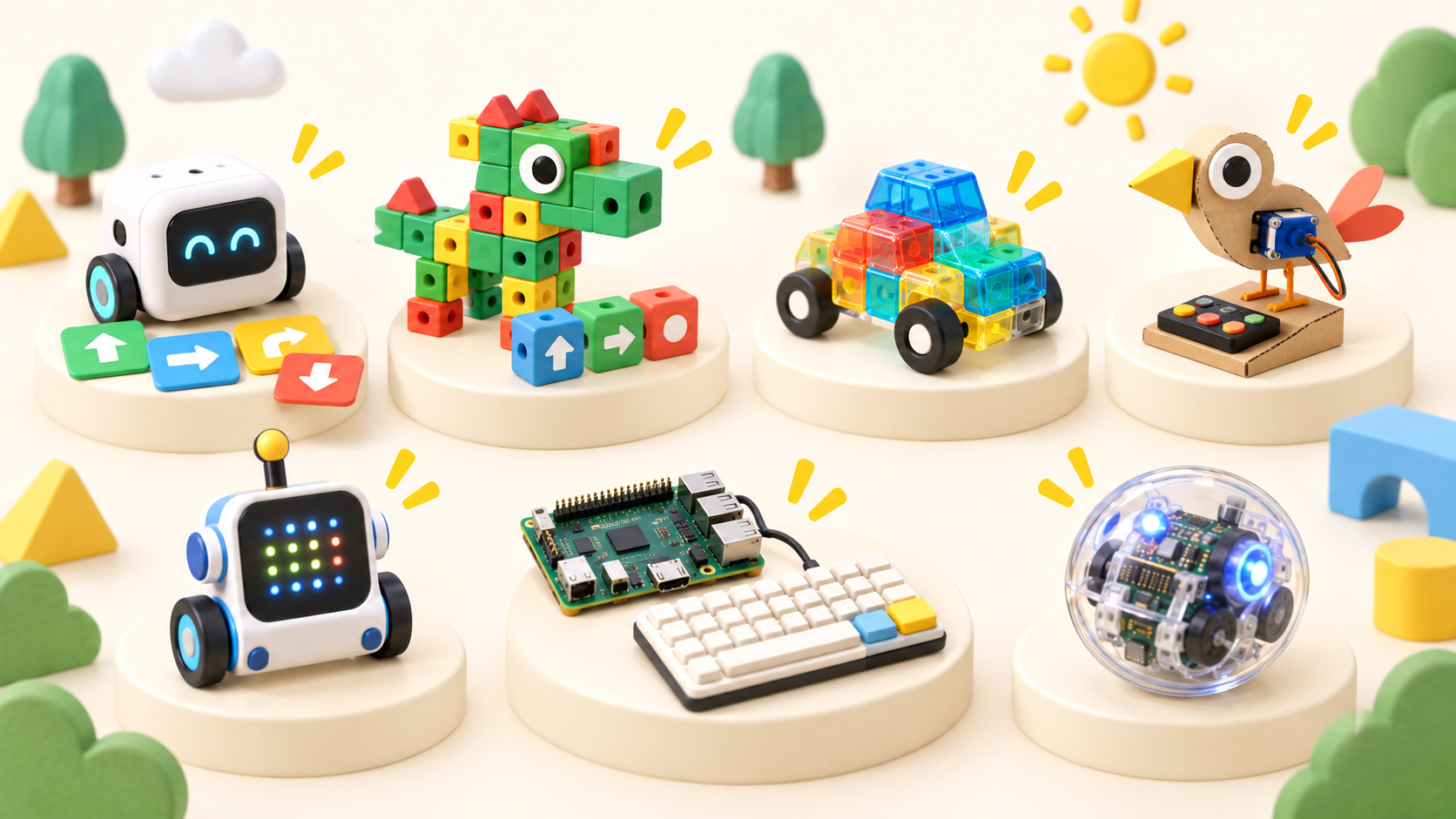
今回ご紹介するのは、以下の7つの製品・シリーズです。
2024年9月以降に登場した新製品をはじめ、現在も有力な選択肢となる定番製品や、ソフトウェアのアップデートが行われた製品をピックアップしました。
| 製品・シリーズ | 主な学び方 | 価格の目安 | 必要な機器・確認ポイント |
|---|---|---|---|
| トイオ・プレイグラウンド コマンド | カードを並べてロボットに命令 | 希望小売価格 4,378円 | キューブ本体・専用充電器が別途必要 |
| WhalesBot A1 | 命令ブロックの連結と組み立て | 国内価格は購入先で要確認 | 基本の遊びは画面不要 |
| KOOV エントリーキット | ブロック組み立てとプログラミング | 公式掲載価格 14,800円 | KOOVアプリに対応した端末が必要 |
| メイカーボード | センサーやモーターを使う電子工作 | 発売時 6,050円/9,350円 | 単体版とパーツ付きセットの違いに注意 |
| アーテック プライマリAIセット | ロボット製作とAIの基礎学習 | 先行販売発表時の通常価格 38,500円 | 現在の販売条件や対応環境を要確認 |
| IchigoJam P | BASIC言語による本格タイピング | PCN掲載の完成品基板 2,970円 | Pico本体や周辺機器の別途用意が必要 |
| Sphero Mini/BOLT+ | 球体ロボットを転がして制御 | モデル・販売店ごとに要確認 | 対応端末と使いたいプログラム言語を確認 |
※価格はすべて税込です。プライマリAIセットの38,500円は先行販売発表時の通常価格(送料込)であり、現在の販売価格を保証するものではありません。
以下では、公式情報に基づく特徴と、ご家庭で楽しく取り組むためのヒントを製品ごとにご紹介します。
1.トイオ・プレイグラウンド コマンド|画面を見ずに命令を組み立てる
「トイオ・プレイグラウンド コマンド」は、2026年5月14日発売のtoio(トイオ)専用タイトルです。
矢印や指示が描かれたコマンドカードを並べてキューブに読み取らせることで、登録した手順どおりにロボットを動かします。
公式発表では「順次・反復・分岐」の基本を学べる教材として紹介されており、対象年齢は6歳以上です。toio公式発表
「タブレットやPCなどの画面を使わず、命令と実際の動きを手元で確かめたい」というお子さんに最適です。 カードが机の上にそのまま並ぶため、「どの命令のところで曲がったのかな?」と親子で指を差しながら話し合えます。
ご家庭で遊ぶときは、まず短いコースを作って「どこに到着するか」を頭の中で予想してから動かしてみましょう。うまくゴールできたら、途中に障害物を置いて「どのカードを入れ替えればよけられるか」を考えてみます。
高学年のお子さんなら、「もっと少ない枚数のカードでゴールできないか」「同じ動きを繰り返している部分をまとめられないか」といった効率化にもチャレンジできます。
購入時に気をつけておきたいのは、4,378円という価格にロボット本体は含まれていないという点です。遊ぶためには、別売りの「toioコア キューブ」と「専用充電器」が必要になります。
また、同じプレイグラウンドシリーズの「ベーシック」や「アドバンス」とはカードの種類や遊び方が異なりますので、商品名をしっかり確かめて選んでください。
2.WhalesBot A1|幼児期からブロックと動く仕組みに親しむ
WhalesBot A1は、ブロックを組み立てて、マグネット式の命令モジュールをカチッとつなげることで動きを作る教材です。
メーカー公式では対象年齢3歳以上と案内されており、画面を使わないプログラミングと、8種類の組み立てプロジェクトが用意されています。Amazon紹介ページ
「ブロック遊びが大好きで、画面の操作よりも手で触れるおもちゃに興味がある」というお子さんにおすすめです。
小さなお子さんと遊ぶときは、最初から長い手順を組ませようとせず、「このブロックをつなぐと何が起きるかな?」と、1つの操作による変化を確かめるところからスタートしましょう。動く様子を見ながら、「どこを変えたら速くなるかな?」と声をかけてみます。
年長さんや小学校入学前後のお子さんなら、見本どおりに作ったあと、形を少し変えて動きの違いを比べる遊びも楽しめます。一度にあれこれ変えすぎると原因が分かりにくくなるため、1箇所ずつ試すのがポイントです。
なお、日本国内での正確な発売日や統一された国内価格は公式に決まっていません。
購入前には、日本語マニュアルの有無、セット内容、問い合わせ窓口や保証条件などをしっかり確認し、小さなお子さんが遊ぶ際は保護者の方が一緒に見守ってあげてください。
3.KOOV エントリーキット|作ったブロック作品を自在に動かす
KOOV(クーブ)エントリーキットは、カラフルなブロックと電子パーツを組み合わせて、ロボットプログラミングを始めるための入門セットです。
2024年4月1日に発売され、公式掲載価格は14,800円。現在の公式案内におけるエントリーキットの対象年齢は5歳以上となっています。KOOV公式サイト
「ブロックで見た目を作ること」と「プログラミングで動かすこと」の両方にワクワクするお子さんに向いています。
たとえば、見本どおりにロボットを組み立てたあと、「プログラムはそのままで、ロボットの形を変えたらどう動くか」を実験してみましょう。逆に、形はそのままで動かす秒数を変えてみると、プログラムの違いによる動きの変化がよく分かります。
ロボットが動かないときも、原因はプログラムだけとは限りません。「配線が抜けていないか」「ブロックが固くてタイヤに引っかかっていないか」など、実物の状態を1つずつ点検する習慣も身につきます。
注意点として、エントリーキット単体では上位セットに含まれるすべての作例を作れるわけではありません。より高度な作品に挑戦したくなった段階で、追加パーツなどの購入を検討するとよいでしょう。
また、公式FAQにも記載されているとおり、ふりがな付きの説明文を読むことや、固くハマったブロックを取り外す際には、保護者のサポートが必要になる場合があります。KOOVの対象年齢に関する公式FAQ
4.メイカーボード|身近な紙工作を「動くマシーン」に変える
ユカイ工学の「メイカーボード」は、2025年6月5日に発売されたプログラミングキットです。
パソコンのブラウザ上でブロックを並べてプログラムを作り、モーターやセンサーをコネクターで簡単に接続できます。
難しいはんだ付けをせずに、手軽に電子工作を楽しめるのが大きな魅力です。メイカーボード公式製品情報
発売時の価格は、基板単体版が6,050円、モーターやセンサーがセットになった「コミュニケーションパッケージ」が9,350円です。
単体版にはモーター類が付属しないほか、どちらのセットもPCとつなぐ通信用USB Type-Cケーブルを別途用意する必要があります。
お菓子の空き箱や段ボール、紙コップなどを使って工作するのが大好きなお子さんにぴったりです。
進め方のコツとして、まずはモーター単体を小さく動かしてみて、そのあとで紙で作った腕や羽を取り付けるようにしましょう。
動く仕組みを先に確認してから飾り付けをすると、トラブルが起きたときに原因を見つけやすくなります。
センサーを取り入れるときは、「どんなときに動かしたいか」を言葉にしてから設定します。
反応が敏感すぎるときは、センサーの向きを変えたり、数値を調整したりして試行錯誤してみましょう。
外見のかっこよさだけでなく、「センサー(入力)」「プログラム(判断)」「モーター(出力)」のつながりを言葉で説明できるようになると、学びの深さがグッと増します。
5.アーテック プライマリAIセット|ロボット作りからAIの基礎まで体験
アーテックの「プライマリAIセット」は、2025年4月9日にMakuakeで先行販売がスタートした教材キットです。
公式発表によると、7種類のロボットを組み立てながら、11のステップでAIの基礎的な考え方とプログラミングを学べる構成になっています。分かりやすい日本語テキストが付属し、先行販売発表時の通常価格は38,500円でした。アーテックロボ2.0紹介ページ
ロボットの組み立てだけでなく、「AIの仕組みってどうなっているの?」と興味を持ち始めたお子さんの有力な候補になります。
ご家庭で取り組む際は、「AIだから何でも勝手にやってくれる」と思わず、「何を入力して、どんな結果を出しているのか」を整理することから始めましょう。
プログラミング自体が初めての場合は、まずロボットを動かす基本的な命令から慣れていくのがおすすめです。組み立て、配線、AIの操作を一度に覚えようとせず、付属のテキストに沿って1ステップずつ進めていきましょう。
また、「決まった条件で動くプログラム」と「データから特徴を学習して判断するAI」の違いに注目することも大切です。「今回の動きはどっちの仕組みかな?」と、お子さん自身の言葉で話してもらうと理解が深まります。
なお、先行販売の開始と一般販売の条件は異なる場合があります。最新の販売状況や価格、対応する動作環境は、購入前にメーカーや販売店でご確認ください。
6.IchigoJam P|キーボードで命令を打ち込む楽しさを知る
IchigoJam Pは、小型マイコン「Raspberry Pi Pico(RP2040)」を使い、BASIC言語による文字入力プログラミングを学ぶための専用基板です。
PCNの公式案内では、2024年12月に基板の一般販売とファームウェアの公開が案内されています。IchigoJam P公式情報
これまで紹介したロボットおもちゃとは異なり、「キーボードで直接英語の命令を打ち込んでみたい!」という小学校高学年以降のお子さんに適した教材です。(※これは学びやすさの目安であり、メーカーの公式対象年齢ではありません)
最初は短いコードを入力して、画面の文字がどう変化するかを確かめましょう。お手本を打ち込んで動いたら、数字や文字を1箇所だけ書き換えて、結果がどう変わるかを予想してみます。
入力ミスでエラーが出たときも、焦って全部消す必要はありません。スペルの間違い、記号の抜け、行番号の指定などを1つずつ確かめていきます。ブロックを並べるプログラミングとは一味違いますが、「コンピューターと直接会話している」ような手応えを味わえます。
最大の注意点は、一般販売の基板に「Raspberry Pi Pico」本体は付属しないという点です。PCNでは組み立て済み基板が2,970円で販売されていますが、これだけでは動きません。PCN製品一覧
対応するPico本体、専用ファームウェアの書き込み、USBキーボード、モニター、電源などを別途揃える必要があります。最初のセッティングを保護者の方がサポートできるかも含めて検討しましょう。
7.Sphero Mini/BOLT+|転がる球体ロボットで動きをコントロール
Sphero(スフィロ)は、ボール型のロボットを転がしながらプログラミングを学べる人気シリーズです。
コンパクトでお手頃な「Mini」や、LEDマトリクス表示を備えた上位版「BOLT+」などがあります。
公式の「Sphero Edu」アプリでは、画面に指で線を描く直感的な操作から、ビジュアルブロック、さらにはJavaScriptやPythonといった本格的なテキスト言語まで幅広く対応しています。アプリの推奨年齢は8歳以上です。Sphero Edu公式サイト
また、2025年のメーカー更新情報では、Python対応の強化やプログラムの解説をサポートする「AI Assistant」の導入などが発表されています。これらはアプリ側のアップデート情報ですので、本体の発売日とは区別して確認しましょう。
「組み立ての手間なく、プログラムを調整してロボットの動きを極めたい」というお子さんに向いています。
ご家庭で遊ぶなら、床にテープなどで目印を貼り、「ちょうどその手前でピタッと止める」というミッションがおすすめです。走るスピードを固定して動かす時間(秒数)だけを変えていくと、「設定した数値」と「進んだ距離」の関係が自然とつかめます。
慣れてきたらカーブを曲がる動作を足してオリジナルのコースを走らせてみましょう。床の材質やタイヤの汚れによって進み方が微妙に変わるため、「同じ条件で実験する」という科学的な視点も育ちます。
モデルによって使える機能やセンサーが大きく異なるため、「Mini」「BOLT」「BOLT+」の違いと、お持ちの端末との対応関係を事前によく確認してください。
幼児・低学年・高学年ではどう選び分ける?
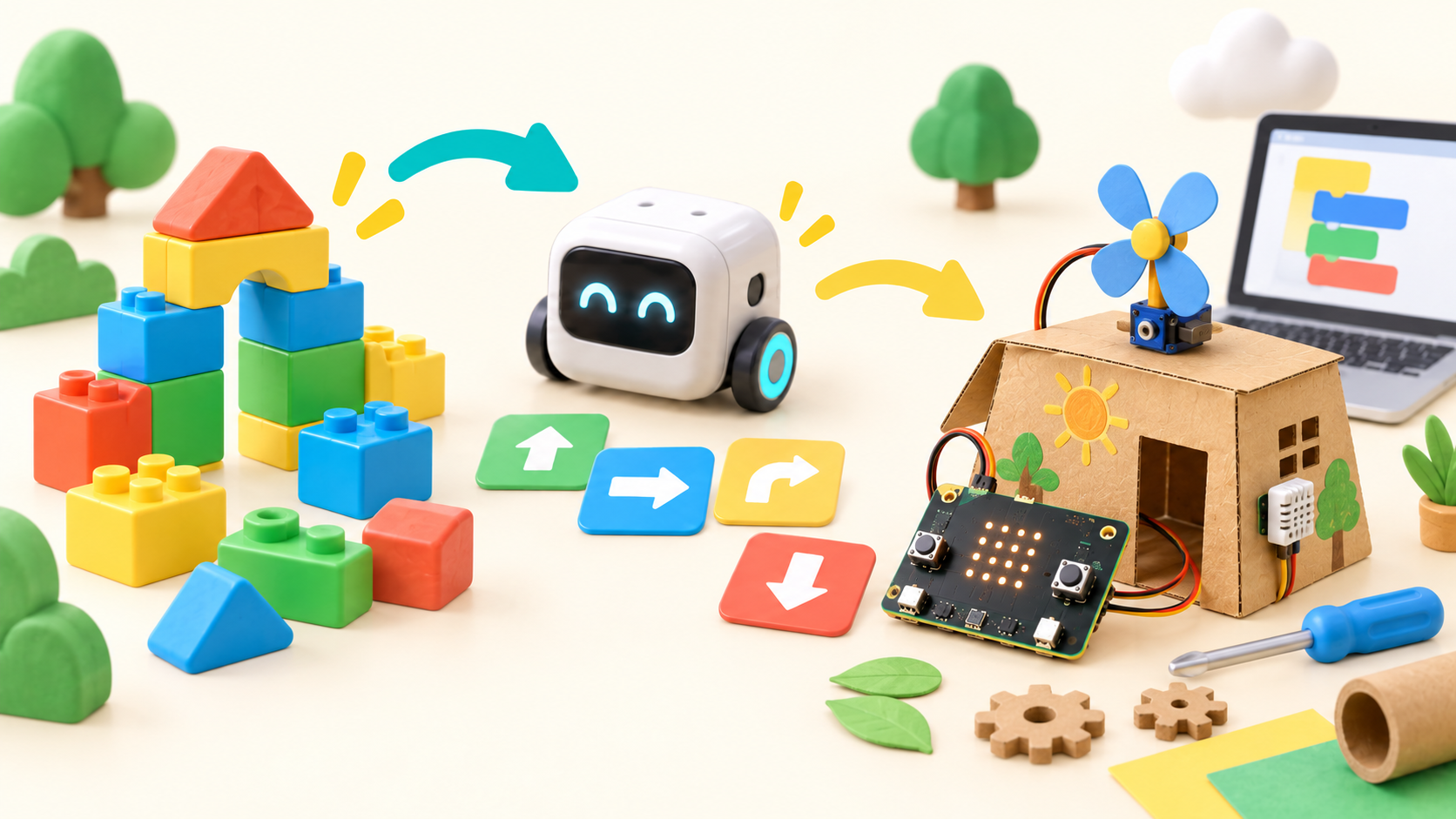
幼児|画面を見ずに「手で触って確かめられる」おもちゃを中心に
幼児期のお子さんには、理屈を言葉で長く説明するよりも、自分の手でパーツを触って、目の前で変化が起きる教材が一番です。
今回のラインナップでは、WhalesBot A1(公式案内:3歳以上)やKOOVエントリーキット(公式案内:5歳以上)が候補になります。ただし、「対象年齢に達していること」と「一人で遊べること」は別です。
パーツをつなげる、動く様子を一緒に見る、1箇所だけ設定を変えてみる、といったシンプルな遊びに絞り、大人が寄り添ってあげましょう。
難しいことを早く覚えさせることよりも、「もう1回やってみたい!」という笑顔を引き出すことが大切です。
小学校低学年|短い命令で「できた!」と「直せた!」を体験
低学年のお子さんには、「ここまで動いたら大成功!」とすぐに結果が分かる小さなミッションが適しています。
カードを並べて考えたいならtoio、ブロック作品を自分の手で動かしたいならKOOVなど、お子さんの好きな遊びに合わせて選びましょう。
組み立て・端末の接続・プログラミングのすべてを一度にやろうとすると疲れてしまうため、最初の接続設定などは保護者が担当し、お子さんは「どう動かすか」の作戦作りに集中させてあげるのも良い方法です。
ただし、大人が答えまで全部用意してしまわないように注意しましょう。
「ここだけ自分で変えてみてね」と、お子さんの工夫できるポイントを1つ残してあげるのがコツです。
小学校高学年|条件の設定や「なぜうまくいかないか」の理由まで深掘り
高学年になったら、「ただ動いた」で終わらせず、「なぜその命令にしたのか」「どんな条件のときに失敗するのか」まで踏み込んでみましょう。
電子工作が好きならメイカーボード、キーボード操作に憧れがあるならIchigoJam P、ロボットの走りを細かく制御したいならSpheroなど、本人の興味や目的に合わせて選ぶと失敗しません。
AI教材に興味がある場合も、名前の響きだけで選ばず、「その教材でどんな仕組みを体験できるのか」をしっかり見ておきましょう。
また、高学年だからといって必ずしもテキスト言語(文字入力)にこだわる必要はありません。カード型やブロック型であっても、複雑な条件分岐や繰り返しを組み合わせることで、深い論理的思考をしっかりと養えます。
低予算で試したいなら、紙のドリル教材もおすすめ
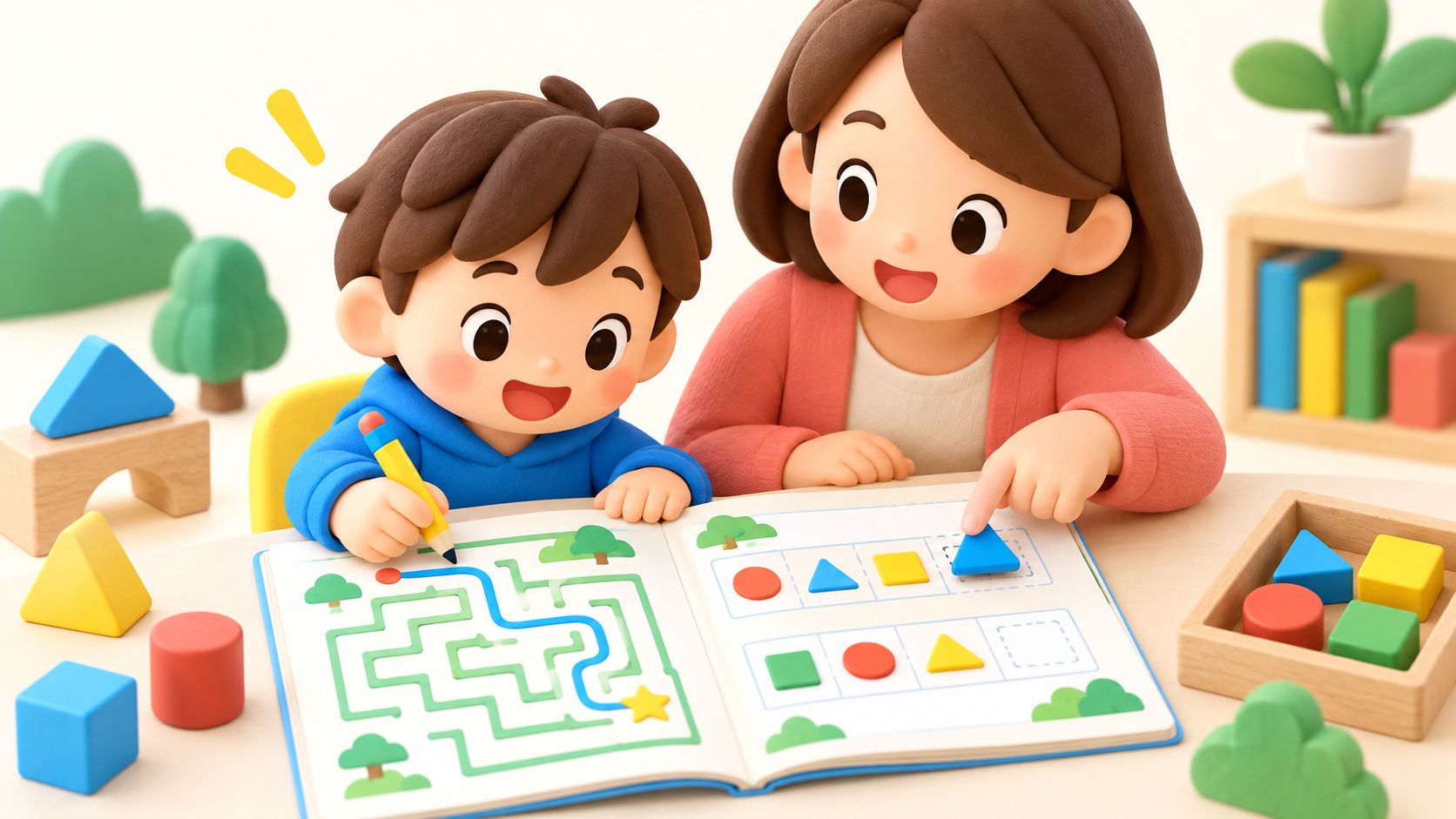
「高価なロボットを買う前に、まずは子どもが興味を持つか確かめたい」というご家庭には、紙の学習ドリルも素晴らしい選択肢です。
学研の『論理的思考力を育てる プログラミングれんしゅうちょう 新装版』(2025年2月21日発売・定価1,320円)は、パソコンやタブレットを一切使わず、パズル感覚で命令の順序や条件分岐を学べる一冊です。
実際にロボットを動かすわけではありませんが、「この順番で進むとどうなるかな?」と、手順を筋道立てて考える基礎トレーニングを手軽に始められます。
取り組むときは、正解した問題の数だけにこだわらず、「どうしてこの順番にしたの?」とお子さんの考えを聞いてあげてください。迷っている問題があれば、指でルートをなぞったり、矢印を書き込んだりしながら、親子で一緒に解き進めてみましょう。
おもちゃを確かな学びに変える、親子の4つのステップ
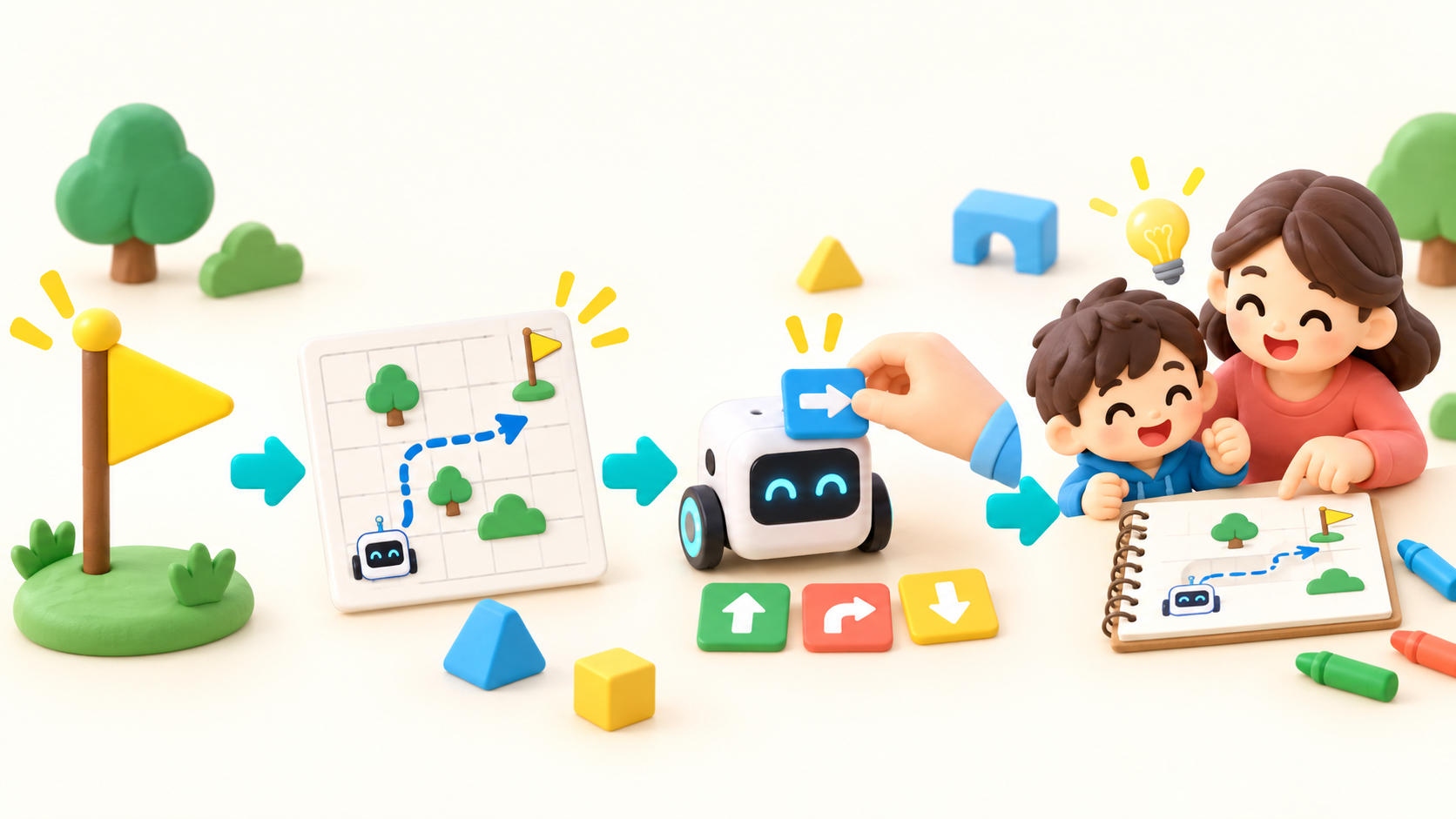
1.今日のゴールを「1つだけ」決める
「ロボットを目印のところで止める」「アームを1回上下させる」など、何ができればクリアなのかをあらかじめ1つだけ決めておきます。
目標はごく小さくて構いません。ゴールがはっきりしていると、お子さんも保護者の方も「どの動きに注目すればよいか」が明確になります。
2.動かす前に「どう動くか」を予想する
プログラムを組んだら、スタートボタンを押す前に「どんな順番で動くと思う?」とお子さんに聞いてみましょう。
言葉でうまく説明できないときは、指でルートをなぞったり、紙に簡単な絵を描いたりするだけでもOKです。動かす前の予想と実際の結果を見比べることで、考える力が一気に深まります。
3.直すときは「1箇所だけ」変える
思いどおりに動かなかったとき、スピード、時間、ロボットの形などを一気に全部直してしまわないように声をかけましょう。
変える場所を1箇所だけに絞れば、「何が原因で動きが変わったのか」を正確に突き止められます。無事に成功したときも、「さっきとどこを変えたらうまくいった?」と振り返ってみてください。
4.「次はどうしたい?」を残して終える
遊び終わるときは、「次はもっと長いコースに挑戦したい」「別の形に改造してみたい」など、次のアイデアを1つ言葉にしておきます。
スマホで写真を撮ったり、短いメモを残しておいたりすると、次に遊ぶときにスムーズに続きから始められます。
毎回新しいおもちゃを買い足さなくても、ルールや条件を少し変えるだけで、1つの教材からたくさんの学びを引き出せます。
プログラミングおもちゃについてよくある質問
パソコンがなくてもプログラミングの学習はできますか?
はい、十分に学べます。
カードを並べたり専用ブロックをつなげたりするだけでも、「命令の順番(順次処理)」や「条件による分岐」といったプログラミングの基本をしっかり体験できます。
ただし、キーボードのタイピングや本格的なプログラミング言語の記述を学ぶには、パソコンが必要です。「まずは思考法に親しむステップ」と「パソコンの操作に慣れるステップ」を分けて考え、お子さんの興味に合わせて端末を使う学習へと進めていきましょう。
高い教材のほうが、学習効果も高いですか?
価格の高さと学習効果は必ずしも比例しません。
いくら高機能でパーツがたくさん入っていても、操作が難しすぎてお子さんがつまずいてしまっては長続きしません。逆に、機能がシンプルな教材であっても、命令の組み合わせを工夫したり、失敗した原因を突き止めたりする経験を重ねれば、考える力はぐんぐん伸びます。
まずはご家庭の予算の範囲内で、お子さんが「作りたいもの」と教材の機能が合っているかを重視して選びましょう。
親にプログラミングの知識がなくても大丈夫ですか?
大人が正解をすべて知っている必要はまったくありません。
説明書を一緒に読んだり、「どう動くと思う?」と予想を聞いたり、試したことをメモしてあげたりするだけでも、立派なサポートになります。ただし、端末とのBluetooth接続やアプリの初期設定などが必要な製品では、保護者の方が最初のセッティングを手伝ってあげてください。
ロボットが動かないときは、プログラムのミスを疑う前に、電源が入っているか、充電が切れていないか、パーツが正しく差し込まれているかを一緒に確認してあげましょう。
AI機能がついたおもちゃを選んだほうが良いですか?
AI機能の有無だけで決める必要はありません。
まずは、お子さんがどんな作品を作りたがっていて、どのような考え方を学びたいのかを整理することが先決です。プログラミングの土台となる論理的思考力は、AI機能のないシンプルな教材でも十分に身につきます。
もしAI機能を備えた教材を使う場合は、AIの出した答えをただ鵜呑みにするのではなく、「自分の予想と合っているかな?」「条件を変えても同じ結果になるかな?」と、結果を自分で確かめる習慣をつけてあげましょう。
おもちゃに慣れてきたら、教室での学びもおすすめ
おもちゃや教材で「自分の命令どおりに動かせた!」という楽しさを味わうと、「オリジナルの本格的なゲームを作りたい」「もっと複雑な仕組みを作ってみたい」とお子さんの好奇心がどんどん広がっていきます。
次のステップに進むときは、お子さんが「次に何を作りたいか」を出発点にしましょう。
画面の中でアニメーションやゲームを作りたいならScratch、文字を入力して本格的なコードを書きたいなら各種プログラミング言語の入門、自分のオリジナル作品をじっくり完成させたいなら個別指導のプログラミング教室などが選択肢になります。
決まったルートどおりに教材を乗り換える必要はありません。手元のおもちゃでより難しいミッションに挑戦するのも素晴らしい学びです。
もしプログラミング教室を検討される際は、使っている教材の名前だけでなく、「子どもが自分で考える時間がしっかり確保されているか」「つまずいたときに適切なヒントをくれるか」「お子さんの作りたい気持ちに寄り添ってくれるか」をぜひチェックしてみてください。
テックチャンスでは無料体験授業を行っています
テックチャンスでは、スクラッチプログラミング、マインクラフトプログラミング、Unityアプリ・ゲーム開発など、お子さんの興味や学年に合わせた多彩なコースを開講しています。
各コースの推奨の目安は、スクラッチコースが小学1〜3年生、マインクラフトコースが小学4年生〜高校3年生、Unityコースがプログラミング言語を習得した中学生以上となっています。テックチャンスの開講コース一覧
「プログラミングおもちゃは好きだけれど、次に何を学ばせればいいか分からない」
「うちの子にぴったりの学び方を実際に体験してみたい」
そんなときは、ぜひお気軽に無料体験授業へお越しください。
教材選びの原点は、お子さんの「これを作ってみたい!」という純粋なワクワクです。お子さんの年齢やご家庭の環境にぴったりの教材を見つけて、親子で楽しいプログラミング体験を始めてみませんか?