子ども向け無料プログラミング学習サイト7選|無料の範囲と選び方

子どものプログラミング学習は、無料のWebサイトから手軽に始められます。
初めて挑戦するなら、命令のブロックをつなぎ合わせて作品を作れるScratchがぴったりです。
算数の問題を通して考え方に触れたいならプログル、文字でコードを入力する本格的な学習を試したい中高生にはProgateなどが向いています。
ただし、同じ「無料」でも、作品作りまでずっと無料で利用できるものもあれば、講座の冒頭部分だけを体験できるものもあります。
「子どもが作りたいものを、どこまで無料で学べるか」をあらかじめ確かめておくと、無理のないサイト選びができます。
この記事では、ご家庭でお子さんのプログラミング学習を応援したい保護者の方に向けて、おすすめの学習サイト7選を分かりやすく比較します。
教材の特徴はもちろん、最初に取り組む課題や、つまずいたときの見守り方までまとめました。お子さんはゲーム、動くアニメーション、Webサイトのどれを作ってみたいと言っていますか?
※料金や提供内容は2026年9月時点の公式情報に基づいています。
「向いている子」は教材の内容を踏まえた編集部の目安ですので、各サービスの利用規約や公式の対象年齢とあわせて参考にしてください。
子ども向け無料プログラミング学習サイト7選の比較
まずは、各サイトで無料で学べる範囲や学習スタイルを比べてみましょう。
なお、ここでいう「無料」には、ご家庭のパソコンなどの機器代や通信費は含まれません。
また、Unity LearnはWeb上で教材を閲覧できますが、実際に作品を制作するにはパソコンへのソフト導入が必要です。
| 学習サイト | 向いている子・学習目的 | 無料で使える範囲 | 学び方・準備 |
|---|---|---|---|
| Scratch(スクラッチ) | 初めてゲームやアニメーションを作る子 | 作品の制作・共有をすべて無料で利用可能 | ブロックを組み合わせる形式。ブラウザですぐに作れる |
| プログル〈算数〉 | 主に小学5・6年生。学校の算数と結び付けて学びたい子 | 算数コースの全課題を無料で利用可能 | 課題を順番に解いていくドリル形式。ソフトの導入や会員登録は不要 |
| MakeCode Arcade | レトロなドット絵のゲームを作りたい子 | ブラウザ上でのゲーム制作をすべて無料で利用可能 | ブロックから手軽に始められる。専用のゲーム機を買う必要はなし |
| Progate(プロゲート) | 文字でのコード入力を体験してみたい中高生など | 各コースの基礎・冒頭レッスン | スライド解説と実践演習。無料の会員登録が必要 |
| ドットインストール | 動画の画面を見ながら同じように操作して学びたい子 | 無料公開されている基礎レッスン | 3分ほどの短い動画を見て実践。必要なソフトは講座ごとに異なる |
| ZEN Study(旧N予備校) | プログラミングやWeb制作の授業を試したい中高生など | 無料プランで閲覧・受講できる教材や授業の範囲 | オンラインテキストや配信授業で学習。無料の会員登録が必要 |
| Unity Learn | Unityを使って本格的な2D・3Dゲームを作りたい中高生など | 公式の学習コンテンツをすべて無料で利用可能 | Web教材を見ながらUnity Editorで制作。ソフトの利用条件は別途確認が必要 |
無料の範囲や準備の条件は、以下の各紹介欄にある公式ページで確認できます。
プログルは「算数」を比較対象とし、専用キットを使う理科や、別の登録条件がある中高生向け教材とは分けています。
選び方に迷う場合は、まずScratchで小さな作品を作るか、プログルで一つの課題を解いてみてください。
すでにブロックでの制作に慣れているなら、Progateやドットインストールで、文字を入力する学び方も試せます。7つすべてを使う必要はありません。
経験・目的・家庭の環境に合う学習サイトの選び方
学年に加えた、読み書きと操作のしやすさ
「小学生向け」「初心者向け」という案内だけでは、実際にお子さんが使いこなせるかまでは分かりません。説明文を一人で読めるか、マウスで部品をスムーズに動かせるか、キーボードで英数字を入力できるかによって、取り組みやすい教材は大きく変わります。
たとえば、画面の文章を読むのに時間がかかるお子さんなら、保護者の方が説明を一緒に読み、お子さんがマウス操作を担当する形がおすすめです。文字入力で疲れてしまう場合は、無理をせずブロックを組み立てて動かす教材を選びましょう。タイピングの負担を軽くしてあげることで、「命令の順序」や「動きの違い」をじっくり考える時間を確保できます。
中学生や高校生であっても、初めてならScratchからスタートしてまったく問題ありません。反対に、小学生でも文字入力が得意で「自分のWebサイトを作ってみたい」というはっきりした目的があれば、HTMLやCSSの入門に触れてみるのもよい刺激になります。年齢だけで決めつけず、子どもが自分の手で試せる操作があるかを大切にしてください。
作りたいものと教材の課題の一致
プログラミング教材には、ゴールに向けて一つずつ問題を解いていく「ドリル形式」と、自分のアイデアを形にしていく「自由制作形式」があります。道筋に沿って順番に進めたいお子さんにはプログルのようなドリル形式が合いますし、キャラクターや物語を考えるのが好きなお子さんなら、Scratchでの自由な作品作りがぴったりです。
Webサイト作りに興味がある場合は、ページの骨組みを作るHTMLや、色・レイアウトを整えるCSSから始めると、入力した結果が画面にすぐ現れて楽しめます。
HTMLやCSSは、計算や複雑な条件判断を行うプログラミング言語とは役割が異なりますが、Webサイトを作るうえで欠かせない基本技術です。
「話題の言語だから」という理由だけで選ぶと、何のために練習しているのかが分かりにくくなります。
「大好きな動物を紹介するページを作る」「ボタンを押すとイラストが変わる仕組みを作る」など、完成したときのイメージを親子で思い描いてから選ぶのがおすすめです。
無料の範囲と、作業に使う端末
有料サービスを無料で体験する場合は、講座のどの部分まで進められるかを前もって確かめておきましょう。
「無料会員登録」と「有料プランの無料お試し(トライアル)」は仕組みが異なります。
期間限定のお試しを利用する際は、期間終了後に自動で課金されないか、更新のルールはどうなっているかを保護者の方が確認しておくと安心です。
また、教材を「見る」ための環境と、実際にプログラムを「作る」ための環境は分けて考えます。
スマートフォンで分かりやすく解説動画を見られたとしても、同じ画面で快適にコードを書けるとは限りません。文字の入力やファイルの管理が必要になる学習では、キーボード付きのパソコンを使ったほうが作業をスムーズに進められます。
学校から貸し出されている端末を使う場合は、利用ルールやアプリインストールの制限がないか確認しましょう。
制限があって使いづらいときは、ご家庭にあるパソコンやタブレットで動く教材を選ぶのもひとつの手です。
無料で始められる7つの学習サイトの特徴
Scratch|ゲームや物語を自由に作る入口
Scratchは、動きや見た目などの命令が書かれたブロックをつなぎ合わせて、ゲームやアニメーション、動く物語を自由に作れる教材です。
完全無料で利用でき、ブラウザを開くだけですぐに作品作りを始められます。公式には主に8〜16歳向けとされていますが、大人の入門者まで幅広い世代に親しまれています。
最初の一歩としては、「キャラクターが少し動いて、ひと言しゃべる作品」を作ってみるのがおすすめです。背景やお気に入りのキャラクターを選び、動きをひとつ付けるだけでも、自分のアイデアが形になる面白さを味わえます。最初から大がかりなゲームを作ろうと焦る必要はありません。
動かすことができたら、進む歩数や繰り返す回数の数字を変えてみましょう。「10歩を20歩に増やしたら、どこまで進むかな?」とお子さんに予想してもらってから動かすと、数字と結果のつながりを実感しやすくなります。キャラクターを別のものに変えたり、効果音を鳴らしたりと、お子さん自身が工夫できる余地も残してあげてください。
アカウントを作らなくても制作自体は体験できますが、作った作品をオンライン上に保存したり、世界中の仲間と共有したりするには無料のアカウントが必要です。「作ったのに保存できていなかった」ということにならないよう、作業を終える前に保存方法を親子で確認しておきましょう。
詳しい機能や年齢の目安はScratch公式ヘルプ、作品の保存に関する注意点はScratch公式の保存に関する案内で確認できます。
日本語での詳しい操作手順を知りたい方は、関連記事のScratchでできることと無料の始め方もあわせてご覧ください。
プログル〈算数〉|問題を解きながら考え方を学ぶ教材
プログルの算数コースは、多角形の作図や公倍数、平均値の計算などをテーマに、算数の授業と連動したプログラミングを学べる教材です。
特定非営利活動法人みんなのコードが運営しています。
すべての機能を無料で利用でき、特別なソフトの導入や面倒な会員登録も一切いりません。多角形コースは、公式に小学校5・6年生の算数を対象として設計されています。
自由制作だと「何から作ればいいか分からない」と手が止まってしまうお子さんでも、一問一答でゴールが示されているドリル形式なら無理なく取り組めます。
画面の案内を読み、必要なブロックを並べ、正しく動くか確かめるという手順が自然に身につきます。
たとえば正方形を描く課題では、「前に進む」と「向きを変える」を順番に繰り返します。同じ命令を4回並べたあとに「4回繰り返す」ブロックにまとめると、プログラムをすっきり短く書く大切さにも気づけます。正解できたら、「同じ動きは何回出てきたかな?」と優しく声をかけてみてください。
算数の用語や図形の性質で戸惑っている様子があれば、保護者の方がヒントを出してあげましょう。プログラミングの操作で迷っているのか、算数の問題でつまずいているのかを見極めてあげると、適切な手助けがしやすくなります。
なお、専用の実験キットを使う理科コースや中高生向けの教材は、利用条件が異なります。無料提供の詳しい背景は運営団体の教材案内でも確認できます。
MakeCode Arcade|ドット絵のゲーム作りを楽しむ教材
MakeCode Arcadeは、Microsoftが提供しているゲーム開発環境です。
昔懐かしいレトロなドット絵ゲームを、ブラウザ上で手軽に制作できます。最初は扱いやすいブロックの組み立てから始め、慣れてきたらJavaScriptなどの本格的なコード編集へステップアップすることも可能です。
画面上に仮想のゲーム機が表示されてその場で遊べるため、専用のゲーム機を購入する必要はありません。
点数の加算や制限時間など、ゲームらしい仕掛けを自分で考えてみたいお子さんにぴったりです。まずは公式の短いチュートリアルをひとつ選び、見本どおりに完成させてから、キャラクターの見た目や移動スピードを少し変えるところから試してみましょう。
チュートリアルには、落ちてくるピザを追いかけてスコアを競う「Chase the Pizza」など楽しい題材が揃っています。完成したあとに「制限時間を短くしたら、難しさはどう変わるかな?」と話し合ってみると、プログラムの仕組みだけでなく「遊ぶ人の気持ちになって調整する視点」も育まれます。
制作を試すだけならサインインは不要です。プロジェクトをクラウドに保存したい場合は、対応するアカウントでサインインして使います。一部に英語の解説が含まれるため、お子さんが無理なく読める内容かどうかも見てあげてください。利用の仕組みはMicrosoftの紹介ページ、登録に関する詳しい案内はMakeCodeの公式案内に掲載されています。
Progate|スライドを読みながらコードを入力する学習
Progateは、イラスト中心の分かりやすいスライドで知識を学び、ブラウザの入力画面に直接コードを打ち込んで動作を確かめられる学習サービスです。
面倒な開発環境の設定をしなくても、思い立ったその日に本格的なコード入力を体験できます。
無料で利用できるのは、各コースの冒頭にある基礎レッスンです。どこまで無料で体験できるかは、各レッスンの詳細ページで確認できます。Webブラウザ版とスマートフォンアプリ版では操作の感覚が異なるため、今後メインで使う予定の端末で試してみるのがおすすめです。
自分のWebサイトを作りたいならHTMLやCSS、計算処理やデータ活用に興味があるならPythonといったように、目的をひとつに絞って始めると迷いません。あれこれ同時に手を出すのではなく、まずは1つのコースで「コードを書き、結果を見て、間違いを直す」という基本の流れに慣れましょう。
課題をクリアできたら、解説スライドを閉じて「この命令はどういう意味だった?」と聞いてみたり、文字や数値を少し書き換えて結果を確かめさせたりしてみてください。どんどん先に進むスピードだけに気を取られず、内容をしっかり理解できているかを確かめることが大切です。
2026年9月29日時点で確認した個人向けプラスプランの料金は、1か月プランが月額1,490円(税込)、12か月プランが総額11,880円(税込・月あたり990円相当)となっています。12か月プランの一括払いと毎月払いの月額表記は異なりますので注意してください。また、上位のプロプランも用意されています。最新情報は公式の料金案内をご確認ください。
ドットインストール|短い動画で操作を確かめる学習
ドットインストールは、1本あたり3分前後の短い動画で手軽に学べるプログラミング学習サイトです。
入門編を中心に、一部のレッスンが無料で一般公開されています。長い文章を読むのが苦手なお子さんや、実際の画面操作を目で追いながら進めたいお子さんに向いています。
講座によっては、パソコンに専用の開発ソフトを入れたり、ファイルを作成したりして学習を進めます。受講する前に、お使いのパソコンにソフトを導入できる環境かどうかを確認しておきましょう。動画の見本とお手元の画面が少し違って見えても、操作を間違えたとは限りません。使っているソフトのバージョンやOS(WindowsやMacなど)の違いによる場合もあります。
動画を見るときは、1本を止めずに最後まで見続ける必要はありません。「動画の説明を見る → 一時停止する → 自分の手で入力する → 結果を比べる」と、少しずつ区切って進めるのがコツです。3分の動画であっても、実際に手を動かすとそれ以上の時間がかかりますので、焦らずじっくり付き合ってあげましょう。
無料のレッスンにはScratchの入門編なども用意されています。お子さんの経験に合わせて無理のない題材を選び、アルファベットの入力やフォルダ管理で迷っているときは保護者の方がサポートしてあげてください。
2026年9月29日時点の公式案内によると、有料のプレミアム会員は月額1,480円(税込)です。一括払いのプランや月あたり換算の金額も記載されているため、契約期間と実際に支払う総額をしっかり確認しましょう。動画の数だけで飛びつかず、受講したいレッスンが無料枠に入っているかを事前に見分けることが大切です。
ZEN Study|プログラミングやWeb制作の講座を試す学習
「N予備校」は、現在「ZEN Study」というサービス名に変更されています。
プログラミングやWebデザインなどの本格的なオンライン講座を展開しており、「おためしZEN Study」ではプログラミングの基礎入門やUnityを使ったゲーム開発などを体験できます。名称の変更については提供元の開発者ブログでも案内されています。
無料プランで受講できる範囲には制限があり、会員登録だけで全講座が見放題になるわけではありません。まずは無料体験できる教材の説明を読み、推奨されるパソコンのスペックや必要な知識を確認しておきましょう。
中高生が受講する場合は、「プログラミングを身につける」という漠然とした目的よりも、「Webページをひとつ公開する」「ゲームのキャラクターを動かす」といった具体的なゴールを決めてから講座を選ぶと、自分に必要な授業を見つけやすくなります。講義の動画を見るだけでなく、同じように手を動かしてコードを書く時間もあらかじめ確保しておきましょう。
2026年9月29日時点の公式案内によると、有料プランはクレジットカード・キャリア決済の場合で月額1,100円、App Store決済の場合で月額1,300円となっています。契約は自動更新となりますので、支払い方法と更新条件をしっかり確認したうえでお申し込みください。詳しくはZEN Studyの料金ページをご確認ください。
Unity Learn|2D・3Dゲーム制作に進むための公式教材
Unity Learnは、世界中の本格的なゲーム開発で広く使われているソフト「Unity」の公式学習プラットフォームです。公式ならではの充実した学習コンテンツが無料で公開されており、画面の基本操作からゲーム作りの実践まで体系的に学べます。
Scratchなどで簡単な作品作りを経験し、「次はもっとリアルな2D・3Dゲームを作ってみたい」という意欲的なお子さんのステップアップに最適です。
教材の解説を読むだけならWebブラウザで完結しますが、実際にゲームを作るには「Unity Editor」を快適に動かせる一定スペック以上のパソコンが必要です。教材そのものが無料であることと、制作ソフトや関連サービスの利用規約は切り離して確認しましょう。
個人向けの無料プラン「Unity Personal」にも一定の利用条件が設けられていますので、Unity公式の利用対象に沿っているか確かめてください。なお、有料のアセット(素材)や追加機能を無理に購入しなくても、学習をスタートすることは十分可能です。
教材を選ぶうえで最も気をつけたいのが、解説で使われているバージョンとお手元のUnityのバージョンが合っているかという点です。バージョンが異なると、メニューの配置や一部の機能が変わってしまい、初心者が混乱しやすくなります。公式サイトの入門ガイドから、お使いの環境に合った最新の解説を探すようにしましょう。
最初は「床の上にブロックを置く」「キーボードでボールを転がす」といった、ごくシンプルな動作をゴールにします。いきなり壮大なアドベンチャーゲームを作ろうとすると、操作方法、プログラミング言語(C#)、素材の用意などを一気に覚えることになり、どこでつまずいているのか分からなくなってしまいます。
学習の手順を整理したい方は、関連記事のUnityの学び方と始め方もぜひ参考にしてください。
家庭で最初の作品を完成させる進め方
一つの教材で、一つの動きを作る練
利用するサイトが決まったら、最初の学習では「今日どこまでできたら終わりにするか」という小さなゴールを決めましょう。
「今日はプログラミングを勉強する」という曖昧な目標だと、終わりが見えず集中力が続きません。
「キャラクターを一歩動かす」「四角形をひとつ描く」「見出しと文章を画面に出す」など、結果が目で見てすぐ分かる課題を設定します。
たとえば、「初回は見本を動かしてみる」「2回目は数字や色を一か所だけ変えてみる」「3回目はどんな工夫をしたか家族に説明してみる」といったように、小さなステップに分けると無理がありません。
あらかじめ決めた回数どおりに終えることよりも、子ども自身が「次はここを変えてみたい!」と自分から思えるような区切りを意識してあげてください。
教材を頻繁に変えてしまうと、そのたびに新しい画面の使い方を覚え直すことになり、余計な負担がかかります。
まずはひとつの動きが形になるまで同じ教材を使い、そのうえで「説明がちょっと難しかった」「もっと自由に動かせるほうが楽しかった」と振り返ることで、次に選ぶべき教材の方向性が自然と見えてきます。
見本を少し変えたときの理解の確認
見本どおりの動作ができたら、お子さん自身に変えてみたい部分をひとつ選んでもらいましょう。
Scratchなら動くスピードや歩数、Web制作なら文字の色や自己紹介の文章など、変えたあとの結果が直感的に予想しやすい場所がぴったりです。
ここで大切なのは、「どこを変えたら、どんな動きになると思った?」「実際に動かしてみてどうだった?」と問いかけてみることです。たとえ予想と違っていたとしても、そのズレを言葉にできれば、どこを見直せばよいかが分かります。
仕組みが分からないまま先を急ぐよりも、短いプログラムをひとつずつ動かしながら確かめるほうが確実な力になります。
作品が完成したら、ぜひご家族で一緒に遊んでみてください。作った本人には当たり前の操作でも、初めて触る人には「どのキーを押せばいいか分からない」という気づきが生まれます。
「遊び方の説明を画面に書いてみよう」といった改善の工夫が、次の制作につながる最高のきっかけになります。
つまずきの場所を分ける見守り方
お子さんが「うまくできない!」と困っているときは、すぐに答えを教えるのではなく、まずはどの段階で止まっているのかを聞いてみましょう。
説明文の意味が分からないのか、マウスやキーボードの操作が難しいのか、それとも命令の仕組みで迷っているのかによって、保護者がかけるべき言葉は変わります。
| 止まっている場面 | 親子で確認すること | 次に試すこと |
|---|---|---|
| 説明文が難しい | 聞き慣れない専門用語、読み飛ばした条件 | 文を短く区切り、声に出して一緒に読む |
| 文字入力でエラーが出る | 全角・半角の違い、スペースの有無、カッコの閉じ忘れ、つづり | お手本の画面と一文字ずつ見比べる |
| ブロックをつないでも動かない | スタートの合図(旗やクリック)、ブロックの接続順、命令の対象 | 命令ブロックを減らし、ひとつずつ動かして確認する |
| 動画と自分の画面が違う | OS(WindowsやMac)やソフトのバージョンの違い | 公式サイトの最新情報や、バージョンに合った教材を探す |
| 見本はできるが自由制作が進まない | 作りたいゲームの規模が大きすぎないか | まずは見本の一部分だけを変更して遊んでみる |
保護者の方でも原因が分からないときは、無理にその場で解決しようとせず、「試したこと」をメモに残して切り上げて大丈夫です。エラーメッセージの内容、使っていた教材、直前にどんな操作をしたかをメモしておけば、あとから落ち着いて調べ直したり、教室の先生に質問したりするときにとても役立ちます。プログラミングの学習は、解決するスピードを競うものではありません。
有料教材・プログラミング教室への切り替え基準
無料の教材でやりたい作品作りに楽しく取り組めているなら、無理に有料サービスへ移行せず、そのまま学習を続けて問題ありません。
価格が高いからといって、必ずしもお子さんに合っているとは限りませんし、学習効果が自動的に高まるわけでもありません。「今の無料の環境で何が足りないのか」をしっかり見極めてから、有料の選択肢を検討しましょう。
たとえば、無料レッスンをすべて終えて「この言語をもっと深く学びたい」という次の目標が明確にあるなら、有料プランへの加入が次のステップになります。一方で、同じようなエラーで何度も手が止まってしまい、解説を読んでも解決できない場合は、個別に質問できるサポート付きの教材や、プログラミング教室を検討するよいタイミングです。
「自分の作品を誰かに見てほしい」「次は何を作ればいいかアドバイスがほしい」という場合も、専門の先生に相談できる環境が大きな力になります。
プログラミング教室の無料体験に参加する際は、月謝の安さだけでなく、入会金や教材費、教室維持費、通う頻度などを含めた総額で比較することが大切です。
実際の授業を見学するときは、「子どもの疑問に対して、理由を分かりやすく説明してくれているか」「先生が操作を代わりにやってしまわず、子どもが自分で考える時間を大切にしているか」といった点に注目すると、お子さんとの相性を判断しやすくなります。
すべての教室で、あらゆるエラーがその場で完璧に解決するとは限りません。普段の質問対応の範囲や、授業時間外のサポート体制、お子さんが作りたいジャンル(ゲーム、Web制作、ロボットなど)に対応しているかも事前に聞いておきましょう。
「無料教材をすべてマスターしてからでないと教室に通えない」ということは一切ありませんので、家庭学習で行き詰まりを感じたときは気軽に頼ってみてください。
無料プログラミング学習サイトに関するよくある質問
登録なしで始められるサイトはありますか?
プログルの算数コースは、会員登録なしですぐに全課題を始められます。
Scratchもアカウントを作らずにブラウザ上で制作を体験できますし、MakeCode Arcadeもサインインなしで利用可能です。
ただし、作品をオンライン上に保存したり、他の人と共有したりするには無料のアカウント登録が必要になります。
学習を終える前に、作品のデータがパソコン本体やクラウドのどこに保存されるかをしっかり確認しておきましょう。
タイピングが苦手でも学べますか?
ブロックを組み立てるビジュアルプログラミング教材なら、キーボードで長い英語のコードを入力する必要がないため、タイピングが苦手なお子さんでも安心して始められます。
プログラミング学習の初期段階では、「文字を打つ負担」と「論理的に考える負担」を同時に増やしすぎないことが大切です。
作品に名前をつけたり、短いセリフを打ち込んだりする場面から、少しずつキーボードの扱いに慣れていけば十分です。
無料の教材だけでゲームを完成させられますか?
ScratchやMakeCode Arcadeを使えば、完全無料の範囲だけでオリジナルのゲームを最後まで完成させられます。
ただし、自分が作りたい仕掛けに必要な知識を学び、ブロックを正しく組み合わせるための試行錯誤の時間は欠かせません。
初めて挑戦するなら、「キャラクターを矢印キーで動かす」「リンゴに触れたら得点が入る」といったように、まずはシンプルなルールをひとつ決めて完成を目指すと、途中で投げ出さずに作業をまとめやすくなります。
保護者にプログラミング経験がなくても大丈夫ですか?
保護者の方がプログラミングの知識を持っていなくても、お子さんの学習をしっかり支えることができます。
専門的なコードを教える役目ではなく、「いまどこまでできたの?」「次はどこを変えてみたい?」と優しく話を聞き、お子さんが自分の頭の中を整理するのを手伝ってあげてください。
アカウント登録や端末の準備、データの保存などを一緒にサポートし、分からないことが出てきたら公式サイトのヘルプやガイドを親子で一緒に確認してみましょう。
子どもが選んだ一つの作品から始める無料学習
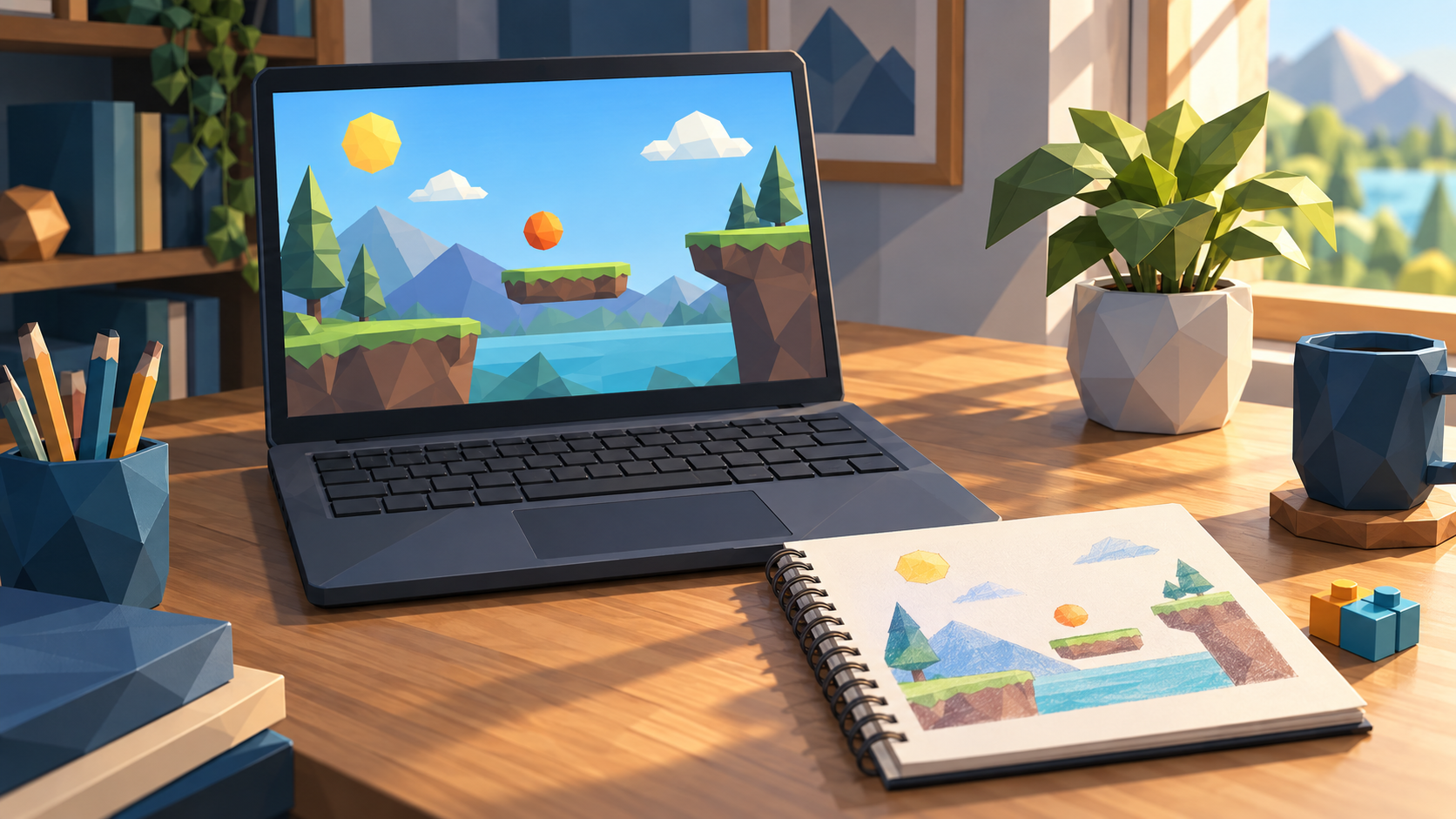
無料のプログラミング学習サイトを選ぶときは、お子さんのパソコンへの慣れや興味、作りたいもの、そして無料で利用できる範囲をトータルで見比べることが大切です。
初めての作品作りにはScratch、学校の算数と結びつけたいならプログル、ドット絵のゲーム作りならMakeCode Arcadeというように、お子さんの関心に合わせて選んでみてください。
キーボードでコードを書いてみたい中高生にはProgateやドットインストール、カリキュラムに沿って体系的に学びたいならZEN Study、本格的なゲーム開発に踏み出したいならUnity Learnという次のステップも広がっています。まずはどれか1つのサイトを開き、小さな課題を動かしてみることから始めましょう。
動いたあとに「自分で変えてみたいところはある?」と尋ねてみる会話が、無理なく学びを続けていくための確かな第一歩になります。
広島近郊で教室に通いながらプログラミングを学びたい方に向けて、テックチャンスでは小・中・高校生を対象としたプログラミング学習の相談や無料体験授業を受け付けています。これまでご家庭で使ってみた教材や、作ってみたい作品のアイデア、普段の学習で困っていることなどを整理しておくと、無料体験の際により具体的なアドバイスが可能です。ぜひお気軽にお問い合わせください。